Bestimmte Aktionen in autorisierten generativen KI-Apps erlauben
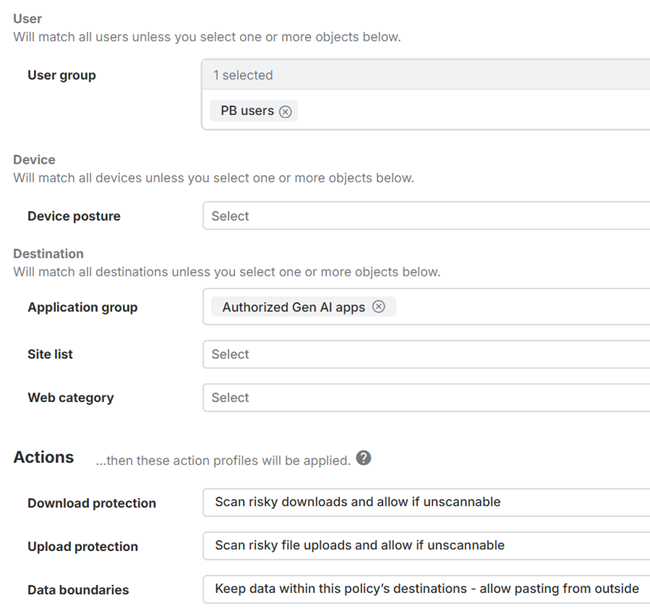
Sie können eine Internet-Richtlinie erstellen, die Benutzern das Hochladen von Dateien und das Einfügen von Daten in autorisierte GenAI-Apps erlaubt, aber verhindert, dass sie Daten aus diesen Apps kopieren. Dies hilft Benutzern, genehmigte Gen-KI zu verwenden und gleichzeitig unbefugten Datenaustausch zu verhindern.
Erstellen einer Anwendungsgruppe für autorisierte Gen AI-Apps
So erstellen Sie eine Anwendungsgruppe für autorisierte Gen AI-Apps:
- Gehen Sie zu Meine Produkte > Protected Browser > Richtlinienobjekte.
- Klicken Sie auf Objekt hinzufügen.
- Wählen Sie Anwendungsgruppe aus.
- Geben Sie einen Namen für die Anwendungsgruppe ein.
- Erweitern Sie Generative KI und wählen Sie die autorisierten Gen AI-Apps aus.
- Klicken Sie auf Speichern.
Erstellen einer Internetrichtlinie
Erstellen Sie eine Internetrichtlinie, die Benutzern das Hochladen von Dateien und das Einfügen von Daten in autorisierte Gen AI-Apps erlaubt, aber verhindert, dass sie Daten aus diesen Apps kopieren.
Um eine Internetrichtlinie zu erstellen, gehen Sie folgendermaßen vor:
- Gehen Sie zu Meine Produkte > Protected Browser > Internetrichtlinie.
- Klicken Sie auf Richtlinie hinzufügen.
- Geben Sie einen Namen für die Richtlinie ein.
- Wählen Sie als Maßnahme der Richtlinie Erlauben aus.
- Klicken Sie auf Edit.
- Wählen Sie unter Verfügbar die Benutzergruppen aus, für die die Richtlinie gilt.
- Verschieben Sie die Benutzergruppen in den Bereich Zugewiesen.
- Klicken Sie auf Speichern.
- Wählen Sie unter Anwendungsgruppe die Anwendungsgruppe aus, die Sie für die autorisierten Gen AI-Apps erstellt haben.
- Wählen Sie unter Maßnahmen im Bereich Datengrenzen die Option Daten innerhalb der Ziele dieser Richtlinie behalten – Einfügen von außen erlauben.
- Klicken Sie auf Speichern.