Richtlinien
Sie können Richtlinien verwenden, um die Einstellungen der Basisrichtlinie zu überschreiben, damit die Anforderungen Ihrer Organisation erfüllt werden. Jede Richtlinie hat eine Gesamtauswirkung: Erlauben, Blockieren oder Warnen. Damit wird bestimmt, wie der Internetzugriff gehandhabt wird. Um eine Richtlinie zu erstellen, wählen Sie die Gesamtauswirkung, definieren die Bedingungen, auf die sie zutrifft, und legen die Aktionen für diese Bedingungen fest.
Zum Beispiel erstellen Sie eine Richtlinie, die der Benutzergruppe „Finanzen“ den Zugriff auf alle geschäftsbezogenen Websites sowie das Herunterladen von Dateien von diesen Websites erlaubt, ihnen aber nicht erlaubt, Dateien hochzuladen oder Daten außerhalb des Protected Browser zu kopieren.
Bedingungen
Bedingungen geben die Abgleichkriterien an, auf die die Richtlinie zutrifft.
Sie können die folgenden Benutzer- und Geräteabgleichkriterien angeben:
- Benutzergruppen
- Gerätestatus, wie Windows- oder MAC-Geräte
Diese beiden Kriterien verwenden eine UND-Operation. D. h., beide Kriterien müssen übereinstimmen, damit die Richtlinie angewendet wird.
Sie können die folgenden Zielabgleichkriterien angeben:
- Anwendungsgruppen
- Standortlisten
- Webkategorien
Zielkriterien verwenden eine ODER-Operation. Der Browser wendet die Richtlinie an, wenn eines der Kriterien stimmt.
Sie müssen Benutzergruppen zu Sophos Central hinzufügen, damit Sie sie als Abgleichkriterien in einer Richtlinie auswählen können. Siehe Benutzer und Verzeichnisse einrichten.
Sie müssen Gerätestatus, Anwendungsgruppen, Standortlisten und Webkategorien als Richtlinienobjekte hinzufügen, damit Sie sie als Abgleichkriterien in einer Richtlinie auswählen können. Siehe Richtlinienobjekte.
Aktionsprofile
Sie können Aktionsprofile verwenden, um Download-, Upload- und Datengrenzschutzfunktionen für die ausgewählten Bedingungen anzuwenden.
Download-Schutz
Sie können Datei-Downloads für die ausgewählten Bedingungen erlauben, blockieren oder scannen.
Sie können eines der folgenden Aktionsprofile festlegen:
- Alle Downloads blockieren: Blockiert alle Datei-Downloads.
- Alle Downloads ohne Scannen erlauben: Erlaubt alle Datei-Downloads, ohne sie zu scannen oder die Reputation ihrer URLs zu überprüfen.
- Riskante Downloads scannen und blockieren, wenn nicht scannbar: Scannt alle Text-, Microsoft Office- und PDF-Dateien, überprüft die Reputation ihrer URLs und blockiert nicht scannbare Dateien.
- Riskante Downloads scannen und erlauben, wenn nicht scannbar: Scannt alle Text-, Microsoft Office- und PDF-Dateien, überprüft die Reputation ihrer URLs und erlaubt nicht scannbare Dateien.
- Nur ausführbare Downloads scannen: Scannt alle binären und ausführbaren Dateien, überprüft die Reputation ihrer URLs und erlaubt nicht scannbare Dateien.
Hinweis
Der Browser scannt alle Dateien basierend auf ihrer Reputation mithilfe der Sophos Extensible List (SXL). In bestimmten Fällen werden spezifische Dateien überschrieben und von Sophos Intellix gescannt und analysiert.
Upload-Schutz
Sie können Datei-Uploads für die ausgewählten Bedingungen erlauben, blockieren oder scannen.
Sie können eines der folgenden Aktionsprofile festlegen:
- Alle Uploads blockieren: Blockiert alle Datei-Uploads.
- Alle Uploads ohne Scannen erlauben: Erlaubt alle Datei-Uploads, ohne sie zu scannen oder die Reputation ihrer URLs zu überprüfen.
- Riskante Datei-Uploads scannen und blockieren, wenn nicht scannbar: Scannt alle Text-, Microsoft Office- und PDF-Dateien, überprüft die Reputation ihrer URLs und blockiert nicht scannbare Dateien.
- Riskante Datei-Uploads scannen und erlauben, wenn nicht scannbar: Scannt alle Text-, Microsoft Office- und PDF-Dateien, überprüft die Reputation ihrer URLs und erlaubt nicht scannbare Dateien.
- Dokument- und Text-Uploads blockieren, andere Dateitypen scannen: Blockiert alle Dokument- oder Textdateien, scannt und führt eine URL-Überprüfung bei anderen Dateitypen durch und erlaubt nicht scannbare Dateien.
Hinweis
Der Browser scannt alle Dateien basierend auf ihrer Reputation mithilfe der Sophos Extensible List (SXL). In bestimmten Fällen werden spezifische Dateien überschrieben und von Sophos Intellix gescannt und analysiert.
Datengrenzen
Sie können Aktionen wie Screenshots und Bildschirmfreigabe, Drucken, Speichern von Webseiten und Zwischenablage-Aktionen wie Ausschneiden, Kopieren und Einfügen erlauben, blockieren oder eine Warnung dazu anzeigen.
Hinweis
Die auf die Zwischenablage bezogenen Grenzen gelten nicht für die Adressleiste des Browsers.
In der folgenden Tabelle werden alle verfügbaren Datengrenzaktionsprofile beschrieben:
| Datengrenzaktionen | Beschreibung |
|---|---|
| Alle erlauben | Erlaubt alle Aktionen. |
| Daten innerhalb der Ziele dieser Richtlinie behalten | Hält Daten innerhalb der Ziele, die Sie in der Richtlinie auswählen. Wenn Sie zum Beispiel unter Anwendungsgruppen Jira und Salesforce ausgewählt haben, können Sie Daten innerhalb dieser Anwendungen ausschneiden, kopieren und einfügen. Sie können keine Daten in andere Anwendungen einfügen. |
| Daten innerhalb der Ziele dieser Richtlinie behalten – Umgehung erlauben und protokollieren | Hält Daten innerhalb der Ziele, die Sie in der Richtlinie auswählen, protokolliert jedoch alle erlaubten Aktionen. Wenn Sie zum Beispiel unter Anwendungsgruppen Jira und Salesforce ausgewählt haben, können Sie Daten innerhalb dieser Anwendungen ausschneiden, kopieren und einfügen. Sie können keine Daten in andere Anwendungen einfügen. Die Aktionen Ausschneiden, Kopieren und Einfügen werden protokolliert. |
| Daten innerhalb der Ziele dieser Richtlinie behalten – Einfügen von außen erlauben | Hält Daten innerhalb der Ziele, die Sie in der Richtlinie auswählen. Wenn Sie zum Beispiel unter Anwendungsgruppen Jira und Salesforce ausgewählt haben, können Sie Daten innerhalb dieser Anwendungen ausschneiden und kopieren. Sie können Daten von und in anderen Anwendungen einfügen. |
| Daten innerhalb des Protected Browser halten | Hält alle Daten innerhalb des Browsers. Sie können Daten nur innerhalb des Browsers ausschneiden, kopieren und einfügen. Sie können Text von außerhalb in den Browser einfügen. |
In der folgende Tabelle wird beschrieben, was jedes Grenzaktionsprofil erlaubt oder blockiert:
| Datengrenzaktionen | Einstellungen |
|---|---|
| Alle erlauben | Bildschirmaufnahme, Teilen und Aufzeichnen: Erlaubt Drucken: Erlaubt Seite speichern: Erlaubt Ausschneiden, kopieren, einfügen: Erlaubt |
| Daten innerhalb der Ziele dieser Richtlinie behalten | Bildschirmaufnahme, Teilen und Aufzeichnen: Blockiert Endbenutzern erlauben, den Schutz vor Bildschirmaufnahme, Teilen und Aufzeichnen vorübergehend zu umgehen: Nein Drucken: Blockiert Seite speichern: Blockiert Ausschneiden, kopieren, einfügen: Alles erlaubt, aber es ist nicht möglich, Text außerhalb der ausgewählten Ziele einzufügen. Einfügen aus externen Quellen erlauben: Nein |
| Daten innerhalb der Ziele dieser Richtlinie behalten – Umgehung erlauben und protokollieren | Bildschirmaufnahme, Teilen und Aufzeichnen: Blockiert Endbenutzern erlauben, den Schutz vor Bildschirmaufnahme, Teilen und Aufzeichnen vorübergehend zu umgehen: Ja Drucken: Erlaubt nach Warnung Seite speichern: Erlaubt nach Warnung Ausschneiden, kopieren, einfügen: Erlaubt, aber es ist nicht möglich, Text außerhalb der ausgewählten Ziele einzufügen. Einfügen aus externen Quellen erlauben: Nein |
| Daten innerhalb der Ziele dieser Richtlinie behalten – Einfügen von außen erlauben | Bildschirmaufnahme, Teilen und Aufzeichnen: Blockiert Endbenutzern erlauben, den Schutz vor Bildschirmaufnahme, Teilen und Aufzeichnen vorübergehend zu umgehen: Nein Drucken: Blockiert Seite speichern: Blockiert Ausschneiden, kopieren, einfügen: Die Aktionen Ausschneiden und Kopieren sind blockiert. Einfügen ist erlaubt. Einfügen aus externen Quellen erlauben: Ja |
| Daten innerhalb des Protected Browser halten | Bildschirmaufnahme, Teilen und Aufzeichnen: Blockiert Endbenutzern erlauben, den Schutz vor Bildschirmaufnahme, Teilen und Aufzeichnen vorübergehend zu umgehen: Nein Drucken: Blockiert Seite speichern: Blockiert Ausschneiden, kopieren, einfügen: Erlaubt, aber nur innerhalb des Browsers. Einfügen aus externen Quellen erlauben: Ja |
Richtlinienbewertung
Der Protected Browser bewertet Richtlinien in der Reihenfolge der Richtlinientabelle und wendet die erste an, die den angegebenen Bedingungen entspricht. Der Rang einer Richtlinie bestimmt, wie der Browser die Richtlinie bewertet. Je niedriger die Rangnummer, desto höher die Wahrscheinlichkeit, dass sie bewertet wird. Wenn eine Richtlinie den Rang 1 hat, wird sie vor allen anderen Richtlinien in der Tabelle bewertet. Wenn alle Bedingungen in der Richtlinie übereinstimmen, bewertet der Browser die verbleibenden Richtlinien in der Tabelle nicht.
Wenn der Browser eine Richtlinie bewerten soll, die weiter unten in der Tabelle positioniert ist, bevor er die darüberliegenden Richtlinien bewertet, müssen Sie den Rang der Richtlinie ändern. Wenn Sie der Browser zum Beispiel eine Richtlinie mit dem Rang 4 vor Richtlinien mit den Rängen 2 und 3 bewerten soll, ändern Sie den Rang dieser Richtlinie auf 2.
Richtliniendetails
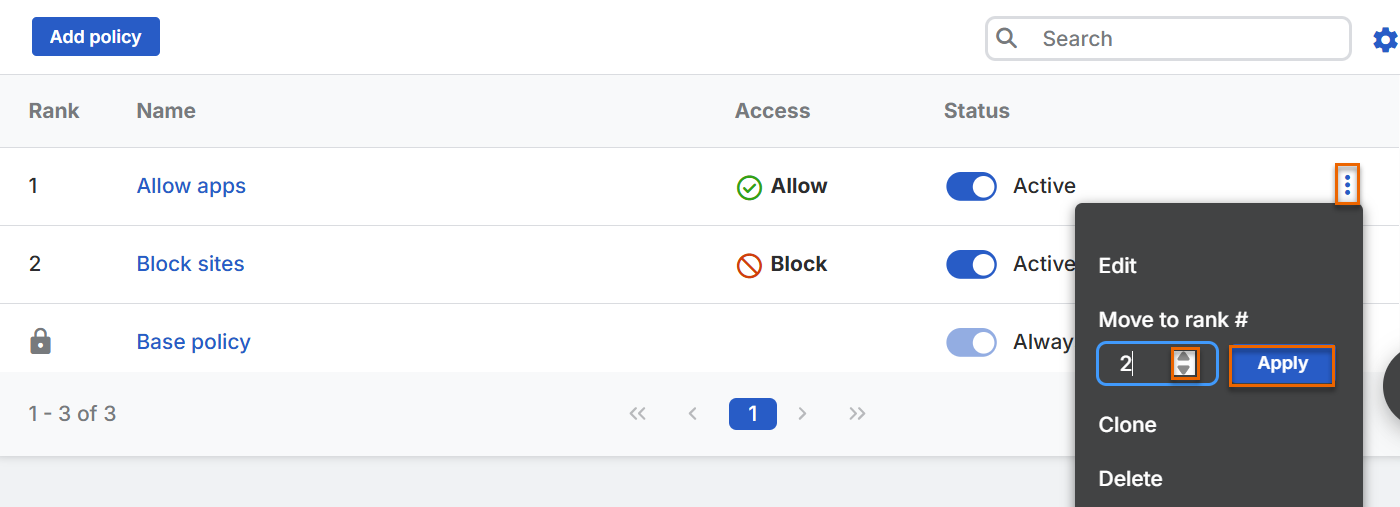
Auf der Registerkarte Richtlinien werden die Basisrichtlinie und alle von Ihnen erstellten Richtlinien aufgeführt. Sie zeigt die folgenden Details für jede Richtlinie an:
- Rang: Zeigt den Rang der Richtlinie an.
- Name: Zeigt den Namen der Richtlinie an.
- Zugriff: Zeigt an, ob die Gesamtauswirkung der Richtlinie Erlauben, Blockieren oder Warnen ist.
- Status: Zeigt an, ob die Richtlinie Aktiv oder Nicht aktiv ist. Wenn sie Aktiv ist, bewertet der Browser die Richtlinie basierend auf ihrem Rang. Wenn sie Nicht aktiv ist, bewertet der Browser die Richtlinie nicht. Um den Richtlinienstatus zu ändern, aktivieren oder deaktivieren Sie die Richtlinie und klicken Sie auf Aktualisieren.
Richtlinien aktualisieren
Sie können die Richtlinien wie folgt aktualisieren:
- Um eine Richtlinie zu bearbeiten, klicken Sie auf den Namen oder auf die drei Punkte und dann auf Bearbeiten.
- Um eine Richtlinie zu klonen, klicken Sie auf die drei Punkte und dann auf Klonen.
-
Um eine Richtlinie zu löschen, klicken Sie auf die drei Punkte und dann auf Löschen.
Hinweis
Sie können die Basisrichtlinie nicht löschen oder klonen oder ihren Rang ändern.
-
Um den Rang einer Richtlinie zu ändern, gehen Sie wie folgt vor:
- Klicken Sie auf die drei Punkte für diese Richtlinie.
-
Bewegen Sie unter Auf Position # verschieben den Pfeil nach oben oder unten, um den Rang zu ändern, und klicken Sie auf Anwenden.