Richtlinie konfigurieren
Mit einer Richtlinie können Sie die Browser-Aktivitäten Ihrer Benutzer steuern, Sicherheitsregeln durchsetzen und Benutzer- sowie Gerätebedingungen anwenden.
Wichtige Schritte
Die wichtigsten Schritte zum Hinzufügen einer Richtlinie sind wie folgt:
- Wählen Sie die allgemeine Richtlinienauswirkung als Erlauben, Blockieren oder Warnen aus.
- Legen Sie die Abgleichkriterien fest, um die Richtlinie auf Benutzergruppen, Gerätestatus und Ziele anzuwenden.
- Legen Sie die Aktionen für die ausgewählten Abgleichkriterien fest.
Voraussetzungen
Sie wenden die Richtlinie auf Benutzergruppen und andere Richtlinienobjekte an. Sie müssen sie also hinzufügen, bevor Sie eine Richtlinie erstellen. Nur die Benutzer und Richtlinienobjekte, die Sie hinzugefügt haben, werden in den Listen unter Bedingungen angezeigt.
Um Benutzer hinzuzufügen, siehe Benutzer und Verzeichnisse einrichten.
Um Richtlinienobjekte hinzuzufügen, siehe Richtlinienobjekte.
Eine Richtlinie hinzufügen
Um eine Richtlinie hinzuzufügen, gehen Sie folgendermaßen vor:
- Gehen Sie zu Meine Produkte > Protected Browser > Internetrichtlinie.
- Klicken Sie unter Richtlinien auf Richtlinie hinzufügen.
- Geben Sie einen Namen und eine Beschreibung für die Richtlinie ein.
-
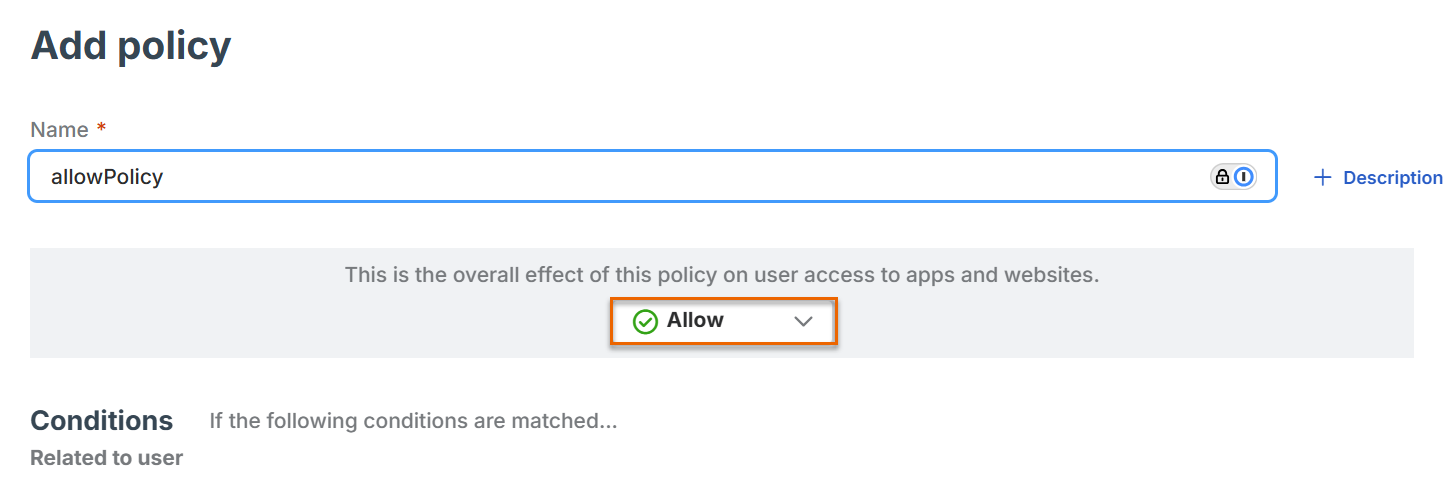
Wählen Sie aus den folgenden Optionen eine Gesamtauswirkung aus:
- Erlauben: Erlaubt ausgewählten Benutzergruppen und Gerätestatus den Zugriff auf die ausgewählten Ziele.
- Blockieren: Blockiert für ausgewählte Benutzergruppen und Gerätestatus den Zugriff auf die ausgewählten Ziele.
- Warnen: Erlaubt ausgewählten Benutzergruppen und Gerätestatus den Zugriff auf die ausgewählten Ziele, zeigt jedoch eine Warnmeldung an.
-
Legen Sie unter Bedingungen die folgenden Abgleichkriterien fest:
-
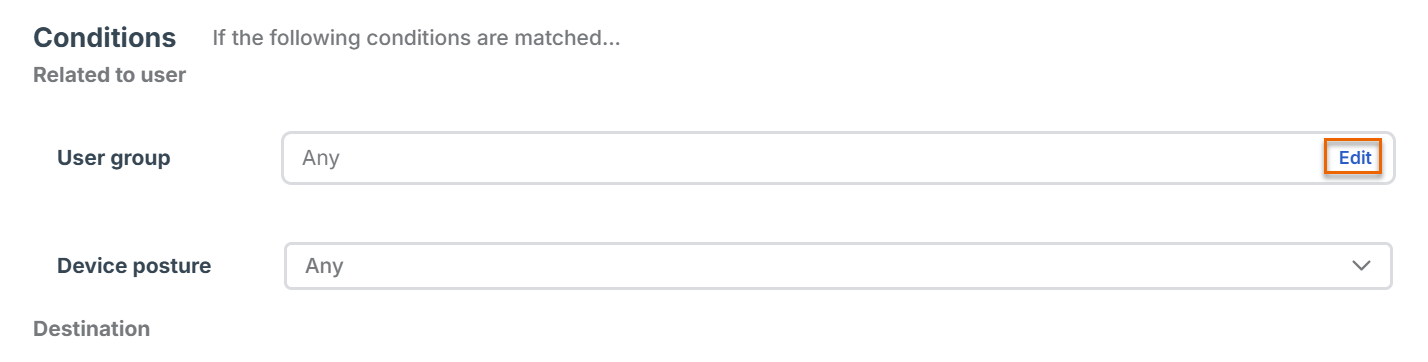
Benutzergruppen: Wählen Sie die Benutzergruppen wie folgt aus:
-
Klicken Sie unter Benutzergruppe auf Bearbeiten.
-
Wählen Sie unter Benutzergruppen bearbeiten und Verfügbar die Benutzergruppen aus und verschieben Sie sie nach Zugewiesen.
Warnung
Eine zugewiesene Benutzergruppe darf nicht leer sein. Stellen Sie sicher, dass jeder Gruppe mindestens ein Benutzer hinzugefügt wird.
-
Klicken Sie auf Speichern.
-
-
Gerätestatus: Wählen Sie eine oder mehrere Gerätestatus aus. Um einen neuen hinzuzufügen, siehe Gerätestatus hinzufügen.
- Anwendungsgruppe: Wählen Sie eine oder mehrere Anwendungsgruppen aus. Um eine neue hinzuzufügen, siehe Anwendungsgruppe hinzufügen.
- Standortliste: Wählen Sie eine oder mehrere Standortlisten aus. Um eine neue hinzuzufügen, siehe Standortliste hinzufügen.
- Internet-Kategorie: Wählen Sie eine oder mehrere Webkategorien aus. Um eine neue hinzuzufügen, siehe Webkategorie hinzufügen.
Tipp
Wählen Sie Beliebig aus, wenn Ihre Bedingung nicht spezifisch für eine Benutzergruppe oder ein Richtlinienobjekt gelten soll.
-
-
Geben Sie unter Aktionen zusätzliche Kontrollen an, wenn die Gesamtauswirkung der Richtlinie Erlauben oder Warnen ist:
- Download-Schutz: Wählen Sie ein Aktionsprofil für Datei-Downloads aus. Siehe Download-Schutz.
- Upload-Schutz: Wählen Sie ein Aktionsprofil für Datei-Uploads aus. Siehe Upload-Schutz.
- Datengrenzen: Wählen Sie ein Aktionsprofil für Datengrenzen aus. Siehe Datengrenzen.
Hinweis
Diese Aktionen gelten nicht, wenn Sie die Gesamtauswirkung der Richtlinie auf Blockieren gesetzt haben.
-
Aktivieren Sie die Option Nutzung des vollständigen Browsers erzwingen, um den Zugriff auf die Ressourcen der Richtlinie nur für den vollständigen Protected Browser zuzulassen. Wenn Benutzer auf diese Webseiten oder Ressourcen zugreifen, werden sie automatisch im vollständigen Protected Browser geöffnet.
-
Klicken Sie auf Speichern.