Web Control-Richtlinie für Server
Mit Web Control-Richtlinien können Sie den Zugriff auf bestimmte Kategorien von Websites steuern.
Infos zu Web Control
Es gibt zwei Arten von Web Control-Richtlinien:
- Web-Profil. Dieser Typ verwendet unsere neuen Webfilter-Profile.
- Klassische Einstellungen.
Mit beiden Richtlinien können Sie Kategorien von Websites oder benutzerdefinierte Listen von Websites blockieren, erlauben oder Warnungen dazu ausspielen.
Webprofil-Richtlinien verfügen über folgende zusätzliche Funktionen:
- Sie können den Zugriff auf neue Website-Kategorien zur „Produktivität“ steuern.
- Sie können den Zugriff auf Websites mit generativer KI steuern.
Sie können Richtlinien beider Typen nutzen, je nachdem, ob Ihre Geräte diese unterstützen.
Webprofil-Richtlinien sind derzeit nur für Windows-Geräte verfügbar.
Standard-Richtlinie
Wenn Sie neu bei Sophos sind oder keine benutzerdefinierten Richtlinien erstellt haben, gilt für alle Ihre Geräte die Web Control-Richtlinie „Basis“.
Die Richtlinie enthält Einstellungen sowohl für Klassische Einstellungen als auch für Webprofile.
- Standardmäßig sind klassische Einstellungen mit empfohlenen Einstellungen aktiviert. Diese Einstellungen werden zunächst für alle Geräte verwendet.
- Webprofile sind standardmäßig deaktiviert.
Wenn Sie Webprofil aktivieren, versucht die Basisrichtlinie automatisch, Webprofil-Einstellungen für jedes Gerät zu verwenden, das diese unterstützt. Sie müssen jedoch zunächst ein oder mehrere Profile erstellen. Siehe Webfilter-Profile.
Wenn die Basisrichtlinie Webprofil-Einstellungen nicht auf Geräte anwendet, werden stattdessen die klassischen Einstellungen übernommen.
In der Basisrichtlinie können Sie sowohl Webprofil-Einstellungen als auch klassische Einstellungen bearbeiten. Bei den zusätzlich erstellten Richtlinien können Sie jedoch nur entweder die eine oder die andere Option konfigurieren.
Voraussetzungen
Web Control-Richtlinien erfordern Folgendes:
- Richtlinien mit Webprofilen sind nur für Windows-Geräte mit Sophos Endpoint 2026.1 oder höher verfügbar.
- Sie müssen die Entschlüsselung von HTTPS-Websites aktivieren, um Warnmeldungen über die Web Control-Richtlinie zu erhalten. Siehe SSL/TLS-Entschlüsselung von HTTPS-Websites.
Einschränkungen
Für Web Control-Richtlinien gelten folgende Einschränkungen:
- Die Einstellungen für Web Control gelten nur für Windows-Server.
- Web Control-Einstellungen gelten nicht für Websites, die Sie von Bedrohungsprüfungen ausgeschlossen haben. Siehe Threat Protection-Richtlinie für Server.
Erstellen einer Richtlinie
In diesem Abschnitt erfahren Sie, wie Sie eine Richtlinie vom Typ „Webprofil“ oder „Klassische Einstellungen“ erstellen und konfigurieren.
Sie können in jeder Richtlinie nur Einstellungen für einen Richtlinientyp einschließen.
Klicken Sie unten auf die entsprechende Registerkarte, um Anweisungen für den gewünschten Richtlinientyp anzuzeigen.
Gehen Sie wie folgt vor, um eine Webprofil-Richtlinie zu erstellen:
- Gehen Sie zu Meine Produkte > Server> Richtlinien.
- Klicken Sie oben rechts auf Richtlinie hinzufügen.
- Im Dialogfeld Richtlinie hinzufügen wählen Sie unter Funktion die Option Web Control aus.
- Geben Sie einen Namen für die Richtlinie ein.
-
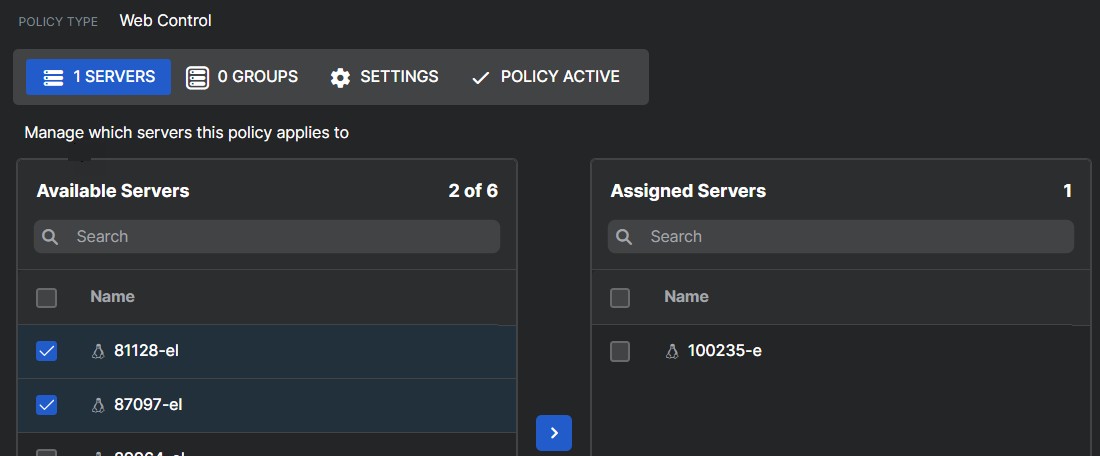
Weisen Sie auf der Registerkarte Server die Richtlinie zu. Wählen Sie Server in der Liste Verfügbare Server aus und verschieben Sie sie in die Liste Zugewiesene Server.
-
Klicken Sie auf die Registerkarte Einstellungen.
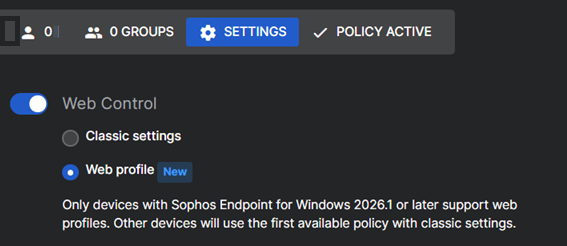
- Aktivieren Sie Web Control.
-
Wählen Sie Webprofil als Richtlinientyp aus.
Auf der Seite Einstellungen sehen Sie die unten angezeigten Einstellungen. Konfigurieren Sie sie wie in den folgenden Abschnitten beschrieben.
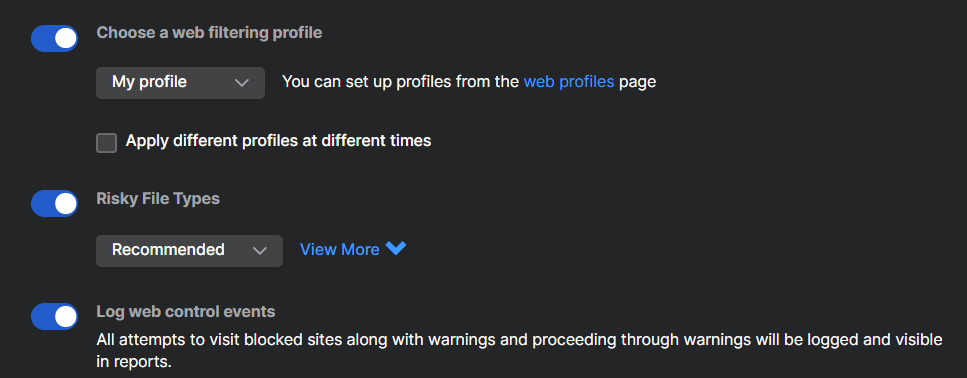
Webfilter-Profil auswählen
Sie müssen Ihre eigenen Webprofile einrichten, bevor Sie Profile verwenden können. Wir stellen keine Standardprofile zur Verfügung.
In Ihrem Profil richten Sie die Filterung nach Website-Kategorien oder Website-Listen ein. Siehe Webfilter-Profile.
Um ein Profil auszuwählen, gehen Sie folgendermaßen vor:
-
Wählen Sie ein Profil aus.
Ihre Richtlinie verwendet dieses Profil standardmäßig. Sie können es später ändern.
-
(Optional) Wählen Sie Verschiedene Profile zu unterschiedlichen Zeiten anwenden aus und legen Sie einen Zeitplan fest.
Ihre Richtlinie kann mehrere Profile umfassen, solange diese zu unterschiedlichen Zeiten verwendet werden.
Riskante Dateitypen
- Aktivieren Sie Riskante Dateitypen.
-
Wählen Sie eine der folgenden Aktionen aus:
- Empfohlen: Dadurch erhalten Sie empfohlene Einstellungen. Klicken Sie auf Mehr anzeigen, um eine Liste der Dateitypen und die Aktionen zu sehen, die wir für jede(n) davon ergreifen.
- Zulassen: Alle riskanten Dateitypen sind erlaubt.
- Warnen: Benutzer wird davor gewarnt, dass eine Datei eventuell riskant ist, bevor er sie herunterlädt.
- Sperren: Blockiert den Download aller riskanten Dateitypen.
- Genauer festlegen: Dadurch können Sie eine Aktion für einzelne Dateitypen festlegen. Klicken Sie auf Mehr anzeigen und wählen Sie dann Erlauben, Warnen oder Blockieren neben dem Dateityp aus.
Hinweis
Sie können nur Aktionen für riskante Dateitypen konfigurieren, die bereits aufgeführt sind. Sie können keine weiteren riskanten Dateitypen hinzufügen.
Ereignisse protokollieren
Mit Ereignisse protokollieren können Sie Versuche protokollieren, blockierte Webseiten oder Webseiten mit Warnung zu besuchen.
Hinweis
Wenn Sie die Protokollierung nicht aktivieren, werden nur Versuche protokolliert, infizierte Websites zu besuchen.
Gehen Sie wie folgt vor, um eine Richtlinie für klassische Einstellungen zu erstellen:
- Gehen Sie zu Meine Produkte > Server> Richtlinien.
- Klicken Sie oben rechts auf Richtlinie hinzufügen.
- Im Dialogfeld Richtlinie hinzufügen wählen Sie unter Funktion die Option Web Control aus.
- Geben Sie einen Namen für die Richtlinie ein.
-
Weisen Sie auf der Registerkarte Server die Richtlinie zu. Wählen Sie Server in der Liste Verfügbare Server aus und verschieben Sie sie in die Liste Zugewiesene Server.
-
Klicken Sie auf die Registerkarte Einstellungen.
- Aktivieren Sie Web Control.
-
Wählen Sie Klassische Einstellungen als Richtlinientyp.
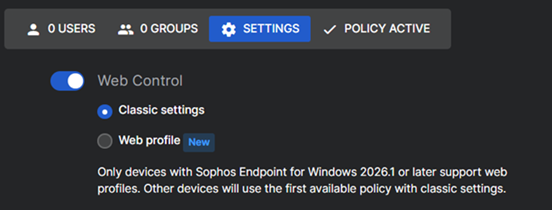
Konfigurieren Sie nun die Einstellungen wie in den folgenden Abschnitten beschrieben.
Website nach Kategorie filtern
Sie können den Zugriff auf möglicherweise unangemessene Websites einschränken. Wählen Sie für jede Website-Kategorie eine der folgenden Aktionen aus:
- Zulassen: Alle Webseiten dieser Kategorie sind erlaubt.
- Warnen: Benutzer wird vor Webseiten gewarnt, die eventuell nicht angemessen sind.
- Sperren: Alle Webseiten dieser Kategorie werden blockiert.
Ereignisse protokollieren
Mit Ereignisse protokollieren können Sie Versuche protokollieren, blockierte Webseiten oder Webseiten mit Warnung zu besuchen.
Hinweis
Wenn Sie die Protokollierung nicht aktivieren, werden nur Versuche protokolliert, infizierte Websites zu besuchen.
Websites, die im Website Management kategorisiert sind, kontrollieren
Sie können Websites in Ihre eigenen benutzerdefinierten Kategorien einfügen (Websites „taggen“) und dann eine Web Control-Richtlinie verwenden, um die Websites jeder Kategorie zu überwachen.
Gehen Sie wie folgt vor, um Websites zu taggen und zu steuern:
- Klicken Sie auf das Symbol „Globale Einstellungen“
 .
. - Gehen Sie zu Schutz und Bereinigung > Webeinstellungen und klicken Sie auf Website-Management.
- Klicken Sie auf Hinzufügen.
-
Geben Sie eine Website oder einen Tag im Dialog Website-Anpassung hinzufügen an. Sie können entweder einen neuen Tag-Namen eingeben oder ein Tag auswählen, das Sie bereits verwendet haben. Sie sehen vorgeschlagene Tags, wenn Sie mit der Eingabe beginnen.
Wenn Sie eine Domäne ausschließen, schließen Sie automatisch auch alle ihre Unterdomänen aus. Wenn Sie zum Beispiel
http://google.comausschließen, werden auchhttp://www.google.comoderhttp://foo.google.comausgeschlossen.Sie müssen keine Platzhalter oder Sonderzeichen verwenden.
-
Klicken Sie auf Speichern
- Gehen Sie zu Meine Produkte > Server und klicken Sie auf Richtlinien.
- Wählen Sie unter Web Control eine Richtlinie aus.
- Klicken Sie auf die Registerkarte Einstellungen.
- Klicken Sie unter Websites, die im Website Management kategorisiert sind, kontrollieren auf Neu hinzufügen.
-
Gehen Sie in Website-Kennzeichen hinzufügen wie folgt vor:
- Wählen Sie das von Ihnen erstellte Website-Tag aus.
- Wählen Sie die Maßnahme, die Sie gegen Websites ausführen möchten.
- Klicken Sie auf Speichern
-
Klicken Sie auf die Registerkarte Einstellungen auf Speichern.
Weitere Informationen darüber, wie Sophos Websites filtert, finden Sie auf der Sophos Web Security and Control Testseite.