Integrations-Appliances
Wenn Sie Produkte mithilfe eines Protokollsammlers integrieren, benötigen Sie eine Sophos Integrations-Appliance.
Sophos Integrations-Appliances können Daten von Sophos NDR oder integrierten Drittanbieterprodukten über Syslog-Exporte empfangen und zur Analyse an den Sophos Data Lake weiterleiten.
Hinzufügen von Appliances
In der Regel fügen Sie beim Einrichten einer NDR- oder Drittanbieterintegration eine Integrations-Appliance hinzu. Die Anweisungen für jedes Produkt finden Sie unter Produkte.
Alternativ können Sie jederzeit eine Appliance hinzufügen. Wenn Sie später eine Integration einrichten, können Sie diese Appliance als Host auswählen. Siehe Appliances hinzufügen.
Integrations-Appliances anzeigen
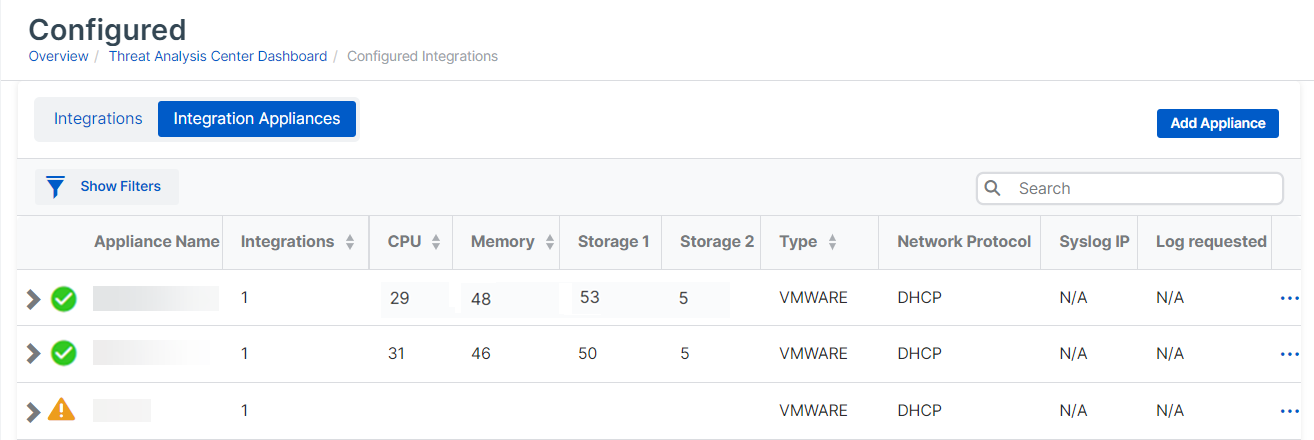
Um Ihre Appliances aufzurufen, gehen Sie zu Bedrohungsanalyse-Center > Integrationen > Konfiguriert und wählen Sie den Tab Integrations-Appliances aus.
In der Liste werden alle Integrations-Appliances angezeigt. Dazu gehören Appliances für NDR, Produktintegrationen von Drittanbietern oder beides.
Die Liste zeigt folgende Details:
- Integrationen: Anzahl der NDR- oder Drittanbieter-Produktintegrationen, die die Appliance verwenden.
- CPU: CPU-Auslastung.
- RAM: Speichernutzung.
- Speicher 1: Hauptlaufwerk.
- Speicher 2: Datenlaufwerk.
- Typ: Virtualisierungsplattform.
- Netzwerkprotokoll: Internetseitige Netzwerkeinstellungen. DHCP oder manuell.
- Syslog-IP: Syslog-Server-IP-Adresse.
- Protokoll angefordert: Gibt an, ob Sie eine Protokollsammel-Anfrage gesendet haben.
Integrationen anzeigen
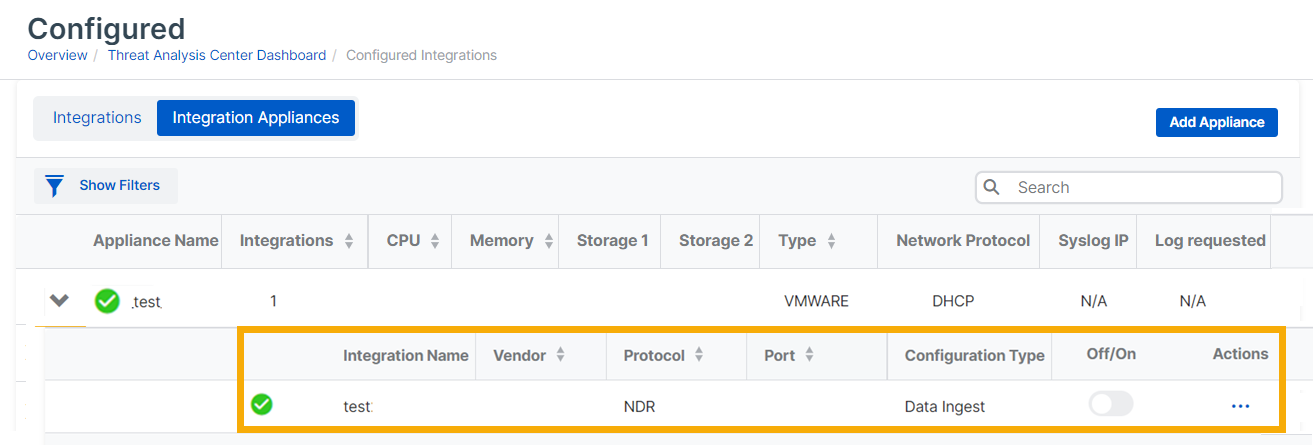
Sie können die auf jeder Appliance gehosteten Integrationen anzeigen.
Klicken Sie in der Liste Integration-Appliances auf den Pfeil neben dem Namen einer Appliance. Die auf dieser Appliance gehosteten Integrationen werden dann mit ihren Details aufgelistet. Das folgende Beispiel zeigt eine NDR-Appliance.
- Integrationsname
- Hersteller: Sophos oder Drittanbieter.
- Protocol: NDR.
- Port
- Konfigurationstyp: Der von Ihnen konfigurierte Integrationstyp. Datenerfassung oder Reaktionsmaßnahmen.
- Aus/Ein
Um die Integration zu bearbeiten oder zu löschen, klicken Sie auf die drei Punkte  in der Spalte ganz rechts.
Appliance jederzeit erstellen
Sie können eine Appliance über den Tab Integrations-Appliances hinzufügen. Dadurch wird ein Image erstellt, das Sie in Ihrem virtuellen Netzwerk bereitstellen können.
Für Voraussetzungen an Sophos Appliances siehe Appliance-Anforderungen.
Hinweis
Sie müssen keinen Sophos Agent oder einen anderen Anti-Malware-Agenten auf der Integrations-Appliance installieren. Sie müssen auch keine Sicherheits- oder Betriebssystem-Patches anwenden. Sophos verwaltet diese Updates.
Um eine Appliance hinzuzufügen, gehen Sie wie folgt vor:
- Gehen Sie zu Bedrohungsanalyse-Center > Integrationen > Konfiguriert und wählen Sie den Tab Integrations-Appliances aus.
-
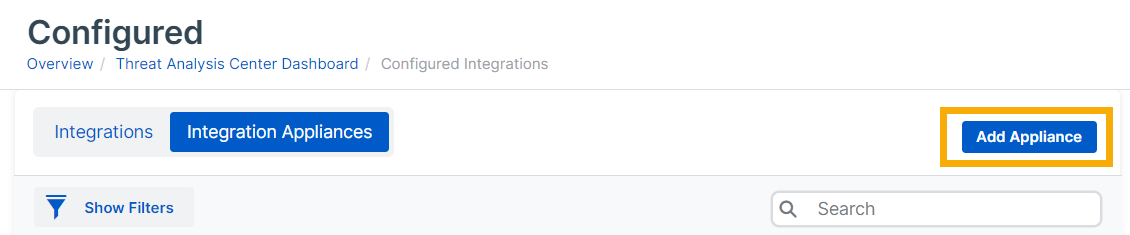
Klicken Sie auf Appliance hinzufügen.
-
Konfigurieren Sie die Appliance wie folgt:
- Geben Sie einen Namen und eine Beschreibung ein.
- Wählen Sie die virtuelle Plattform aus: VMware ESXi, Microsoft Hyper-V, AWS oder Nutanix.
-
Geben Sie die Einstellungen für den internetseitigen Netzwerk-Port an. Dadurch wird die Verwaltungsschnittstelle eingerichtet.
-
Wählen Sie DHCP, um die IP-Adresse automatisch zuzuweisen.
Hinweis
Wenn Sie DHCP auswählen, müssen Sie die IP-Adresse reservieren.
-
Wählen Sie Manuell, um die Netzwerkeinstellungen festzulegen.
-
-
Klicken Sie auf Speichern.

-
Suchen Sie die neue Appliance in der Liste der Appliances. Wenn Sie den Mauszeiger über den Namen bewegen, wird „Warten auf Bereitstellung“ angezeigt.
-
Warten Sie, bis ein Image erstellt wurde. Dies kann etwa fünf Minuten dauern.
-
Klicken Sie in der Spalte ganz rechts auf die drei Punkte
 und wählen Sie Image herunterladen.
Stellen Sie anschließend das Image in Ihrer virtuellen Umgebung bereit. Siehe Appliances bereitstellen.
Wenn Sie später eine Integration einrichten, können Sie diese Appliance als Host auswählen.