Access Points
Die Seite „Access Points“ bietet einen zentralen Überblick über alle registrierten drahtlosen Access Points, einschließlich Details wie Name, MAC-Adresse, IP-Adresse, Modell, Firmware-/Upgrade-Status, Workload, Kanal und Mesh-Rolle. Sie können neue Geräte registrieren, Ländereinstellungen konfigurieren, Firmware-Upgrades planen und Daten von Access Points exportieren.
Ein Wireless Access Point ist ein Netzwerk-Hardwaregerät, das die Verbindung zwischen einem WLAN-Gerät und einem kabelgestützten Netzwerk ermöglicht. Um einen Access Point in Sophos Central zu konfigurieren, müssen Sie ihn mit dem Internet verbinden und ihn anhand der auf dem Paket angeführten Seriennummer bei Sophos Central registrieren.
Gehen Sie zu Meine Produkte > Wireless > Access Points, um Ihre Access Points anzuzeigen.
Access Points
Auf der Registerkarte Access Points werden alle Access Points aufgeführt, die bei Sophos Central registriert wurden, in alphabetischer Reihenfolge nach Namen. Sie können die Liste filtern, indem Sie einen Standort aus dem Dropdown-Menü auswählen.
Sie können die Details Ihrer Access Points in eine CSV-Datei exportieren. Klicken Sie hierzu auf Als CSV exportieren. Die CSV-Datei wird automatisch heruntergeladen.
Die Liste wird automatisch aktualisiert. Sie können die Liste manuell aktualisieren, indem Sie auf Aktualisieren klicken.
Die folgenden Details werden zu Ihren Access Points angezeigt:
- Name: Name des Access Point.
- MAC: MAC-Adresse des Access Point.
- Seriennummer: Seriennummer des Access Point.
- Interne IP: Zugewiesene interne IP-Adresse des Access Point.
- Modell: Access Point-Modell.
- Konfigurationsstatus: Der Update- und Konfigurationsstatus des Access Points, z. B. aktuell, Update ausstehend oder offline.
- Arbeitslast: Auslastung durch verbundene Geräte auf dem Access Point. Die Arbeitslast wird auf der Grundlage der Speichernutzung und CPU-Auslastung berechnet. Speichernutzung bis 60 % bzw. CPU-Auslastung bis 50 % wird grün angezeigt. Speichernutzung von 60 % bis 80 % bzw. CPU-Auslastung von 50 % bis 80 % wird gelb angezeigt. Speichernutzung bzw. CPU-Auslastung über 80 % wird rot angezeigt.
- Verfügbare Leistung: Zeigt die verfügbare Stromversorgung der mit dem Access Point verbundenen Stromversorgungsgeräte (PSE) an. Ein grüner Blitz
 signalisiert, dass der Access Point über ausreichend Strom verfügt. Ein roter Blitz mit Ausrufezeichen
  zeigt an, dass das PSE nicht genügend Strom für den Access Point liefern kann.
 - Band: Auf einem Access Point konfigurierte Frequenzbänder.
- Modus: Kanalbetriebsart wie Autokanal (AO), dynamischer Kanal (AC) oder manueller Kanal (M).
- Kanäle: Zeigt konfigurierte und aktive Kanäle an. Wird angezeigt als konfigurierter Kanal (aktiver Kanal). Der aktive Kanal kann abweichen, wenn Radar auf dem konfigurierten Dynamic Frequency Selection (DFS)-Kanal erkannt wird. Siehe AP6-Kanal-Auswahlhilfe.
- Profil: Zeigt das dem Access Point zugewiesene Profil an. Siehe Profilverwaltung.
- Firmware: Die auf einem Access Point installierte Firmware-Version. Ein grünes Häkchen
 bedeutet, dass der Access Point auf dem neuesten Stand ist. Ein blauer Pfeil
  zeigt an, dass ein Firmware-Upgrade verfügbar ist. Ein Uhrensymbol
  zeigt an, dass ein Firmware-Upgrade für den Access Point geplant ist.
 - Betriebszeit: Zeigt die Betriebszeit des Access Points an.
- Mesh-Rolle: Zeigt die Rolle der Access Points in einem Mesh-Netzwerk an. Ein Access Point kann entweder eine Root- oder eine Knotenrolle haben. Ein Bindestrich in dieser Spalte bedeutet, dass der Access Point keinem Mesh-Netzwerk zugewiesen wurde und keine Mesh-Rolle hat. Wenn Sie mit der Maus über das Symbol fahren, werden die Root- und Knoten-Access-Points für das Mesh-Netzwerk angezeigt.
Sie können auf den Pfeil nach rechts  klicken, um die folgenden Details eines Access Point anzuzeigen:
- Aktueller Standort: Der Standort, dem der Access Point zugewiesen ist.
- Verbundene Geräte: Die Anzahl der Geräte, die mit dem Access Point verbunden sind.
- TX: Rate: Die Rate des ausgehenden Traffics. Byte zeigt das Volumen des ausgehenden Traffics an. Beide Werte werden an der kabelgebunden Schnittstelle des Access Point gemessen.
- RX: Rate: Die Rate des eingehenden Traffics. Byte zeigt das Volumen des eingehenden Traffic an. Beide Werte werden an der kabelgebunden Schnittstelle des Access Point gemessen.
- CPU-Auslastung: Der Prozentsatz der CPU-Auslastung. Grün ist unter 50%, Gelb ist 51% bis 80 % und Rot ist 81 % oder mehr.
- Speichernutzung: Der Prozentsatz des genutzten Speichers. Grün ist unter 60%, Gelb ist 61% bis 80 % und Rot ist 81 % oder mehr.
- Letzte Aktivität: Der letzte Zeitpunkt, an dem der Access Point mit Sophos Central kommunizierte.
Registrieren eines Access Point
Bevor Sie einen Access Point registrieren können, muss er die folgenden Anforderungen erfüllen:
- Er kann mit Sophos Central kommunizieren. Siehe Domänenanforderungen.
- Er wurde auf die Werkseinstellungen zurückgesetzt. Siehe Werkseinstellungen.
- Er wurde aus allen Sophos Firewall oder Sophos Central -Konten gelöscht, für die er zuvor registriert war.
Sie können Access Points einzeln oder per Massenregistrierung registrieren.
Um einen einzelnen Access Point zu registrieren, gehen Sie zu Meine Produkte > Wireless > Access Points, klicken Sie auf Registrieren und geben Sie die Seriennummer ein. Nach einem weiteren Klick auf Registrieren wird der Access Point bestätigt.
Zum Registrieren mehrerer Access Points benötigen Sie die Seriennummern aller Access Points in der ersten Spalte einer CSV-Datei. Jede Zeile muss eine eindeutige Seriennummer enthalten. Gehen Sie zu Meine Produkte > Wireless > Access Points > Registrieren, klicken Sie auf Massenbereitstellung und laden Ihre CSV-Datei hoch.
Sophos Central validiert Seriennummern im Rahmen des Registrierungsprozesses. Wenn Sie die Seriennummer eines Offline-AP6-Access-Point eingeben, der bei einem anderen Sophos Central-Konto registriert ist, meldet Sophos Central den Access Point vom ursprünglichen Konto ab und registriert ihn beim neuen Konto.
Wenn Sie die Seriennummer eines Online-AP6-Access-Point eingeben, der bereits bei einem anderen Sophos Central-Konto registriert ist, wird ein Fehler angezeigt. Siehe AP6-Gerät kann nicht bei Sophos Central registriert werden.
Nachdem die Access Points registriert wurden, können Sie deren Hostnamen eingeben und speichern. Die Access Points werden in der Liste angezeigt.
Access-Point-Registrierungsstatus
Die Tabelle Access-Point-Registrierungsstatus zeigt den Status der Access Points während des Registrierungsprozesses von Sophos Central an.
Wenn sich ein Access Point nicht registrieren kann, wird in einer Fehlermeldung der Grund für den Fehler angezeigt. Für Hilfe bei der Fehlerbehebung klicken Sie auf den Link in der Fehlermeldung, um die AP6-Registrierungsanleitung zu öffnen.
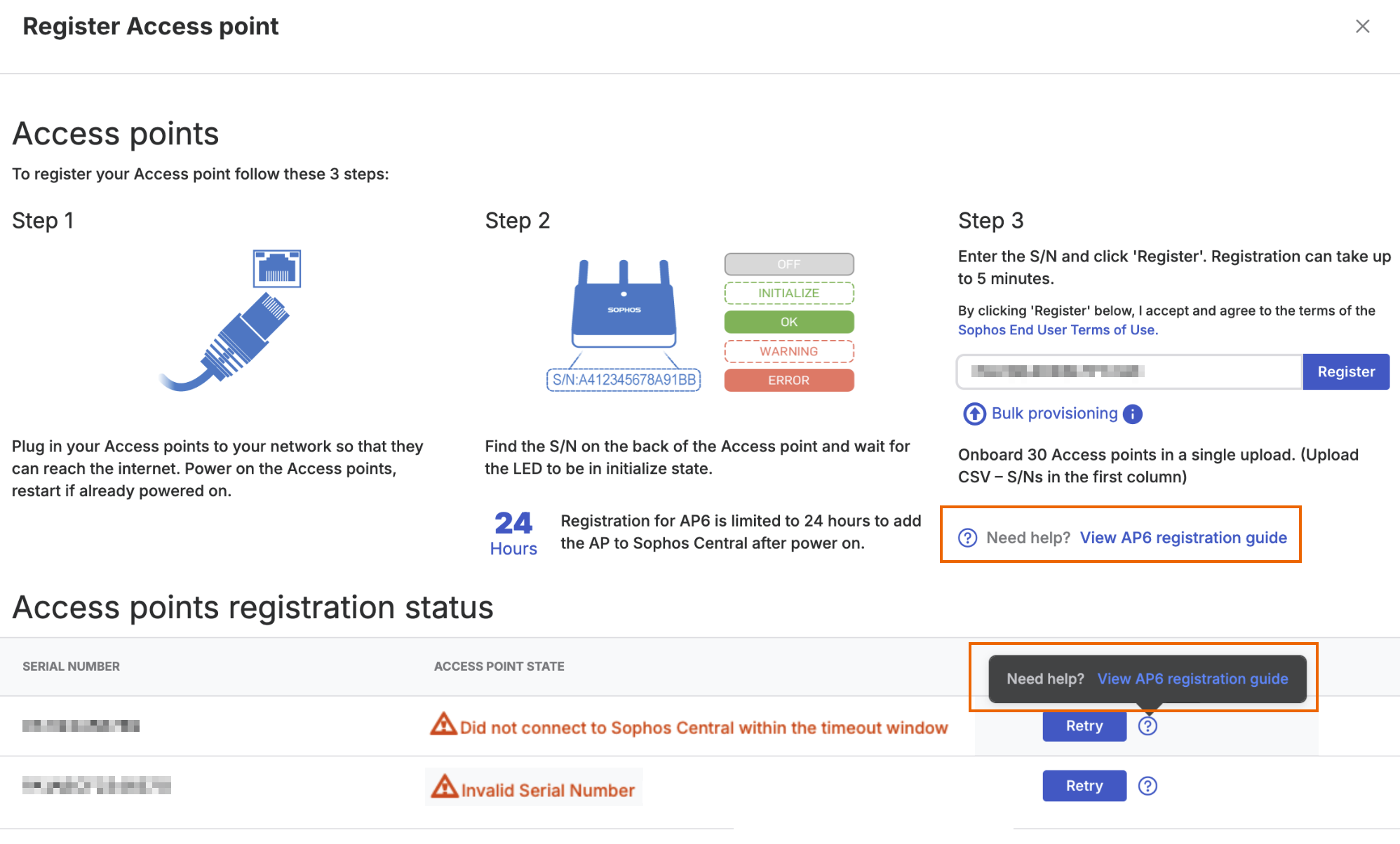
Nachdem Sie das Problem behoben haben, setzen Sie den Access Point zurück und klicken Sie dann auf Wiederholen, um den Registrierungsprozess erneut zu starten.
Ländereinstellung
Die Ländereinstellung eines Access Points reguliert, welche Kanäle zur Verfügung stehen, um lokalen Gesetzen zu entsprechen. Bei AP6-Access-Points wirkt sich dies auch darauf aus, welchen Standorten Sie die Access Points zuweisen können. Für weitere Informationen zu Access Points siehe Access-Point-Betriebsanleitung.
Wenn Sie einen AP6-Access-Point registrieren, wählt er einen Standardspeicherort basierend auf seiner SKU aus. Siehe Sophos Wireless: AP6-SKU-Länderzuordnung.
Um den Standort eines Access Points zu ändern, fügen Sie ihn zu einem Standort hinzu. Für AP6-Access-Points können Sie auch das Land in der lokalen Benutzeroberfläche festlegen. Siehe die folgenden Seiten:
Hinweis
Wenn Sie den Standort eines Access Points ändern, wird er neu gestartet, um die Konfigurationsänderung abzuschließen.
Firmware-Aktualisierung
In Sophos Central können Sie die Firmware für APX- und AP6-Access-Points aktualisieren.
Firmware-Upgrade der AP6-Serie
Sie können Firmware-Upgrades für AP6-Access Points über Sophos Central planen oder manuell über die AP6-GUI aktualisieren.
Gehen Sie wie folgt vor, um die Firmware der Access Points der AP6-Serie von Sophos Central aus zu aktualisieren:
- Gehen Sie zu Meine Produkte > Wireless > Access Points.
- Klicken Sie auf Firmware-Upgrade.
- Wählen Sie die Access Points aus, die Sie aktualisieren möchten.
-
Klicken Sie auf Zeitplan wählen. Sie können aus den folgenden Zeitplanoptionen wählen:
- Sofort: Klicken Sie auf Aktualisierung, um die Firmware auf den ausgewählten Access Points sofort zu aktualisieren.
- Benutzerdefiniert: Wählen Sie ein bestimmtes Datum und eine bestimmte Uhrzeit für die Aktualisierung aus und klicken Sie auf Speichern.
- Wiederkehrend: Wählen Sie einen Tages-, Wochen- oder Monatszeitplan aus, um Firmware-Aktualisierungen automatisch auf die ausgewählten Access Points anzuwenden. Der Standardzeitplan ist wöchentlich dienstags um 03:00 Uhr.
Wenn eine Firmware-Aktualisierung für einen Access Point der AP6-Serie geplant ist, können Sie das geplante Upgrade abbrechen, indem Sie auf Firmware-Aktualisierung klicken, den Access Point auswählen, für den Sie das Upgrade abbrechen möchten, und auf Zeitplan widerrufen klicken.
Gehen Sie wie folgt vor, um die Firmware auf AP6-Access Points manuell zu aktualisieren:
- Melden Sie sich bei Sophos Central an.
- Gehen Sie zu Meine Umgebung > Installer.
- Klicken Sie in Wireless auf Laden Sie Firmware für Ihr WLAN herunter.
- Extrahieren Sie aus der heruntergeladenen Archivdatei die
tar.gz.sig-Datei für das AP6-Modell, das Sie aktualisieren möchten. - Melden Sie sich bei der AP6-GUI an.
- Gehen Sie zu Erweitert > Firmware aktualisieren.
- Wählen Sie eine Datei auf Ihrem PC.
- Klicken Sie auf Datei auswählen.
- Wählen Sie die zuvor extrahierte
tar.gz.sig-Datei aus und klicken Sie auf Öffnen. - Klicken Sie auf Aktualisieren.
Firmware-Aktualisierungen der APX-Serie
Sie können die Firmware der Access Points der APX-Serie aktualisieren, indem Sie auf Firmware-Upgrade klicken und dann auf Veralteten AP aktualisieren?, um zu Grundeinstellungen zu gelangen, wo Sie ein Firmware-Upgrade planen können. Siehe Grundeinstellungen.
Löschen
Wählen Sie die Access Points aus, die Sie löschen möchten, und klicken Sie auf Löschen.
Beschränkung
Access Points mit einem zugewiesenen Mesh-Netzwerk können nicht gelöscht werden. Löschen Sie zuerst das Mesh-Netzwerk und dann die Access Points.
VLAN überschreiben
Sie können das einem Access Point über eine SSID zugewiesene VLAN überschreiben. Mit dieser Funktion können Sie mehrere VLANs derselben SSID zuweisen und den Datenverkehr von mehreren Standorten oder Gruppen von Access Points trennen, ohne mehrere SSIDs erstellen zu müssen. Um die VLAN-Einstellungen für eine SSID zu überschreiben, gehen Sie wie folgt vor:
- Melden Sie sich bei Sophos Central an.
- Gehen Sie zu Wireless > Access Points.
- Klicken Sie auf VLAN überschreiben.
-
Wählen Sie in der Dropdown-Liste eine SSID aus.
Hinweis
Die Liste zeigt keine SSIDs mit RADIUS VLAN-Zuweisung oder Mesh-SSIDs an.
-
Geben Sie ein neues VLAN ein.
-
Wählen Sie in der Dropdown-Liste alle Access Points aus, denen Sie das neue VLAN zuweisen möchten.
Hinweis
Die Liste zeigt nur Access Points mit der ihnen zugewiesenen SSID an. Wenn Sie das VLAN anderen Access Points zuweisen möchten, müssen Sie ihnen zuerst die SSID zuweisen. Siehe Zugewiesene SSIDs.
-
(Optional) Klicken Sie auf Weitere hinzufügen, um weitere VLANs zur SSID hinzuzufügen und ihnen Access Points zuzuweisen.
-
Klicken Sie auf Überschreiben, um Ihre Änderungen zu speichern und die VLANs den Access Points zuzuweisen.
Warnung
Die Access Points werden sofort aktualisiert, wenn Sie auf Überschreiben klicken, was zu einer kurzen Ausfallzeit führt. Während des Updates kann es kurzzeitig zu einer Unterbrechung der Verbindung zwischen verbundenen WLAN-Geräten kommen. Nach Abschluss des Updates wird die Verbindung wiederhergestellt.
Profilverwaltung
Auf der Registerkarte Profilverwaltung können Sie Profile erstellen, um mehreren AP6-Access-Points bestimmte Konfigurationseinstellungen wie SNMP, Datum und Uhrzeit sowie erweiterte WLAN-Einstellungen zuzuweisen, ohne diese Einstellungen für jeden Access Point einzeln konfigurieren zu müssen.
In Sophos Central sehen Sie die folgenden Details zu den AP6-Profilen:
- Name: Der Name des Profils.
- Verwaltung: Die vom Profil konfigurierten Einstellungskategorien.
- AP angewendet: Die Anzahl der Access Points, auf die dieses Profil angewendet wird.
- Letzte Änderung Der Zeitpunkt, zu dem das Profil zuletzt geändert wurde.
Um das Profil zu bearbeiten, klicken Sie auf die drei Punkte  neben dem Profil und klicken Sie auf Bearbeiten. Sie können das Profil auch Klonen oder Löschen.
Klicken Sie auf Profil erstellen, um ein neues AP6-Profil zu erstellen. Geben Sie einen Namen und optional eine Beschreibung ein und konfigurieren Sie die Profileinstellungen über die Registerkarten Verwaltung und WLAN erweitert.
Verwaltung
Auf der Registerkarte Verwaltung können Sie SNMP- sowie Datums- und Uhrzeiteinstellungen konfigurieren.
SNMP
Um SNMP zu aktivieren, erweitern Sie SNMP und klicken Sie auf SNMP-Einstellungen. Sie können die folgenden Einstellungen konfigurieren:
-
Version: Wählen Sie eine der folgenden Optionen:
-
v1/v2c: Konfigurieren Sie den Access Point für die SNMPv1/v2c-Verwaltung. Sie müssen die folgenden Einstellungen konfigurieren:
- Get-Community (v1/v2c): Geben Sie den SNMP-GET-Community-Namen für SNMP-GET-Nachrichten ein.
- Set-Community (v1/v2c): Geben Sie den SNMP-SET-Community-Namen für SNMP-SET-Nachrichten ein.
-
v3: Konfigurieren Sie den Access Point für die SNMPv3-Verwaltung. Sie müssen die folgenden Einstellungen konfigurieren:
-
V3-Berechtigung: Wählen Sie aus den folgenden Optionen die SNMPv3-Sicherheitsstufe aus:
- Keine Authentifizierung: Es wird keine Authentifizierung verwendet. Wir empfehlen dies nicht.
-
Authentifizierung: Nachrichten werden authentifiziert, aber nicht verschlüsselt. Sie müssen die folgenden Optionen konfigurieren:
- V3-Authentifizierung: Wählen Sie MD5 oder SHA aus.
- V3-Passwort: Geben Sie das Passwort für SNMPv3 ein.
-
Berechtigung: Nachrichten werden authentifiziert und verschlüsselt. Sie müssen die folgenden Optionen konfigurieren:
- V3-Verschlüsselung: Wählen Sie DES oder AES aus.
- V3-Schlüssel: Geben Sie einen Schlüssel ein. Er muss mindestens 10 Zeichen lang sein.
-
V3-Name: Geben Sie den Benutzernamen für SNMPv3 ein.
-
-
-
Trap: Wählen Sie Aktiviert oder Deaktiviert, um die SNMP-Trap ein- oder auszuschalten. Mit dieser Einstellung kann der Access Point den SNMP-Manager über Netzwerkfehler benachrichtigen. Wenn Sie Trap aktivieren, müssen Sie die IP-Adresse des SNMP-Trap-Managers eingeben.
- Trap-Community: Geben Sie einen SNMP-Trap-Community-Namen für SNMP-TRAP-Nachrichten ein.
Datum & Uhrzeit
Erweitern Sie Datum und Uhrzeit, um die folgenden Einstellungen zu konfigurieren:
- Lokale Konfiguration beibehalten: Wählen Sie diese Option, um Datums- und Uhrzeiteinstellungen zu verwenden, die lokal auf dem Access Point konfiguriert sind.
- Zeitzone: Wählen Sie eine Zeitzone aus der Dropdown-Liste aus.
-
NTP verwenden: Aktivieren oder deaktivieren Sie das NTP. Sie müssen die folgenden Einstellungen konfigurieren:
- Automatische Sommerzeit: Passt die Zeit automatisch an Änderungen auf Sommerzeit an.
- Servername: Wählen Sie einen Server aus der Dropdown-Liste aus. Wählen Sie Benutzerdefiniert aus, um Ihren eigenen NTP-Server zu verwenden.
Hinweis
Sophos bietet die folgenden NTP-Serverpools:
0.sophos.pool.ntp.org,1.sophos.pool.ntp.org,2.sophos.pool.ntp.orgund3.sophos.pool.ntp.org.- Update-Intervall: Legt das Intervall von
1bis24Stunden fest.
WLAN erweitert
Wir raten davon ab, diese erweiterten WLAN-Einstellungen zu ändern, es sei denn, Sie kennen das Verhalten durch die neuen Einstellungen und haben ihre Auswirkungen auf Ihre Umgebung getestet. Falsche Einstellungen können die Netzwerkleistung negativ beeinflussen.
Band-Einstellungen
Auf der Registerkarte WLAN erweitert können Sie die folgenden Einstellungen für die Frequenzbänder 2,4 GHz, 5 GHz und 6 GHz vornehmen:
- Lokale Konfiguration beibehalten: Wählen Sie diese Option, um die erweiterten WLAN-Einstellungen zu verwenden, die lokal auf dem Access Point konfiguriert sind.
- Wettbewerbs-Slot: Nur 2,4 GHz. Legt das WMM-Konfliktfenster (Wi-Fi Multimedia) fest. Diese Einstellung legt fest, wie lange Geräte warten und auf andere sendende Geräte überwachen müssen, bevor sie senden können. Dies wird auch als Backoff-Phase bezeichnet. Wählen Sie entweder Kurz (Standard) oder Lang aus.
- Präambeltyp: Nur 2,4 GHz. Der Präambeltyp in 802.11-basierter WLAN-Kommunikation definiert die Blocklänge des Cyclic Redundancy Check (CRC) für die Kommunikation zwischen Access Point und Roaming-WLAN-Adaptern. CRC kann dazu beitragen, Fehler bei der Datenübertragung zu reduzieren. Wählen Sie entweder Kurz (Standard) oder Lang aus.
- 802.11g-Schutz: Nur 2,4 GHz. Wählen Sie Aktivieren oder Deaktivieren aus, um 802.11g-Schutz ein- oder auszuschalten. Durch diese Einstellung wird die Zuverlässigkeit erhöht, sie reduziert aber die Bandbreite. Geräte senden RTS-Nachrichten (Request to Send) an den Access Point, der dann CTS-Nachrichten (Clear to Send) sendet, bevor die Geräte ein Paket senden können.
-
Schutzintervall: Während dieses Intervalls können sich Reflections von vorherigen Übertragungen auflösen und Signalverluste werden reduziert. Ein längeres Schutzintervall kann den Gesamtdurchsatz verringern, bietet jedoch eine bessere Stabilität für VoIP und andere Geräte, die mehr Durchsatz benötigen. Wählen Sie aus den folgenden Optionen die Zeit aus, die Geräte zwischen den Übertragungen warten müssen:
- Automatisch (Standard)
- Normales GI (0,8 µs)
- Doppeltes GI (1,6 µs)
- Vierfaches GI (3,2 µs)
-
DTM-Periode: Die Delivery Traffic Indication Message (DTIM) warnt Geräte im Stromsparmodus, dass der Access Point Traffic für sie bereithält, damit sie für den Empfang des Traffics aktiviert werden. Legen Sie einen Wert zwischen
1(Standard) und255fest. Durch Multiplikation des Beacon-Intervalls mit diesem Wert wird bestimmt, wie oft der Access Point DTIMs sendet. Ein größerer Wert kann den Stromverbrauch drahtloser Geräte verbessern, da Geräte ihr WLAN länger ausgeschaltet lassen können. Er kann aber die Performance drahtloser Netzwerke verringern, da Verzögerungen entstehen, bevor Traffic an ein Gerät gesendet wird. Beispiel:
Beispiel
Wenn Sie Beacon-Intervall und DTM-Periode auf die Standardwerte von 100 bzw. 1 setzen, sendet der Access Point alle 100 ms DTIMs. Wenn die DTM-Periode auf 100 erhöht wird, sendet der Access Point alle 10000 ms DTIMs, wodurch sich der Traffic um bis zu zehn Sekunden verzögert.
- RTS-Schwellwert: Der RTS-Schwellenwert des drahtlosen Senders bestimmt die Frame-Größenbegrenzung in Bytes, bevor Geräte RTS-Pakete übertragen müssen. Ein kleinerer Wert kann die Performance drahtloser Netzwerke verringern, da Geräte häufiger RTS-Pakete senden. Legen Sie einen Wert zwischen
1und1023(Standard) fest. - Beacon-Intervall: Das WLAN-Beacon ist eine sich wiederholende Übertragung, die Geräte über WLAN-Netzwerke und Access Points in der Nähe informiert. Das Beacon-Intervall des drahtlosen Senders bestimmt, wie oft in Millisekunden der Access Point diesen Broadcast sendet. Legen Sie einen Wert zwischen
40und1000Millisekunden fest. Der Standardwert ist100. -
Leerlaufzeitüberschreitung von SIP-Station: Die Leerlaufzeitüberschreitung der SIP-Station bestimmt, wie oft (in Sekunden) der Access Point Keepalive-Nachrichten an drahtlose Geräte sendet, um zu überprüfen, ob diese noch aktiv sind. Legen Sie einen Wert zwischen
30und65535Sekunden fest. Der Standardwert ist60. Wenn Sie diesen Wert reduzieren, trennen sich Geräte möglicherweise vom Netzwerk, wenn sie in den Standby-Modus wechseln, sodass sie sich beim Aktivieren erneut authentifizieren müssen.Tipp
IP-Telefone und andere VoIP-Geräte können häufig in den Standbymodus wechseln. Um die VoIP Performance zu verbessern, empfehlen wir, den Wert Leerlaufzeitüberschreitung von SIP-Station auf
300oder mehr zu erhöhen, um Verbindungsabbrüche zu verhindern und die VoIP-Stabilität zu verbessern. -
Beibehalten der gleichen Einstellungen wie für 2,4 GHz: Wählen Sie diese Option für die Frequenzbänder 5 GHz und 6 GHz aus, um die Einstellungen für Schutzintervall, DTM-Periode, RTS-Schwellenwert, Beacon-Intervall und Leerlaufzeitüberschreitung von SIP-Station des 2,4-GHz-Frequenzbands zu verwenden.
WMM-EDCA-Einstellungen
Wir raten davon ab, die WMM-EDCA-Einstellungen zu ändern, es sei denn, Sie kennen das Verhalten durch die neuen Einstellungen und haben ihre Auswirkungen auf Ihre Umgebung getestet. Falsche Einstellungen können die Netzwerkleistung negativ beeinflussen.
Wi‐Fi Multimedia (WMM) Enhanced Distributed Channel Access (EDCA) ist ein QoS-Mechanismus, der Traffic mit höherem Durchsatz und geringerer Verzögerung gegenüber Traffic priorisiert, bei dem Verzögerungen nicht so stark wahrnehmbar sind.
Wählen Sie Lokale Konfiguration beibehalten, um die lokal auf dem Access Point konfigurierten WMM-EDCA-Einstellungen zu verwenden.
Die WMM-EDCA-Einstellungen des Access Point beeinflussen den Downlink-Traffic, die Einstellungen der SIP-Station den Uplink-Traffic. Sie können die folgenden Einstellungen für den Access Point und die SIP-Station unabhängig voneinander konfigurieren:
- CWMin: Definiert die minimale Konfliktfenstergröße, die für zufälliges Backoff verwendet wird. Ein niedrigerer Wert erhöht die Wahrscheinlichkeit, dass ein Gerät schneller senden kann.
- CWMax: Definiert die maximale Konfliktfenstergröße, die für zufälliges Backoff verwendet wird. Ein niedrigerer Wert erhöht die Wahrscheinlichkeit, dass ein Gerät schneller senden kann.
- AIFSN: Die Arbitration Inter-Frame Space Number (AIFSN) gibt die zusätzliche Zeit zwischen dem Zeitpunkt an, an dem ein Kanal inaktiv wird, und dem Zeitpunkt, an dem der Access Point oder das Gerät Datenframes sendet. Traffic mit einem niedrigeren AIFSN-Wert hat eine höhere Priorität.
- TxOP: Die Übertragungs-Opportunity. Das maximale Zeitintervall, in dem ein Access Point senden kann. Dadurch wird der Kanalzugriff effizienter priorisiert. Ein höherer Wert bedeutet höhere Priorität.
Die WMM-EDCA-Einstellungen können auf jede der folgenden Traffic-Kategorien angewendet werden:
- Hintergrund: Niedrige Priorität. Hoher Durchsatz bei nicht zeitkritischen Massendaten, z. B. FTP.
- Bester Versuch: Mittlere Priorität. Traditionelle IP-Daten. Mittlerer Durchsatz und mittlere Verzögerung.
- Video: Hohe Priorität. Zeitkritische Videodaten mit geringer Verzögerung.
- Sprache: Höchste Priorität. Zeitkritische Daten, z. B. VoIP und Streaming Media, die eine minimale Zeitverzögerung erfordern.
Klicken Sie auf APs speichern und zuweisen, um Ihre Einstellungen zu speichern und das Profil zu erstellen. Sie können das Profil zuweisen, indem Sie Access Points aus der Dropdown-Liste auswählen, oder Sie können sie später hinzufügen, indem Sie APs später hinzufügen auswählen.
Klicken Sie auf Speichern, um das Profil den ausgewählten Access Points zuzuweisen und das Dialogfeld Neues Profil zu schließen.