Synchronisieren von Benutzern in Sophos Central
Sie müssen Benutzer aus Ihrem Verzeichnisdienst importieren.
Dazu richten Sie die Synchronisation des Verzeichnisdienstes in Sophos Central ein (falls Sie dies noch nicht getan haben).
Wenn Sie Okta als Identitätsanbieter verwenden, müssen Sie Benutzergruppen im lokalen Active Directory (AD) sowohl mit Sophos Central als auch mit Okta synchronisieren.
In unseren Anweisungen wird erläutert, wie Sie die Synchronisierung von Microsoft Entra ID (Azure AD) mit Sophos Central einrichten.
Hinweis
Wenn Sie lokales Active Directory (AD) verfügen, hängen die Schritte davon ab, welchen Identitätsanbieter Sie für ZTNA verwenden möchten:
- Falls Ihr Identitätsanbieter Azure ist, synchronisieren Sie zuerst AD mit Microsoft Entra ID (Azure AD) (mithilfe von Microsoft AD Connect). Dann folgen Sie unseren Anweisungen unten.
- Wenn Ihr IdP Okta ist, folgen Sie den Anweisungen in Aktivieren Sie die Synchronisierung mit Active Directory.
Gehen Sie folgendermaßen vor, um eine Synchronisierung von Microsoft Entra ID (Azure AD) mit Sophos Central einzurichten:
- Melden Sie sich bei Sophos Central an.
- Klicken Sie auf das Symbol „Globale Einstellungen“
 .
. - Gehen Sie zu Plattform und klicken Sie auf Verzeichnisdienst.
-
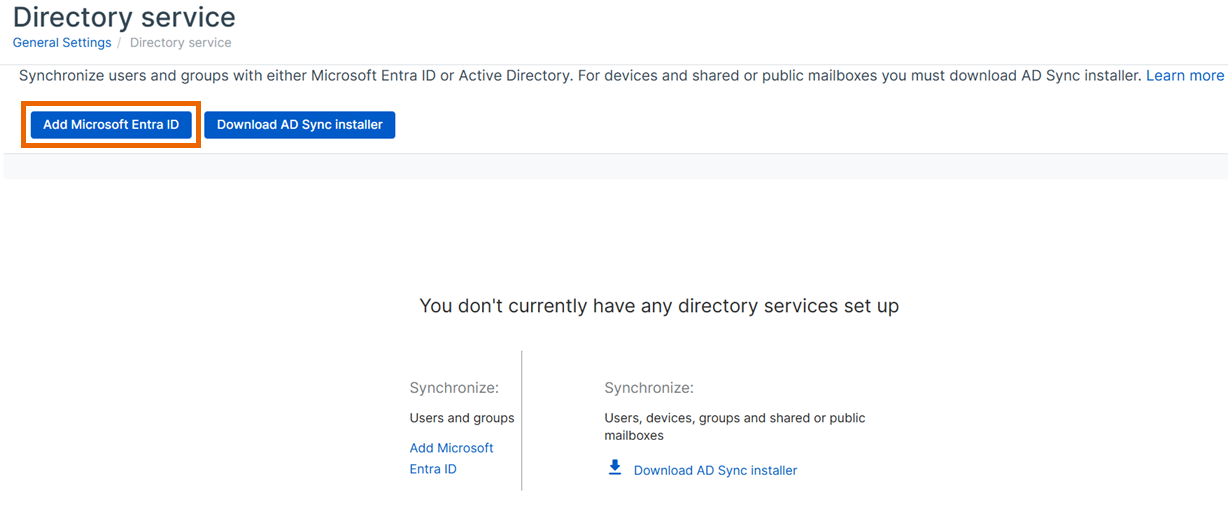
Klicken Sie auf Microsoft Entra ID hinzufügen.
-
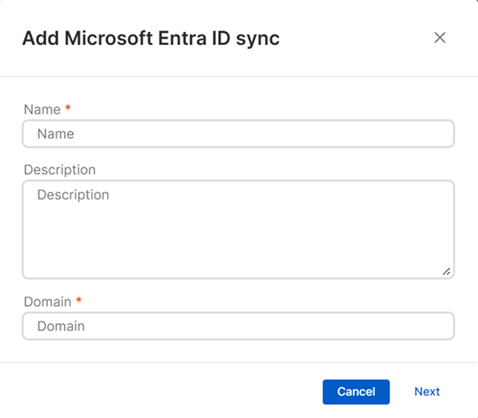
Verfahren Sie unter Microsoft Entra ID hinzufügen wie folgt:
- Fügen Sie einen Namen hinzu.
- (Optional) Fügen Sie eine Beschreibung hinzu.
- Fügen Sie die Domäne hinzu.
-
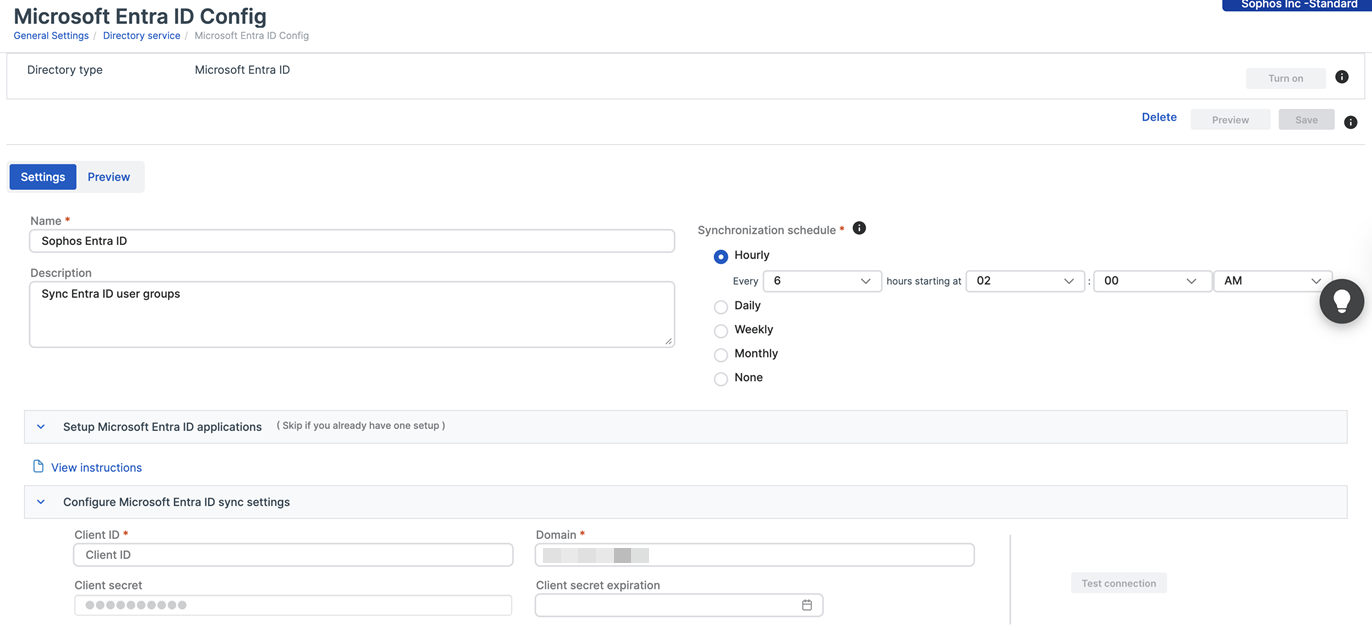
Stellen Sie in Microsoft-Entra-ID-Konfiguration sicher, dass die Registerkarte Einstellungen ausgewählt ist, und gehen Sie wie folgt vor:
-
Wählen Sie unter Synchronisierungszeitplan die Häufigkeit der Synchronisierung zwischen Microsoft Entra ID und Sophos Central und die Startzeit aus. Siehe "Synchronisierungszeitplan einrichten" in Synchronisierung mit Microsoft Entra ID (Azure AD) einrichten.
-
Geben Sie unter Synchronisierungseinstellungen für Microsoft Entra ID konfigurieren die Einstellungen ein, die Sie für Ihren Microsoft Entra ID-Mandanten verwendet haben, und klicken Sie auf Verbindung testen. Weitere Informationen finden Sie unter Synchronisierungseinstellungen für Microsoft Entra ID konfigurieren
-
Wählen Sie unter Benutzer und Gruppen auswählen, die synchronisiert werden die Gruppen aus, die synchronisiert werden sollen. Siehe Benutzer und Gruppen filtern in der Sophos Central Admin-Hilfe.
Hinweis
Für die ausgewählten Gruppen muss in Microsoft Entra ID Sicherheit aktiviert sein.
-
Klicken Sie oben rechts auf der Seite auf Speichern.
-
-
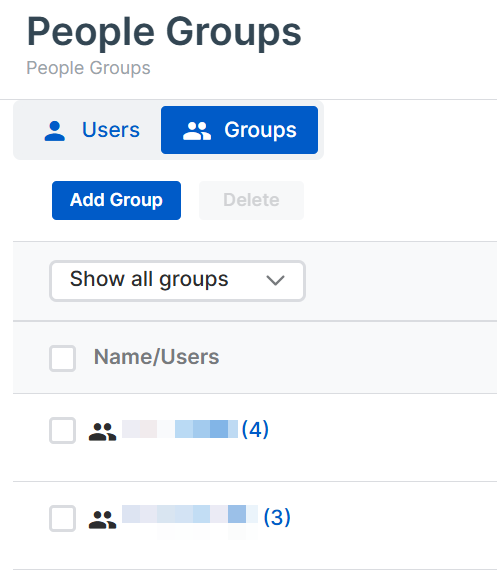
Ihre Gruppen werden importiert. Um dies zu prüfen, gehen Sie zu Personen > Benutzer und Gruppen verwalten und klicken Sie auf das Tab Gruppen.
Richten Sie als Nächstes einen Identitätsanbieter ein. Siehe Identitätsanbieter einrichten.