Computerstatus
Auf der Registerkarte Status auf der Detailseite eines Computers sehen Sie Informationen zum Sicherheitsstatus des Computers.
So zeigen Sie die Registerkarte „Status“ an:
-
Gehen Sie zu Meine Umgebung > Computer & Server.
Alternativ können Sie zu Meine Produkte > Endpoint > Computer.
-
Klicken Sie auf den Namen des Computers, für den Sie Details anzeigen möchten.
- Klicken Sie auf die Registerkarte Status.
Die Ihnen angezeigten Details hängen vom Betriebssystem des Computers ab. Siehe Windows-Computer oder macOS und frühere Windows-Computer.
Windows-Computer
die Registerkarte Status zeigt den Sicherheitsstatus des Computers an.
!!! info „Einige frühere Windows-Versionen zeigen möglicherweise andere Details an. Siehe macOS und frühere Windows-Computer."
Integrität
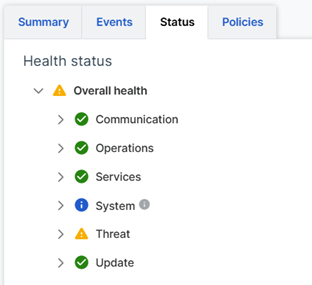
Integritätsstatus zeigt die Gesamtintegrität des Computers.
| Symbol | Beschreibung |
|---|---|
 | Gut (Grünes Häkchen) |
 | Warnung (Orangefarbenes Warnschild) |
 | Schlecht (Rotes Warnschild) |
Die Gesamtintegrität basiert auf dem Bereich der darunter angezeigten Integritätsbewertungen.
Integritätsbewertungen
Wir bewerten die Integrität der folgenden Features:
- Kommunikation: Kommunikation zwischen dem Computer und Sophos Central sowie die Kommunikation mit externen Quellen für Bedrohungsdaten.
- Operationen: Vorgänge wie das Hochladen in den Sophos Data Lake und Datei-Scans.
- Dienste: Sophos-Treiber, -Prozesse und -Dienste.
- System: Die Hardwarespezifikationen des Computers und die installierten Sophos-Sicherheitsprodukte.
- Bedrohung: Die Bedrohungsstufe und der Status der Geräte-Isolation und des Notfallschutzes.
- Aktualisieren: Installations- und Aktualisierungsstatus. Die Details zeigen auch, ob für den Computer ein Neustart nach dem Update erforderlich ist.
Jede Bewertung zeigt einen Status an: Gut (Grün), Warnung (Orange), Schlecht (Rot) oder Info. Der Status jeder Bewertung trägt zur Gesamtintegrität bei, es sei denn, der Status lautet „Info“.
Sie können auch detaillierte Bewertungen der Computerintegrität im Sophos Endpoint Agent einsehen. Gehen Sie zum Computer, doppelklicken Sie auf das Sophos-Symbol in der Taskleiste und klicken Sie auf Endpoint Self Help.
macOS und frühere Windows-Computer
Auf der Registerkarte Status auf der Detailseite eines Computers sehen Sie Informationen zum Sicherheitsstatus des Computers und Details zu Alerts.
Sie können hier auch Maßnahmen zur Behebung von Alerts ergreifen.
Sicherheitszustand
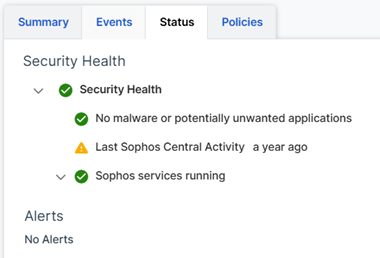
Sicherheitszustand zeigt folgende Informationen:
- Ob das Gerät Malware oder potenziell unerwünschte Anwendungen erkannt hat.
- Letzter Verbindungsaufbau des Geräts mit Sophos Central. Zum Beispiel für Richtlinien.
- Welche Sophos-Dienste auf dem Server ausgeführt werden.
Der Gesamtstatus (rot, orange oder grün) entspricht dem Status des aufgeführten Elements mit der höchsten Priorität.
Alerts
Auf dieser Seite sind Alerts für das Gerät aufgeführt. Angegeben werden:
- Details zum Alert: Beispielsweise der Name der Malware.
- Wann der Alert aufgetreten ist.
- Welche Maßnahmen Sie ergreifen können. Diese hängen von der Art der Bedrohung oder des Ereignisses ab und sind dieselben wie im Dashboard.
Sie haben 90 Tage Zeit, um Alerts zu überprüfen und entsprechende Maßnahmen zu ergreifen. Wenn Sie innerhalb von 90 Tagen keine Maßnahmen ergreifen, löschen wir die Alerts und Ihr Gerät zeigt einen roten Integritätsstatus. Sie können den Funktionszustand des Geräts zurücksetzen. Klicken Sie dazu auf Aktionen > Integrität zurücksetzen.