Usar el AI Workbench
El AI Workbench le permite guardar las respuestas de los chats anteriores del asistente de IA para que pueda consultarlas mientras continúa investigando, sin tener que salir de la página del asistente de IA.
Añadir elementos del chat al Workbench
Para añadir un elemento del chat al Workbench, haga lo siguiente:
-
Haga clic en el icono del Workbench junto al elemento del asistente de IA. Por ejemplo, pulse el icono situado junto a una consulta que desee añadir al Workbench.
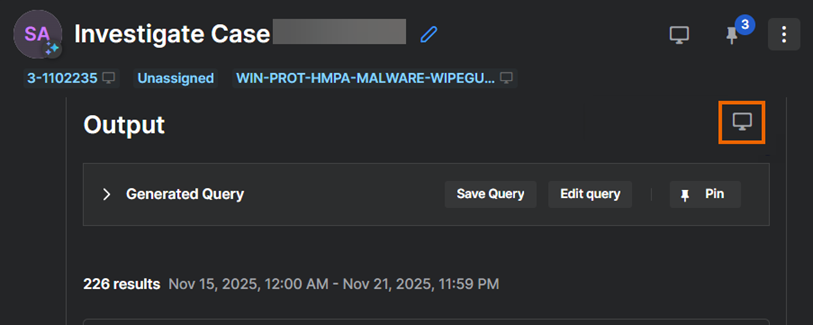
También puede acceder al Workbench haciendo clic en el icono de elementos anclados.
-
El Workbench se muestra ahora en la parte derecha de la pantalla. Hay una pestaña para la consulta en la que ha pulsado y una pestaña Anclado para cualquier elemento que haya anclado.
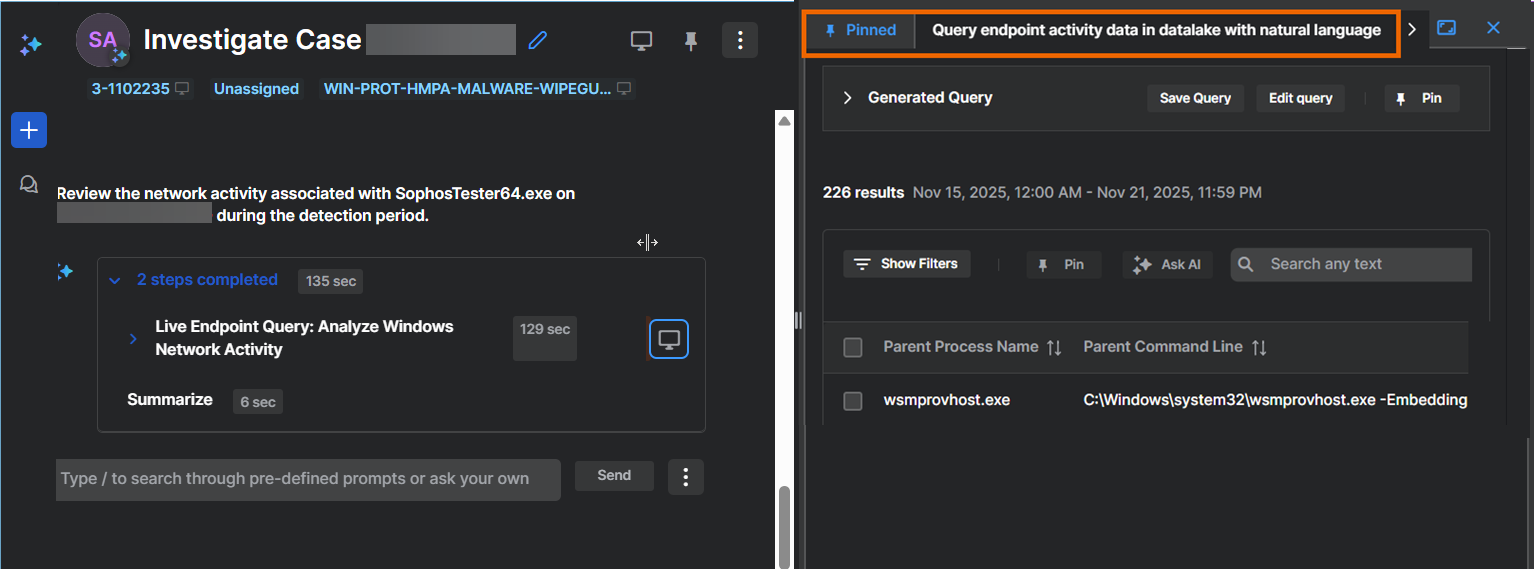
-
(Opcional) Arrastre el Workbench o haga clic en el icono Expandir
 para que ocupe toda la pantalla.
También puede acceder al Workbench haciendo clic en el icono de elementos anclados en la parte superior de la página.
Añadir detalles de un caso al Workbench mediante etiquetas
Puede añadir detalles de un caso al Workbench utilizando las etiquetas que le facilitamos, de la siguiente manera:
-
En el chat sobre un caso, busque las etiquetas debajo del nombre del caso.

-
Haga clic en una etiqueta con el icono del Workbench junto a ella:
- Pulse el nombre del caso para añadir los detalles del caso al Workbench.
- Haga clic en el nombre de la amenaza para añadir los detalles de la detección inicial al Workbench. Esa detección motivó la creación del caso.
Cerrar el Workbench
Para cerrar el Workbench, haga clic en el icono del Workbench en la parte superior del chat en la parte derecha de la pantalla.
