Portal de DMARC Manager
Para utilizar esta función, debe disponer de una licencia de DMARC Manager Add-on for Sophos Email.
El portal de DMARC Manager ofrece una vista completa de la autenticación y el cumplimiento del correo electrónico de su dominio. El portal proporciona informes detallados y visibilidad sobre cómo los remitentes utilizan sus dominios para enviar correo electrónico y si esos mensajes cumplen las políticas DMARC.
Vaya a Mis productos > Email Security > DMARC Manager y luego pulse Gestionar DMARC en la parte superior derecha. Será redirigido al portal de DMARC Manager.
Desde el portal, también puede realizar validaciones de DNS basadas en CNAME a través de DMARC, SPF, DKIM, BIMI, TLS-RPT y registros MTA-STS. Puede configurar un registro CNAME una vez y gestionar los cambios futuros directamente desde el portal de DMARC Manager.
Lo que puede hacer
El portal de DMARC Manager le permite gestionar la configuración de la autenticación de sus dominios, revisar la actividad de los remitentes y realizar un seguimiento del cumplimiento DMARC general.
Estas son algunas de las cosas más importantes que puede hacer en el portal:
- Supervisar el estado de los dominios con un resumen del estado de los informes y el volumen de correos electrónicos que cumplen con DMARC.
- Ver qué servicios o servidores están enviando correos electrónicos en nombre de sus dominios.
- Aprobar remitentes válidos para mejorar el cumplimiento y reducir los falsos positivos.
- Configurar y verificar los registros de DNS a través de DMARC, SPF, DKIM, BIMI, TLS-RPT y MTA-STS.
- Realizar un seguimiento de las tendencias de autenticación a lo largo del tiempo mediante gráficos y datos históricos.
- Configurar alertas para cambios de cumplimiento, nuevos remitentes o problemas de verificación de DNS.
Panel de control
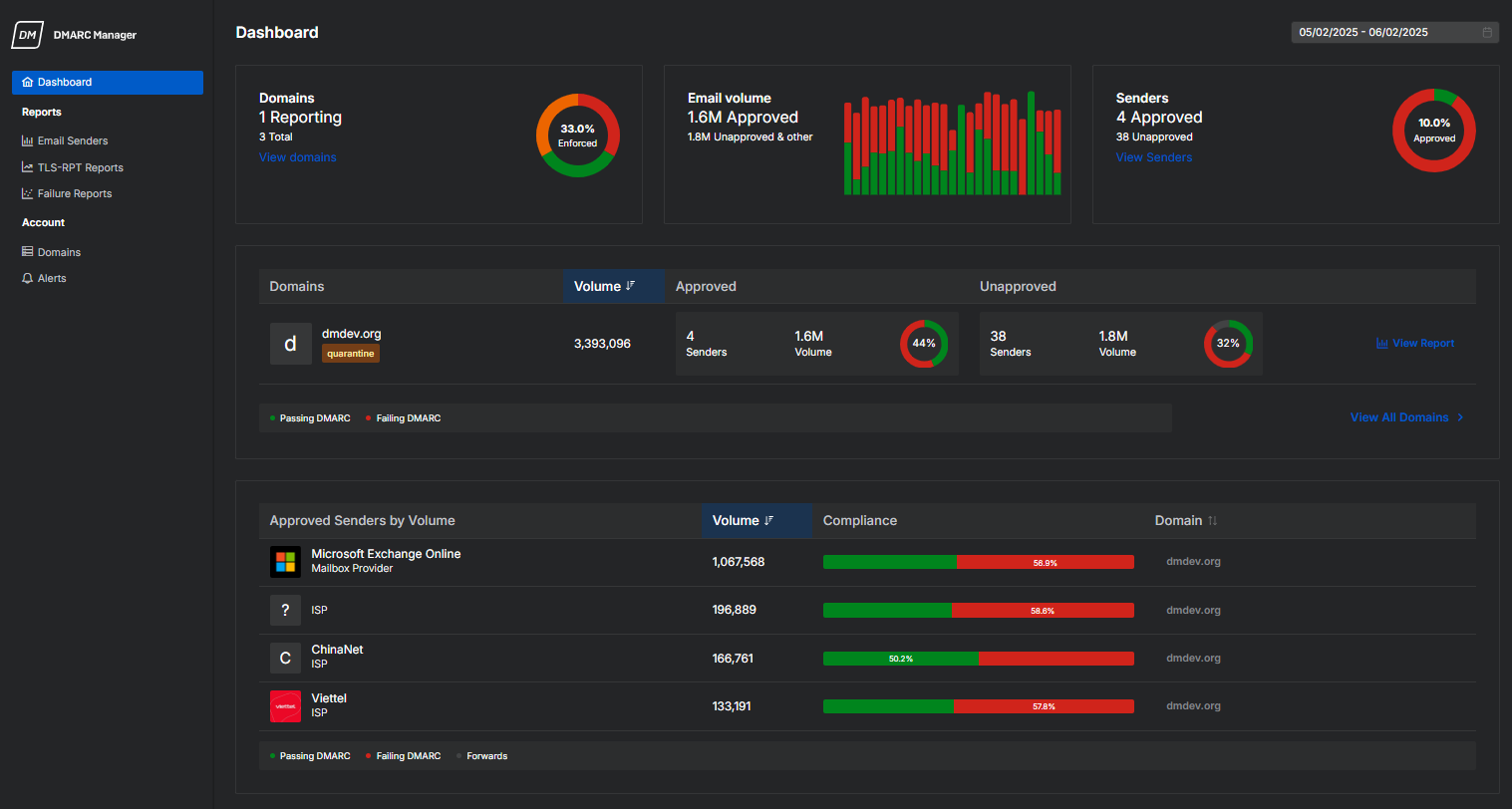
El panel de control proporciona información detallada sobre el estado de autenticación de sus dominios y la postura de seguridad del correo electrónico. Muestra cuántos dominios tienen los informes DMARC activados, el porcentaje de mensajes que cumplen las políticas de aplicación y el número de remitentes aprobados y no aprobados.
Puede ver las tendencias en el volumen de correo electrónico y el cumplimiento a lo largo del tiempo, evaluar qué dominios o remitentes podrían necesitar atención y acceder a informes detallados para una investigación más profunda. El panel de control es la herramienta central para supervisar el rendimiento de DMARC y mejorar la protección de los dominios.
Pulse cualquier enlace del panel de control para obtener más detalles.
Para más información sobre el panel de control, consulte Panel de control.
Informes
Esta sección incluye vistas detalladas de los remitentes de correo electrónico, informes TLS-RPT e informes de errores. Utilice estos informes para supervisar el comportamiento de la autenticación y solucionar problemas en sus dominios.
Remitentes de correo electrónico
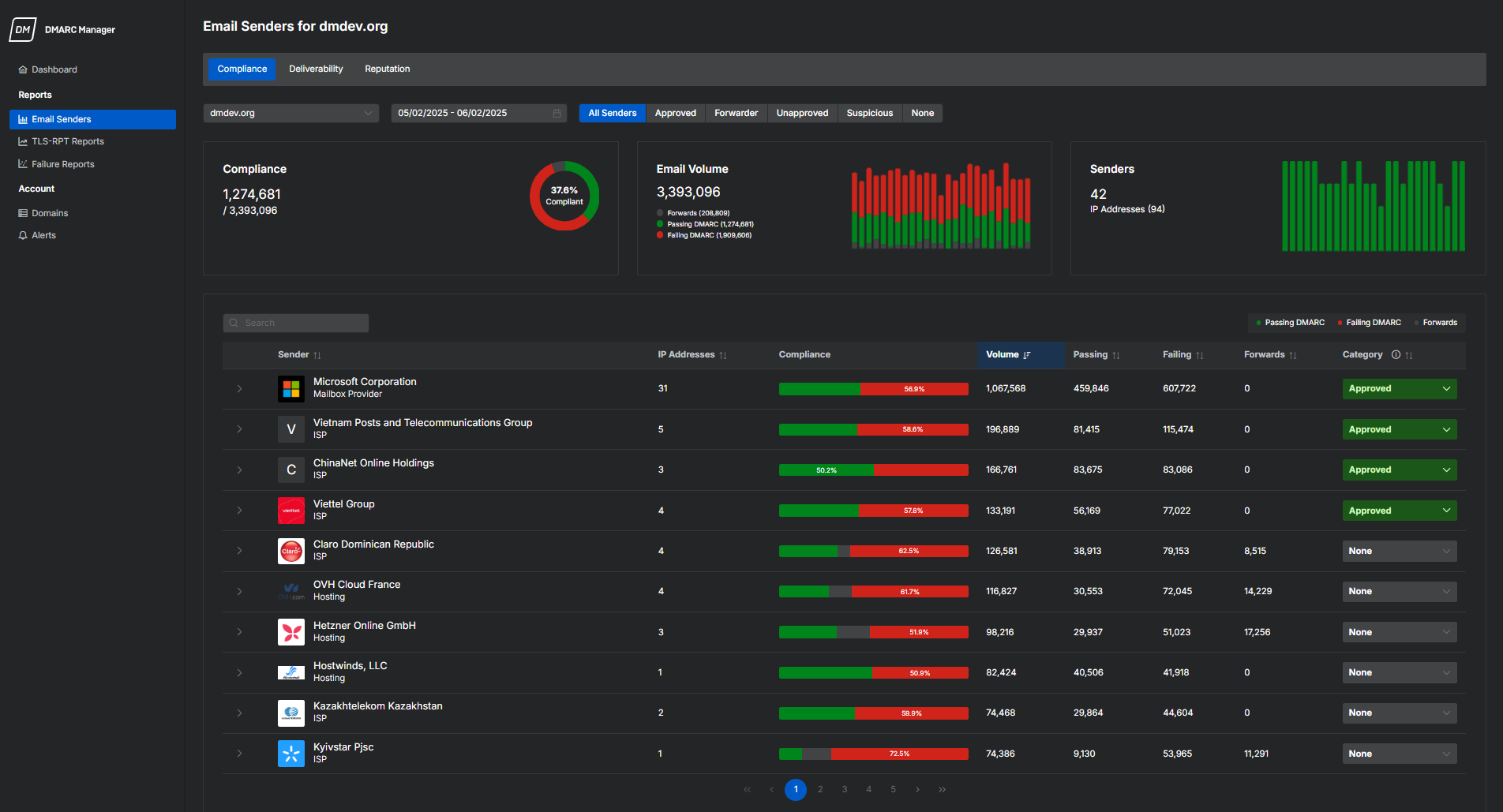
El informe Remitentes de correo electrónico proporciona una visión general completa de las fuentes que envían correo electrónico en nombre de su dominio. Puede analizar el comportamiento de los remitentes en función de tres aspectos clave: Cumplimiento, Capacidad de entrega y Reputación. El informe le ayuda a evaluar si los servidores de correo autentican correctamente los mensajes, los entregan y confían en los remitentes.
Para más información sobre este informe, consulte Descripción general del informe de remitentes de correo electrónico.
En este informe, puede realizar las siguientes acciones:
- Ver datos detallados del remitente, incluidas direcciones IP, nombres de host, volúmenes y resultados de DMARC.
-
Asignar una categoría a cada remitente para ayudar a organizar y filtrar los datos del informe.
Para obtener más información sobre las categorías, consulte Categorías de remitentes de correo electrónico.
-
Identificar errores de configuración, fuentes no autorizadas y comportamientos de riesgo mediante comparaciones de cumplimiento y entrega.
Cumplimiento
La pestaña Cumplimiento muestra el rendimiento de los remitentes con respecto a las políticas DMARC. Muestra si los correos electrónicos superan o no las comprobaciones de autenticación y proporciona información sobre los índices de cumplimiento.
Para obtener más información, consulte Informe de cumplimiento.
Capacidad de entrega
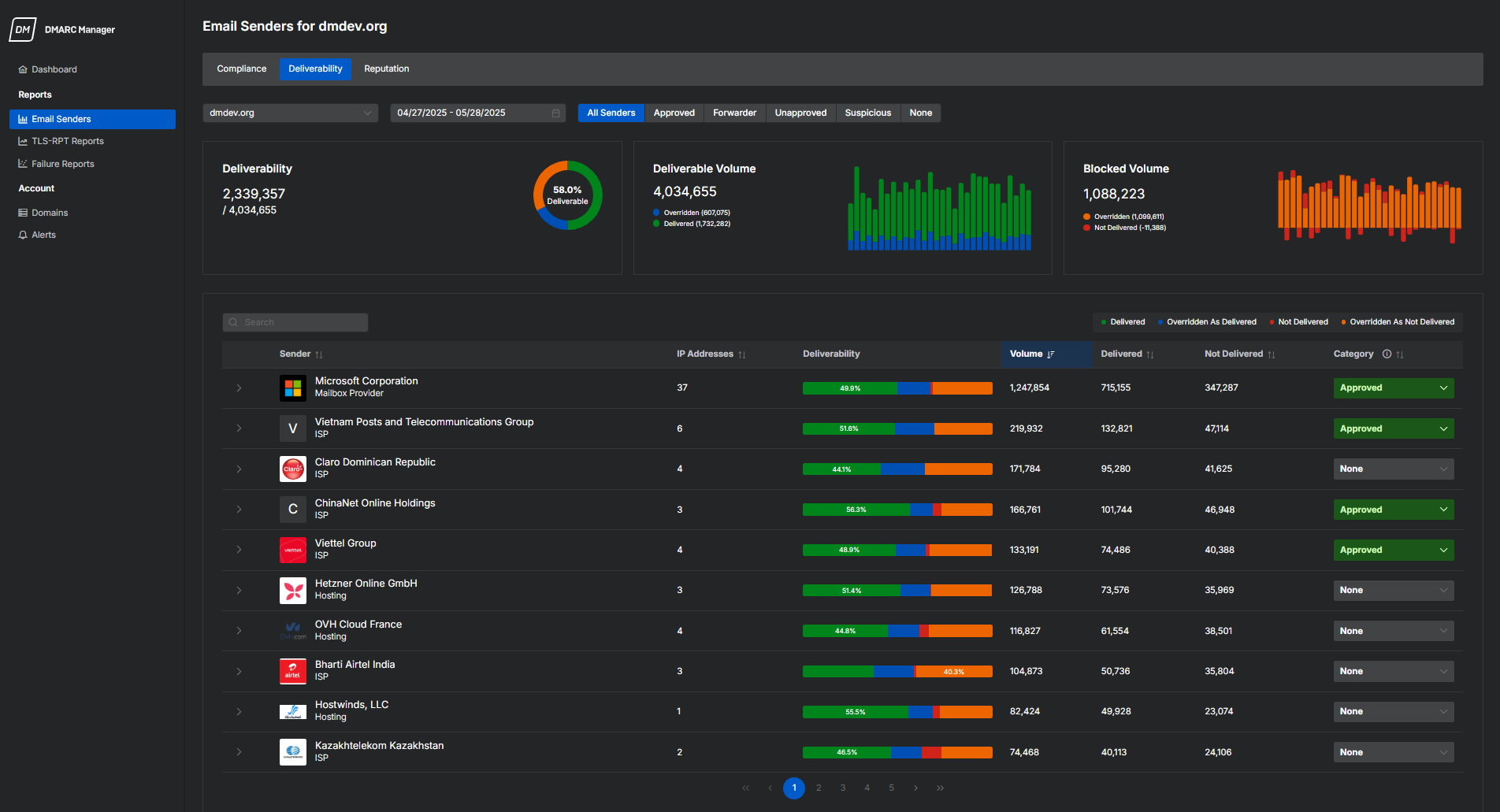
La pestaña Capacidad de entrega muestra si los correos electrónicos de su dominio se entregan correctamente o se bloquean debido a la aplicación de políticas.
Para obtener más información, consulte Informe de capacidad de entrega.
Reputación
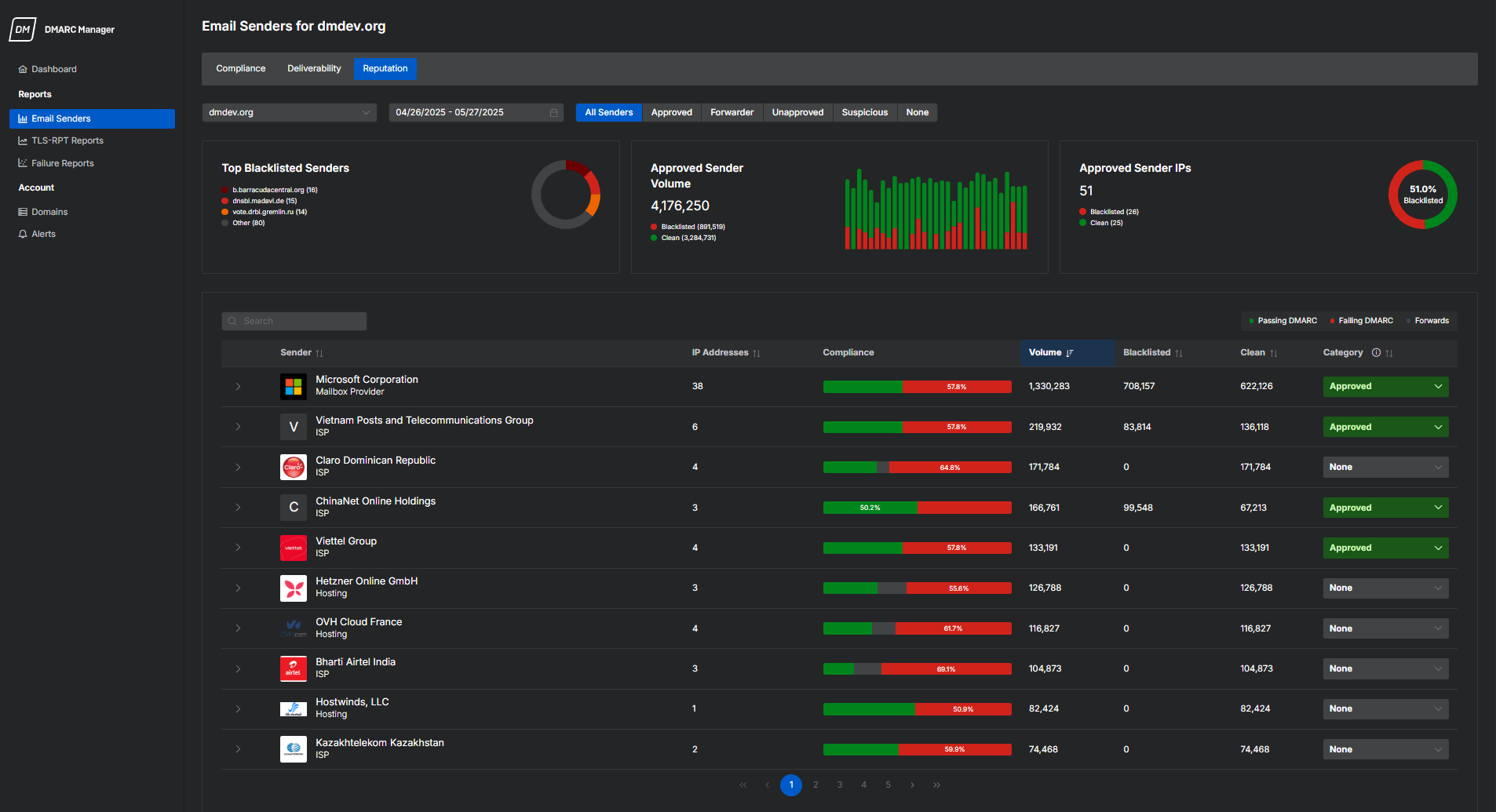
La pestaña Reputación le ayuda a evaluar la fiabilidad de los remitentes. Muestra qué remitentes han sido clasificados como poco fiables y si sus correos electrónicos están limpios o marcados como sospechosos. Esta vista ayuda a priorizar los esfuerzos de remediación y a mantener una sólida reputación del dominio.
Para obtener más información, consulte Informe de reputación.
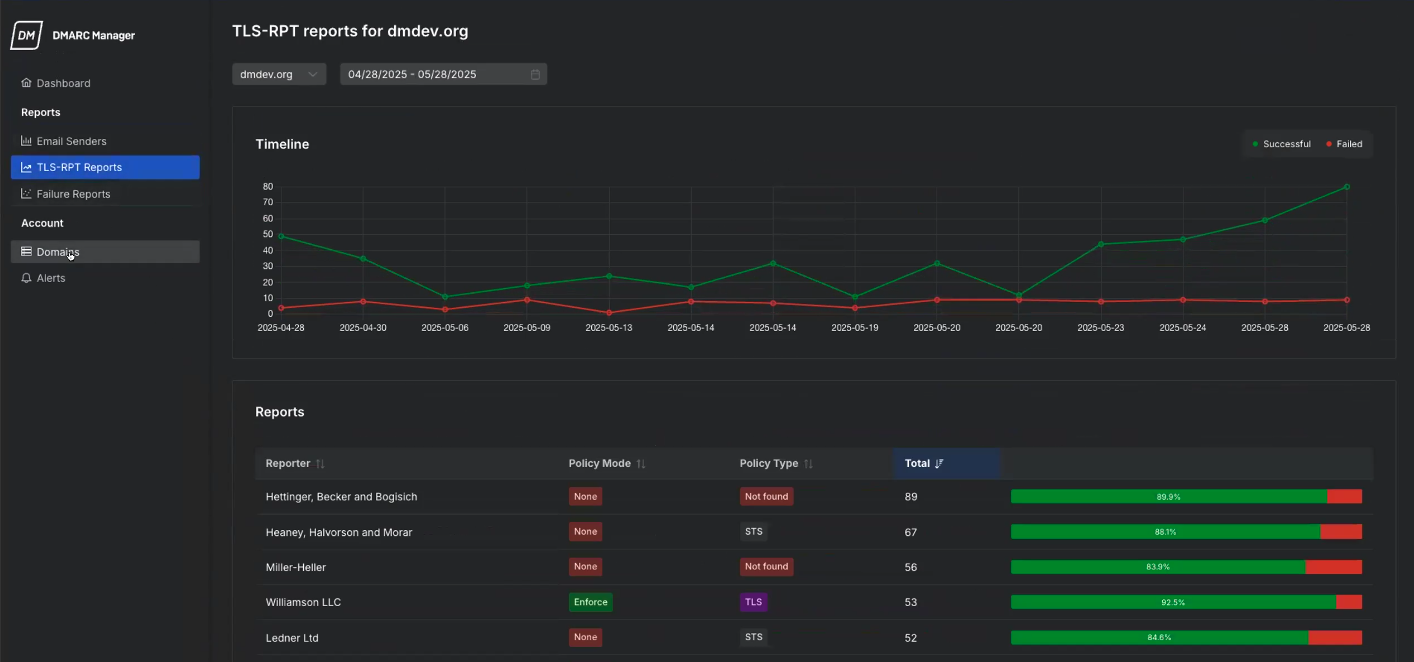
Informes TLS-RPT
El panel Informes TLS-RPT muestra el grado de éxito con el que los servidores de correo electrónico establecen conexiones seguras mediante TLS al enviar correo electrónico a su dominio. Estos informes le ayudan a supervisar los problemas de cifrado que podrían afectar a la confidencialidad o la entrega de los mensajes.
En este informe, puede realizar las siguientes acciones:
- Consultar las tendencias de las conexiones TLS correctas y erróneas a lo largo del tiempo.
- Ver qué organizaciones de las que se envían informes están experimentando problemas.
- Comprobar el modo y el tipo de política de cada remitente para identificar problemas de configuración.
- Utilizar los datos para encontrar lagunas en TLS o MTA-STS y mejorar la seguridad.
Para obtener más información sobre este informe, consulte Resumen de informes TLS-RPT.
Informes de fallos
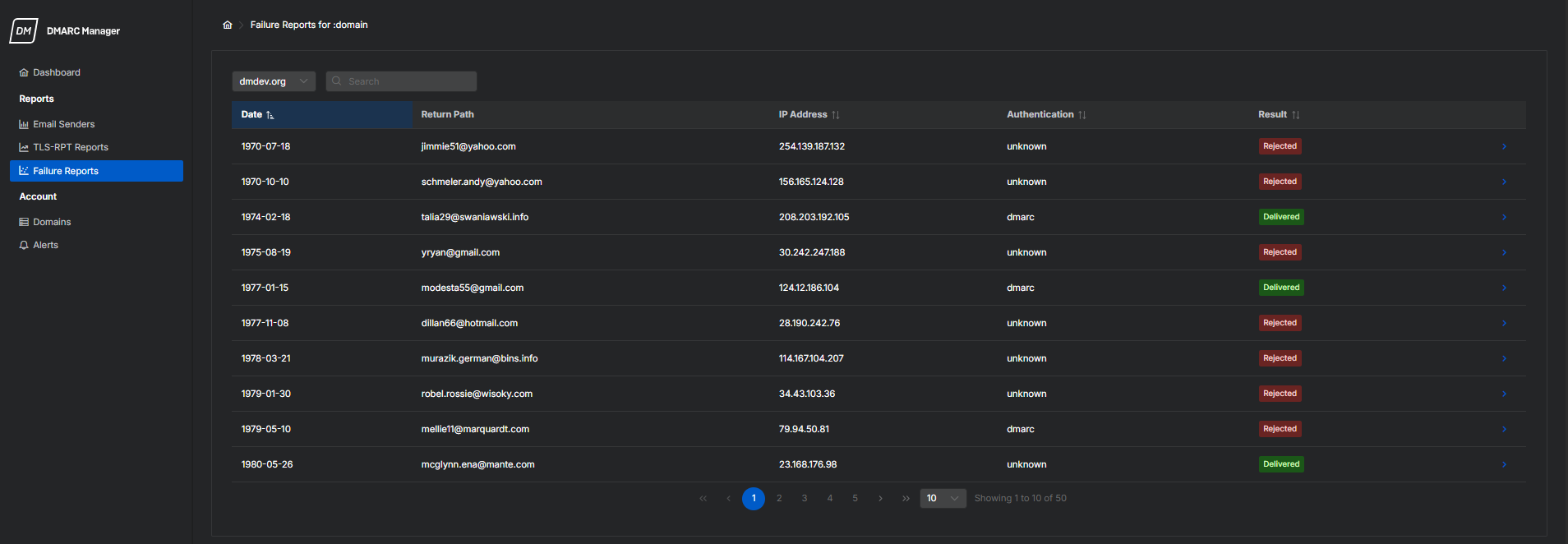
El panel Informes de fallos muestra datos forenses detallados de los mensajes de correo electrónico individuales que no superaron la autenticación DMARC. Estos informes le ayudan a investigar actividades de envío sospechosas o no autorizadas.
En este informe, puede realizar las siguientes acciones:
- Ver los detalles a nivel de mensaje, incluida la ruta de retorno, la dirección IP y los resultados de la autenticación.
- Identificar el tipo de fallo y si el mensaje fue entregado o rechazado.
- Ver información detallada como el tipo de comentarios, el dominio de origen y el recuento de incidentes.
- Descargar el informe para investigar más a fondo o para llevar un registro.
Para obtener más información sobre este informe, consulte Resumen de informes de fallos.
Configuración de dominio
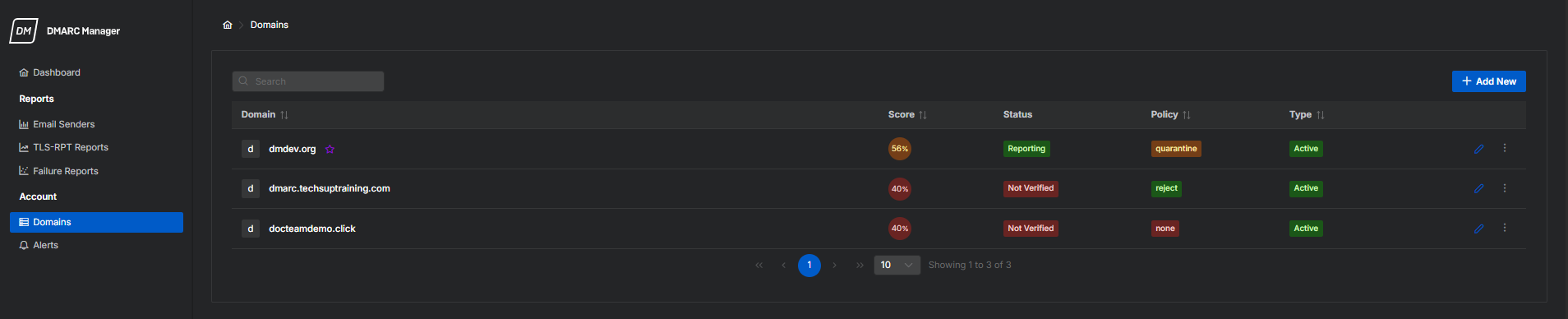
La página Dominios muestra los dominios que ha añadido a DMARC Manager. Proporciona detalles clave como la puntuación DMARC, el estado de verificación, el nivel de aplicación de las políticas y el tipo de dominio.
En esta página, puede hacer lo siguiente:
- Consultar de un vistazo la configuración de DMARC y la puntuación de cumplimiento de cada dominio.
- Comprobar el estado de verificación y el modo de política, como ninguno, cuarentena o rechazar.
- Establecer un dominio como principal, marcarlo como estacionado o acceder a informes y registros detallados.
- Añadir y gestionar dominios directamente desde esta página.
Para obtener una descripción general de la página Dominios, consulte Gestión de dominios.
La configuración de dominios requiere definir registros y añadirlos a su DNS. DMARC Manager admite tanto registros CNAME como TXT. CNAME permite al sistema gestionar los cambios de DNS automáticamente, mientras que TXT requiere actualizaciones manuales.
También puede utilizar la integración de Entri para gestionar sus registros DNS directamente. Con Entri, puede crear y actualizar registros sin salir de DMARC Manager. Esto hace que la configuración de DNS sea más rápida y sencilla. Para obtener más información sobre Entri, consulte Entri.
Nota
Antes de realizar cambios en los registros DNS, asegúrese de crear una copia de seguridad de la zona. Si se produce algún problema, podrá restaurar o revertir los registros anteriores.
Aviso
Si utiliza Cloudflare, desactive el proxy DNS al configurar un nuevo registro CNAME. El proxy está activado de forma predeterminada, y dejarlo activado podría interrumpir el proceso de validación o resolución de DNS. Para obtener más información, consulte Estado del proxy.
Vaya a la pestaña correspondiente para configurar los registros DNS y los parámetros de informes para el dominio seleccionado.
Para obtener más información sobre DMARC y cómo funciona, consulte Descripción general de DMARC.
Para configurar el registro DMARC, haga lo siguiente:
- En el portal de DMARC Manager, vaya a Cuentas > Dominios.
- Haga clic en el icono Editar configuración
 del dominio que desea configurar.
 - Seleccione la ficha DMARC.
-
En Configuración de políticas, establezca sus preferencias:
- Si es la primera vez que configura DMARC, establezca Política DMARC en Ninguna para la supervisión inicial.
- Una vez haya incorporado su dominio, enviado correos electrónicos durante al menos dos semanas y esté satisfecho con los ajustes, establezca Política DMARC en Cuarentena o Rechazar.
-
En Informes agregados, en Los informes se enviarán a, introduzca otros destinatarios de informes agregados y de fallos. Si no está seguro de qué introducir, deje este campo en blanco.
-
En Informes de fallos, haga lo siguiente:
- En Procesamiento de informes, seleccione Activado para recibir informes de fallos para futuras investigaciones.
- En Opciones de informe, elija cuándo recibir los informes de fallos.
-
En Configuración de alineación, seleccione Estricto o Relajado. Si no está seguro de qué seleccionar, mantenga los valores predeterminados. Para obtener información, consulte Configuración de alineación.
- Haga clic en Guardar para aplicar los cambios.
-
Para publicar su registro DMARC, haga lo siguiente:
La delegación de DNS permite a nuestro servicio actualizar y gestionar sus registros DNS directamente desde el portal de DMARC Manager.
- Pulse Ver instrucciones de configuración.
-
Seleccione uno de los siguientes métodos:
- Integración de Entri (opción recomendada, si es compatible): Consulte Integración de Entri.
- Integración manual: Consulte Integración manual.
-
Haga clic en Verificar para confirmar su registro.
Sugerencia
Los cambios en el DNS pueden tardar un tiempo en propagarse. Si la verificación falla, vuelva a intentarlo dentro de unos minutos.
-
Tras la verificación, haga clic en Guardar para finalizar la configuración.
Ha configurado su registro DMARC para la fase inicial. Después de realizar más ajustes, puede establecer su política en Cuarentena o Rechazar.
Para obtener ayuda, consulte Configuración y ajustes de DMARC.
Para obtener más información sobre SPF y cómo funciona, consulte Descripción general de SPF.
Para configurar SPF, haga lo siguiente:
- En el portal de DMARC Manager, vaya a Cuentas > Dominios.
- Haga clic en el icono Editar configuración del dominio que desea configurar.
- Seleccione la pestaña SPF.
-
Haga clic en Añadir nueva política SPF y luego añada todas las políticas SPF conocidas y existentes.
- Si no está seguro de qué políticas SPF añadir, revise su registro SPF existente como referencia.
- Aproveche esta oportunidad para eliminar entradas obsoletas e innecesarias.
-
Si utiliza Sophos Email en modo puerta de enlace, cree una política de tipo Incluir y añada el registro SPF de Sophos correspondiente a la región en la que se aloja su Sophos Email. Para más información, consulte Dominios SPF de Sophos.
Región Registro SPF Estados Unidos (Oeste) _spf_uswest2.prod.hydra.sophos.comEstados Unidos (Este) _spf_useast2.prod.hydra.sophos.comAlemania _spf_eucentral1.prod.hydra.sophos.comIrlanda _spf_euwest1.prod.hydra.sophos.comCanadá _spf.eml100yul.ctr.sophos.comAustralia _spf.eml100syd.ctr.sophos.comJapón _spf.eml100hnd.ctr.sophos.comIndia _spf.eml100bom.ctr.sophos.comBrasil _spf.eml100gru.ctr.sophos.com -
Si utiliza Sophos Email en modo de flujo de correo o si su correo electrónico saliente no pasa por Sophos, añada el registro SPF de su proveedor de correo electrónico.
-
Añada registros SPF para cualquier otro servicio de terceros que envíe correo electrónico en nombre de su dominio pero que no pase por Sophos.
Algunos ejemplos son los boletines, los sistemas de emisión de incidencias o los servicios de impresión.
-
(Opcional) Después de añadir todas las políticas SPF, puede activar Aplanamiento de SPF para reducir las búsquedas de DNS y mantenerlas dentro del límite RFC de 10.
- Haga clic en Guardar para aplicar los cambios.
-
Para publicar su registro SPF, haga lo siguiente:
La delegación de DNS permite a nuestro servicio actualizar y gestionar sus registros DNS directamente desde el portal de DMARC Manager.
- Pulse Ver instrucciones de configuración.
-
Seleccione uno de los siguientes métodos:
- Integración de Entri (opción recomendada, si es compatible): Consulte Integración de Entri.
- Integración manual: Consulte Integración manual.
Nota
Si ya tiene un registro SPF, elimínelo antes de añadir el nuevo registro SPF.
-
Haga clic en Verificar para confirmar su registro.
Sugerencia
Los cambios en el DNS pueden tardar un tiempo en propagarse. Si la verificación falla, vuelva a intentarlo dentro de unos minutos.
-
En Calificador de registro de alto nivel, seleccione la acción que prefiera.
Para obtener información, consulte Calificador de registro SPF de alto nivel.
-
Tras la verificación, haga clic en Guardar para finalizar la configuración.
Ha configurado su registro SPF para la fase inicial.
Para obtener ayuda, consulte Configuración de SPF.
Para obtener más información sobre DKIM y cómo funciona, consulte Descripción general de DKIM.
Para configurar DKIM, haga lo siguiente:
- En el portal de DMARC Manager, vaya a Cuentas > Dominios.
- Haga clic en el icono Editar configuración del dominio que desea configurar.
- Seleccione la pestaña DKIM.
- En la pestaña DKIM, pulse Activar gestión de DKIM.
- Si el sistema se lo pide, haga clic en Activar gestión de DKIM.
-
Haga clic en Añadir nueva clave pública y añada cualquier clave DKIM o selector existente con sus claves públicas.
- Si está firmando los correos electrónicos salientes con Sophos, pulse el icono Configuración global
 . Vaya a Productos y servicios > Email y haga clic en Dominios de la puerta de enlace. Seleccione un dominio y, a continuación, seleccione la clave DKIM en Selector activo. Copie los valores y péguelos en el portal de DMARC Manager.
 - Si utiliza sistemas de terceros, añada otras claves DKIM conocidas que puedan no pasar por Sophos Email.
- Si aún no ha generado una clave DKIM, cree una. Consulte Añadir una clave DKIM.
- Si está firmando los correos electrónicos salientes con Sophos, pulse el icono Configuración global
-
Configure los ajustes de las políticas.
- Si todos los correos electrónicos salientes están firmados con DKIM, establezca Política de firma saliente en Todos los correos electrónicos. De lo contrario, seleccione Algunos correos electrónicos.
- Durante su incorporación inicial, establezca Política de prueba en Activada. Cuando haya completado las fases iniciales de supervisión, seleccione Desactivada.
- Haga clic en Guardar para aplicar los cambios.
-
Para publicar su registro DKIM, haga lo siguiente:
La delegación de DNS permite a nuestro servicio actualizar y gestionar sus registros DNS directamente desde el portal de DMARC Manager.
- Pulse Ver instrucciones de configuración.
-
Seleccione uno de los siguientes métodos:
- Integración de Entri (opción recomendada, si es compatible): Consulte Integración de Entri.
- Integración manual: Consulte Integración manual.
Nota
Algunos proveedores de DNS no permiten actualizar los servidores de nombres. Solo puede utilizar la delegación DKIM si su proveedor añade esta función o si cambia a otro administrador de DNS.
-
Haga clic en Verificar para confirmar sus registros.
Sugerencia
Los cambios en el DNS pueden tardar un tiempo en propagarse. Si la verificación falla, vuelva a intentarlo dentro de unos minutos.
-
Tras la verificación, haga clic en Guardar para finalizar la configuración.
Ha configurado su registro DKIM para la fase inicial.
Para obtener ayuda, consulte Configuración de DKIM.
Para obtener más información sobre BIMI y cómo funciona, consulte Descripción general de BIMI.
Para configurar BIMI, haga lo siguiente:
- En el portal de DMARC Manager, vaya a Cuentas > Dominios.
- Haga clic en el icono Editar configuración del dominio que desea configurar.
- Seleccione la pestaña BIMI.
- En la pestaña BIMI, haga clic en Activar alojamiento de registros BIMI.
- Si el sistema se lo pide, haga clic en Activar alojamiento de registros BIMI.
-
En Logotipo BIMI, pulse Añadir archivos y cargue su logotipo BIMI.
- El logotipo debe estar en formato SVG.
- El logotipo debe tener una relación de aspecto cuadrada, no rectangular.
-
(Opcional) Si tiene un certificado de marca verificada (VMC), vaya a la sección Certificado de marca verificada BIMI, haga clic en Añadir archivos y cargue su VMC. Su certificado debe estar en formato PEM.
Si no tiene un VMC, debe obtenerlo de un proveedor externo.
Nota
No necesita un VMC para configurar BIMI, pero tener uno ayuda a que su logotipo aparezca en más clientes de correo electrónico que admiten la validación VMC. Un VMC añade una capa adicional de confianza al confirmar la identidad de su marca mediante un certificado verificado.
-
Haga clic en Guardar para aplicar los cambios.
-
Para publicar su registro BIMI, haga lo siguiente:
La delegación de DNS permite a nuestro servicio actualizar y gestionar sus registros DNS directamente desde el portal de DMARC Manager.
- Pulse Ver instrucciones de configuración.
-
Seleccione uno de los siguientes métodos:
- Integración de Entri (opción recomendada, si es compatible): Consulte Integración de Entri.
- Integración manual: Consulte Integración manual.
-
Haga clic en Verificar para confirmar su registro.
Sugerencia
Los cambios en el DNS pueden tardar un tiempo en propagarse. Si la verificación falla, vuelva a intentarlo dentro de unos minutos.
-
Tras la verificación, haga clic en Guardar para finalizar la configuración.
Ha configurado su registro BIMI para la fase inicial.
Para obtener ayuda, consulte Configuración de BIMI.
Para obtener más información sobre TLS-RPT y cómo funciona, consulte Descripción general de TLS-RPT.
Para configurar TLS-RPT, haga lo siguiente:
- En el portal de DMARC Manager, vaya a Cuentas > Dominios.
- Haga clic en el icono Editar configuración del dominio que desea configurar.
- Seleccione la ficha TLS-RPT.
- Haga clic en Activar generación de informes TLS-RPT.
- Si el sistema se lo pide, haga clic en Activar generación de informes TLS-RPT.
- (Opcional) Para enviar datos de TLS-RPT a otros servicios, introduzca la dirección de correo electrónico a la que los servidores de correo envían los informes.
-
Para publicar su registro TLS-RPT, haga lo siguiente:
La delegación de DNS permite a nuestro servicio actualizar y gestionar sus registros DNS directamente desde el portal de DMARC Manager.
- Pulse Ver instrucciones de configuración.
-
Seleccione uno de los siguientes métodos:
- Integración de Entri (opción recomendada, si es compatible): Consulte Integración de Entri.
- Integración manual: Consulte Integración manual.
-
Haga clic en Verificar para confirmar su registro.
Sugerencia
Los cambios en el DNS pueden tardar un tiempo en propagarse. Si la verificación falla, vuelva a intentarlo dentro de unos minutos.
-
Tras la verificación, haga clic en Guardar para finalizar la configuración.
Ha configurado su registro TLS-RPT para la fase inicial.
Para obtener ayuda, consulte Configuración de TLS-RPT.
Para obtener más información sobre MTA-STS y cómo funciona, consulte Descripción general de MTA-STS.
Para configurar MTA-STS, haga lo siguiente:
- En el portal de DMARC Manager, vaya a Cuentas > Dominios.
- Haga clic en el icono Editar configuración del dominio que desea configurar.
- Seleccione la ficha TLS-RPT.
- Haga clic en Activar alojamiento de MTA-STS.
- Si el sistema se lo pide, haga clic en Activar alojamiento de MTA-STS.
-
Para publicar su política MTA o su registro MTA, haga lo siguiente:
La delegación de DNS permite a nuestro servicio actualizar y gestionar sus registros DNS directamente desde el portal de DMARC Manager.
- Pulse Ver instrucciones de configuración.
-
Seleccione uno de los siguientes métodos:
- Integración de Entri (opción recomendada, si es compatible): Consulte Integración de Entri.
- Integración manual: Consulte Integración manual.
-
Haga clic en Verificar para confirmar su registro.
Nota
El proceso de configuración es el mismo tanto para la política MTA-STS como para el registro MTA-STS. Debe configurar y verificar cada uno por separado.
Sugerencia
Los cambios en el DNS pueden tardar un tiempo en propagarse. Si la verificación falla, vuelva a intentarlo dentro de unos minutos.
-
En Nivel de aplicación de políticas, seleccione En pruebas.
- Tras la verificación, haga clic en Guardar para finalizar la configuración.
Ha configurado su registro MTA-STS para la fase inicial.
Para obtener ayuda, consulte Alojamiento de registros y políticas de MTA-STS.
Integración de Entri
Si su proveedor de DNS admite la integración de Entri, utilice este método para una configuración más rápida y sencilla.
Utilice Entri para conectarse directamente a su proveedor de DNS. Esta integración le permite añadir los registros necesarios automáticamente desde DMARC Manager sin salir del portal.
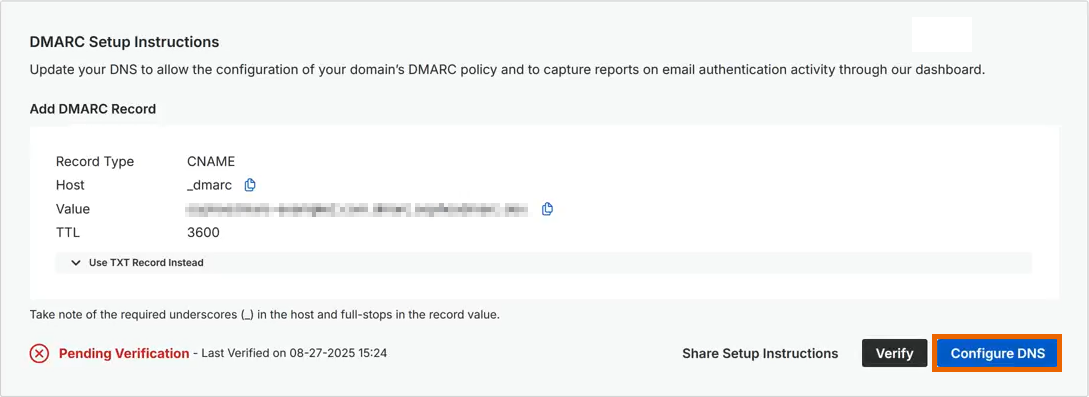
Para publicar su registro utilizando la integración de Entri, siga estos pasos:
-
Haga clic en Configurar DNS.
-
En el cuadro de diálogo emergente, haga clic en Continuar.
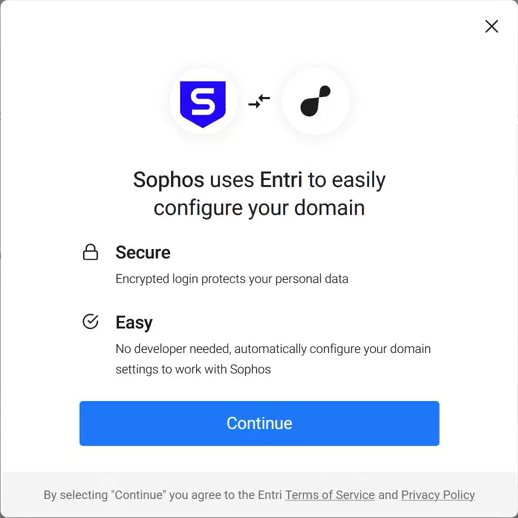
Sophos utiliza Entri para configurar su dominio de forma segura. En este ejemplo, se utiliza GoDaddy.
Nota
Si no se detecta automáticamente su proveedor de DNS, revise la lista de proveedores compatibles y seleccione el correspondiente.
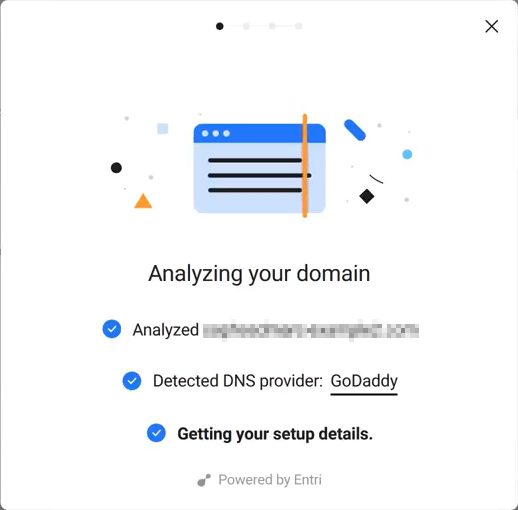
-
Autorice a su proveedor de DNS. También puede reenviar el inicio de sesión a otra persona.
Nota
Puede hacer clic en Cambiar proveedor para seleccionar y autorizar a otro proveedor de DNS compatible.
Entri analiza su dominio y detecta el proveedor de DNS.
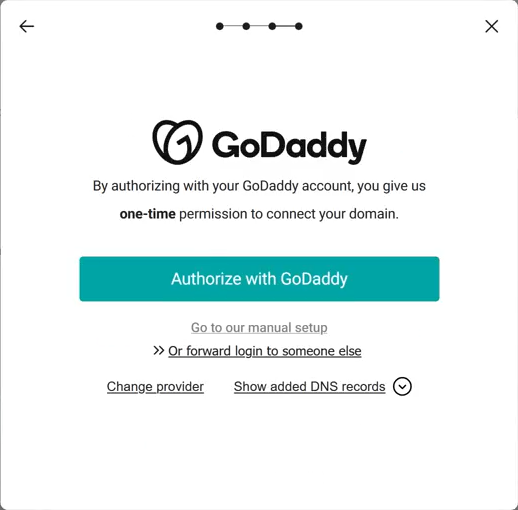
-
Haga clic en Conectar.
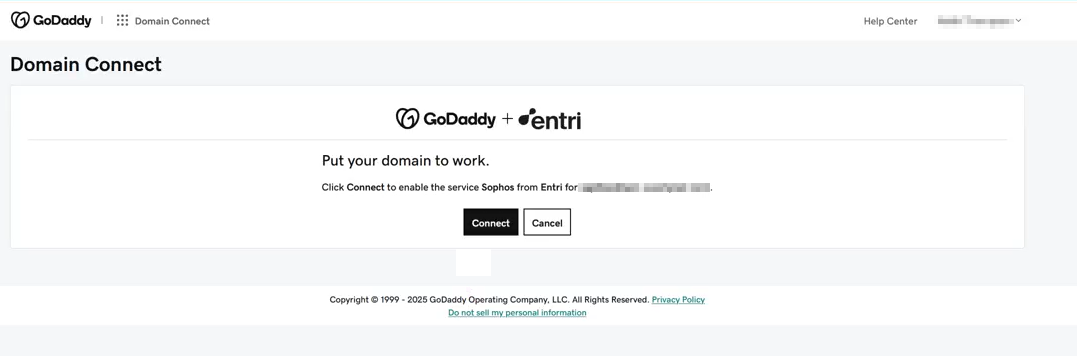
Sophos se conecta a su proveedor de DNS y aplica los registros necesarios.
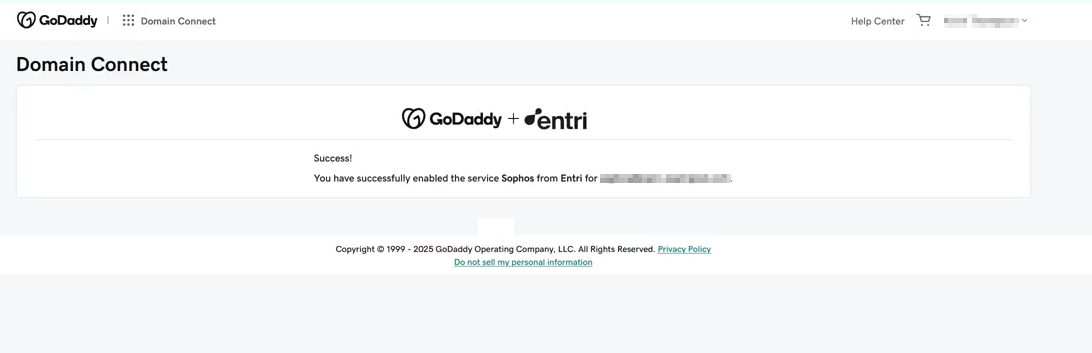
-
Haga clic en Listo.
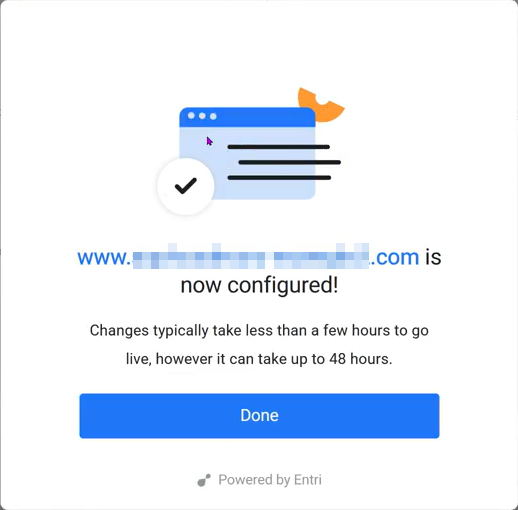
Los valores y registros DNS necesarios se han añadido al proveedor.
-
Complete la configuración restante del dominio. Consulte Configuración de dominio.
Integración manual
Si su proveedor de DNS no admite Entri, puede añadir los registros manualmente. Copie los valores necesarios (CNAME, TXT o NS) de las instrucciones de configuración y publíquelos en su configuración de DNS.
Para añadir los registros manualmente, haga lo siguiente:
- Abra la configuración de DNS.
-
Añada el registro CNAME, TXT o NS necesario utilizando los valores que se muestran en las instrucciones de configuración>
- Host
- Valor
- TTL
Nota
Para las configuraciones de DMARC, SPF y BIMI, también puede utilizar un registro TXT en su DNS. Para ello, expanda Usar registro TXT en su lugar, copie los valores proporcionados y publíquelos como un registro TXT.
Si utiliza este método, deberá volver a publicar el registro TXT cada vez que cambien sus ajustes.
-
Guarde el registro en su proveedor de DNS.
Los valores y registros DNS necesarios se han añadido al proveedor.
-
Complete la configuración restante del dominio. Consulte Configuración de dominio.
Cómo se calcula la puntuación
La Puntuación del dominio muestra el nivel de protección de sus registros DNS frente a la suplantación de identidad, las amenazas a la privacidad y los problemas de marca. Refleja la solidez de sus registros de autenticación y seguridad de correo electrónico basados en DNS. Para obtener información, consulte Puntuación del dominio.
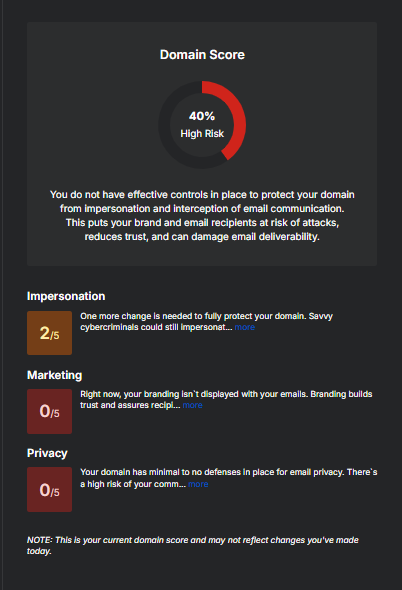
La puntuación se desglosa en tres categorías ponderadas.
| Categoría | Ponderación | Detalles de la contribución |
|---|---|---|
| Suplantación | 80% | Basada en DMARC, SPF y DKIM |
| Desarrollo de marca | 5% | Basada en BIMI |
| Privacidad | 15% | Basada en TLS-RPT y MTA-STS |
Para obtener más información sobre cómo se calcula su puntuación, consulte las secciones a continuación.
Suplantación de identidad (80 %)
Suplantación de identidad evalúa la eficacia con la que los métodos de autenticación del correo electrónico de su dominio lo protegen de los ataques de suplantación de identidad y phishing. DMARC tiene el mayor impacto en esta puntuación.
- Si falta DMARC, está mal configurado o se ha establecido en Ninguno, recibirá una puntuación baja.
- Si DMARC está configurado en Cuarentena, recibirá una puntuación moderada.
- Si DMARC está configurado en Rechazar, recibirá una puntuación alta.
- Si SPF y DKIM no están configurados correctamente o no se ajustan a su política DMARC, su puntuación podría verse reducida.
Desarrollo de marca (5%)
Desarrollo de marca evalúa cómo su dominio contribuye al reconocimiento de la marca a través del correo electrónico.
- Si no tiene un registro BIMI, recibirá una puntuación de 0.
- Si tiene un registro BIMI válido con un certificado de marca verificada (VMC), recibirá una puntuación de 5.
La puntuación refleja la configuración actual de su dominio y es posible que no incluya los cambios recientes en el DNS.
Privacidad (15 %)
Privacidad mide el nivel de cifrado y seguridad aplicado a la entrega de correo electrónico.
- Si falta TLS-RPT o MTA-STS, recibirá una puntuación de 0.
- Si falta un registro o los valores están incompletos, recibirá una puntuación entre 1 y 3.
- Si ambos registros están presentes y MTA-STS está configurado como En prueba, recibirá una puntuación de 4.
- Si ambos registros están presentes y MTA-STS está configurado como Aplicado, recibirá una puntuación de 5.
Alertas
La página Alertas le permite crear y administrar notificaciones para actividades y cambios importantes de los dominios. Puede elegir entre varios tipos de alertas, como cambios en la puntuación de cumplimiento, problemas de verificación de DNS y remitentes recién detectados.
En esta página, puede hacer lo siguiente:
- Configurar alertas para eventos específicos como reducciones en el cumplimiento o fallos en la configuración de DNS.
- Especificar la frecuencia de envío de las alertas.
- Definir los destinatarios del correo electrónico para cada alerta.
Nota
Si no le ha llegado alguna alerta, revise su carpeta de correo no deseado o spam y compruebe si tiene mensajes de alert@sophosdmarc.com.
Para obtener más información acerca de la página Alertas, consulte Alertas.
