Política de control web
Las políticas de control web le permiten controlar los sitios web a los que pueden acceder sus usuarios.
Acerca del control web
Existen dos tipos de políticas de control web:
- Perfil web. Este tipo utiliza nuestros nuevos perfiles de filtrado web.
- Configuración clásica.
Ambos tipos de políticas le permiten bloquear, permitir o avisar sobre categorías de sitios web o listas personalizadas de sitios web.
Las políticas de perfiles web cuentan con las siguientes características adicionales:
- Pueden controlar el acceso a las nuevas categorías de sitios web «Productividad».
- Pueden controlar el acceso a los sitios web de IA generativa.
Puede disponer de políticas de ambos tipos, en función de sus necesidades y de si sus dispositivos las admiten.
Por el momento, las políticas de perfiles web solo están disponibles para dispositivos Windows.
Política predeterminada
Si es la primera vez que utiliza Sophos o no ha creado políticas personalizadas, se aplicará una política de control web «Base» a todos sus dispositivos.
La política incluye opciones tanto para la Configuración clásica como para el Perfil web.
- De forma predeterminada, la configuración clásica está activada con los ajustes recomendados. Estos ajustes se utilizan inicialmente para todos los dispositivos.
- De forma predeterminada, la configuración de perfil web está desactivada.
Si activa Perfil web, la política base intentará automáticamente utilizar la configuración de perfil web para cualquier dispositivo que la admita. Sin embargo, primero debe crear uno o varios perfiles. Consulte Perfiles de filtrado web.
Si la política base no consigue aplicar la configuración de perfil web a los dispositivos, aplicará en su lugar la configuración clásica.
En la política base puede editar tanto la configuración de perfil web como la configuración clásica. No obstante, en cualquier política adicional que cree, solo podrá configurar una u otra opción en cada política.
Requisitos
Los requisitos de las políticas de control web son los siguientes:
- Las políticas con perfiles web solo están disponibles para dispositivos Windows que ejecuten Sophos Endpoint 2026.1 o una versión posterior.
- Debe activar el descifrado de sitios web HTTPS para recibir mensajes de advertencia a través de la política de control web. Consulte Descifrado SSL/TLS de sitios web HTTPS.
Restricciones
Las siguientes restricciones se aplican a las políticas de control web:
- La configuración de control web no se aplica a los sitios web que haya excluido de las comprobaciones de amenazas. Consulte Política de protección contra amenazas.
- No puede personalizar el mensaje que mostramos al usuario cuando bloqueamos un sitio web.
- Actualmente, no admitimos el filtrado o bloqueo del tráfico de red IPv6 en Mac. Sin embargo, podemos aplicar restricciones a través de IPv4 al bloquear contenido como servicios de streaming.
Crear una política
En esta sección se explica cómo crear y configurar una política de cualquiera de los dos tipos: perfil web o configuración clásica.
En cada política solo se pueden incluir ajustes de un tipo de política.
Pulse la pestaña correspondiente a continuación para ver las instrucciones del tipo de política que desee.
Las políticas de perfil web son para dispositivos Windows que ejecuten Sophos Endpoint 2026.1 o una versión posterior.
Para crear una política de perfil web, haga lo siguiente:
- Vaya a Mis productos > Endpoint > Políticas.
- Haga clic en Añadir política arriba a la derecha.
-
En el cuadro de diálogo Añadir política, proceda de la siguiente manera:
- En Función, seleccione Control web.
- En Tipo, seleccione Usuario o Dispositivo. Esta opción especifica si la política se aplica a los usuarios o a los dispositivos.
-
Introduzca un Nombre para la política.
-
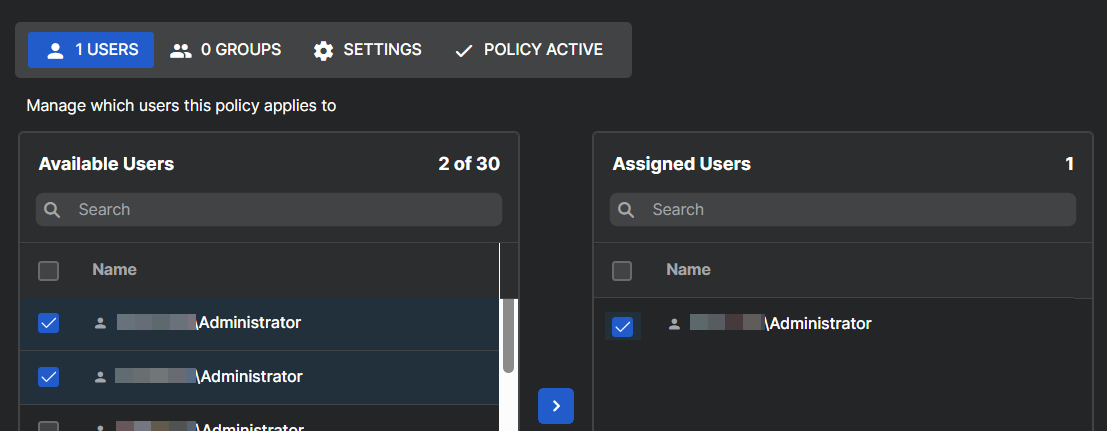
En la pestaña Usuarios, o en la pestaña Ordenadores si ha seleccionado una política de dispositivo, asigne la política. Por ejemplo, seleccione los usuarios de la lista Usuarios disponibles y muévalos a la lista Usuarios asignados.
-
Haga clic en la pestaña Configuración.
-
Seleccione Perfil web como tipo de política.
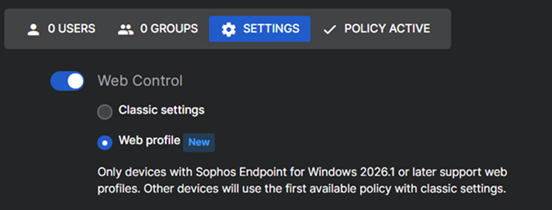
En la pestaña Configuración, verá los ajustes que se muestran a continuación. Configúrelos tal y como se describe en las secciones siguientes.
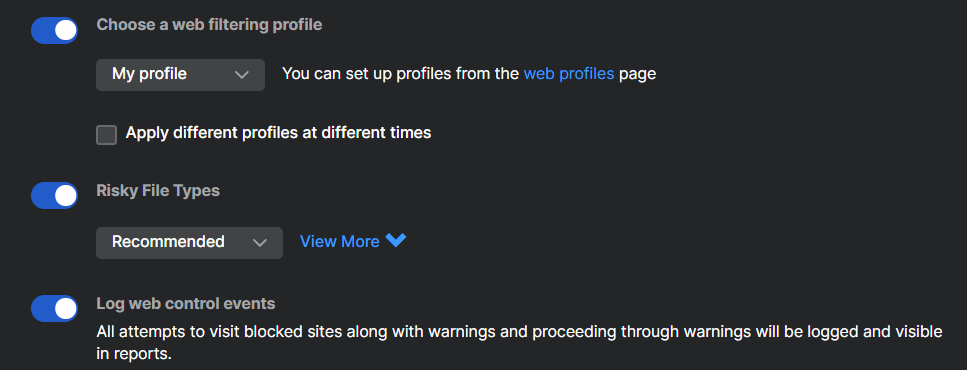
Seleccionar un perfil de filtrado web
Para poder utilizar los perfiles, primero debe configurar sus propios perfiles web. No ofrecemos perfiles predeterminados.
En su perfil es donde configura el filtrado por categorías de sitios web o por listas de sitios. Consulte Perfiles de filtrado web.
Para seleccionar un perfil, proceda de la siguiente manera:
-
Seleccione un perfil.
Su política utiliza este perfil de forma predeterminada. Puede cambiarlo más adelante.
-
(Opcional) Seleccione Aplicar perfiles diferentes en momentos distintos y defina un horario.
Su política puede utilizar varios perfiles, siempre y cuando se utilicen en momentos diferentes.
Tipos de archivo peligrosos
- Active la opción Tipos de archivos peligrosos.
-
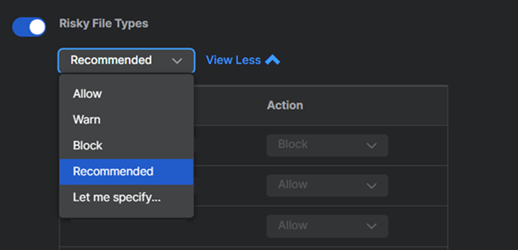
Seleccione una de las siguientes acciones:
- Recomendado: Aquí encontrará los ajustes recomendados. Haga clic en Ver más para ver una lista de tipos de archivo y la acción que se aplicará a cada uno.
- Permitir: Permitir todos los tipos de archivo peligrosos.
- Avisar: Avisa al usuario de que un archivo puede ser peligroso antes de descargarlo.
- Bloquear: Bloquea todos los tipos de archivo peligrosos.
- Personalizar: Esto le permite definir una acción para tipos de archivos individuales. Haga clic en Ver más y, a continuación, seleccione Permitir, Avisar o Bloquear junto al tipo de archivo.
Nota
Solo puede configurar acciones para los tipos de archivo peligrosos que ya figuran en la lista. No puede añadir más tipos de archivo peligrosos.
Registrar eventos de control web
Seleccione Registrar eventos de control web para registrar los intentos de visita a sitios web bloqueados o sitios web para los que mostramos un aviso.
Nota
Si no activa el registro, solo se registran los intentos de visita a páginas infectadas.
La configuración clásica se utiliza principalmente en dispositivos macOS o Windows que ejecutan Sophos Endpoint 2025.2.3.8 o versiones anteriores.
Para crear una política de configuración clásica, proceda de la siguiente manera:
- Vaya a Mis productos > Endpoint > Políticas.
- Haga clic en Añadir política arriba a la derecha.
-
En el cuadro de diálogo Añadir política, proceda de la siguiente manera:
- En Función, seleccione Control web.
- En Tipo, seleccione Usuario o Dispositivo. Esta opción especifica si la política se aplica a los usuarios o a los dispositivos.
-
Introduzca un Nombre para la política.
-
En la pestaña Usuarios, o en la pestaña Ordenadores si ha seleccionado una política de dispositivo, asigne la política. Por ejemplo, seleccione los usuarios de la lista Usuarios disponibles y muévalos a la lista Usuarios asignados.
-
Haga clic en la pestaña Configuración.
-
Seleccione Configuración clásica como tipo de política.
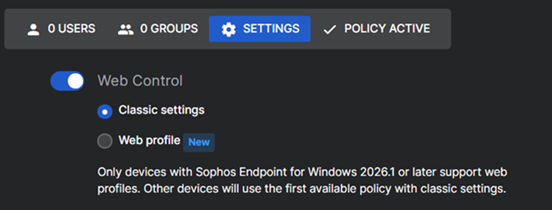
Configúrelos tal y como se describe en las secciones siguientes.
Opciones de seguridad adicionales
-
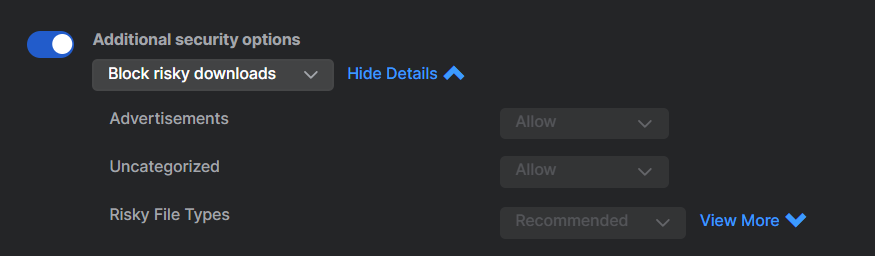
Active Opciones de seguridad adicionales para configurar el acceso a anuncios, sitios no incluidos en categorías y descargas peligrosas.
-
Seleccione una de las siguientes opciones:
- Bloquear descargas peligrosas: Esta opción bloquea los tipos de archivo peligrosos, pero permite los anuncios y los archivos no incluidos en categorías.
- Ninguno: Esta opción permite los tipos de archivo peligrosos, los anuncios y los archivos no incluidos en categorías.
- Personalizar: Esto le permite configurar los anuncios y los tipos de archivos no incluidos en categorías a Permitir o Bloquear.
-
Si en el paso anterior seleccionó Personalizar, también puede configurar Tipos de archivo peligrosos en:
- Recomendado: Esto le proporciona las opciones mostradas en la tabla de tipos de archivo a continuación. Haga clic en Ver más para verlas.
- Permitir: Permitir todos los tipos de archivo peligrosos.
- Avisar: Avisa al usuario de que un archivo puede ser peligroso antes de descargarlo.
- Bloquear: Bloquea todos los tipos de archivo peligrosos.
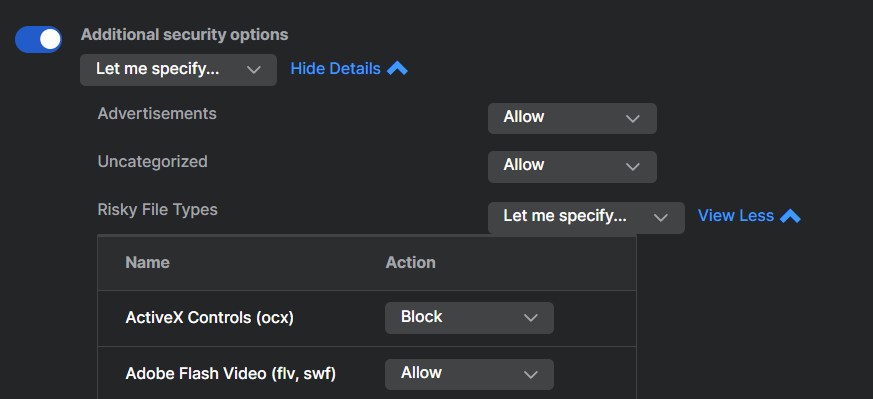
- Personalizar: Esto le permite configurar diversos tipos de archivo individuales en Permitir, Avisar o Bloquear. Haga clic en Ver más para ver la lista y seleccionar las acciones.
La siguiente captura de pantalla muestra la opción «Personalizar», que se utiliza para configurar la acción para cada tipo de archivo peligroso.
Nota
Solo puede configurar acciones para los tipos de archivo peligrosos que ya figuran en la lista. No puede añadir más tipos de archivo peligrosos.
Uso web aceptable
-
Active la opción Uso web aceptable.
-
Seleccione una de estas opciones para controlar a qué sitios web pueden acceder los usuarios.
- Mantener limpio: Evita que los usuarios accedan a sitios web para adultos u otros potencialmente inapropiados.
- Pautas moderadas: Bloquea la navegación inapropiada y avisa a los usuarios antes de visitar categorías de sitios web que afectan a su productividad.
- Conservar ancho de banda: Bloquea la navegación inapropiada y avisa a los usuarios antes de visitar sitios web que afectan a su productividad. Bloquea categorías de sitios que probablemente consuman mucho ancho de banda.
- Solo trabajo: Solo permite categorías de sitios relacionados en general con el trabajo.
- Personalizar: Permite configurar categorías de sitios individuales. Para cada grupo de categorías, puede elegir entre Bloquear, Avisar, Permitir o Personalizar.
Seleccionar Personalizar permite configurar categorías individuales en estos grupos.
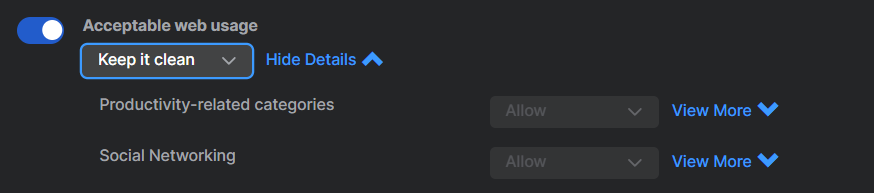
Para tener un mayor control sobre cómo afecta la política a los sitios web, utilice la función de administración de sitios web. Consulte Crear y controlar categorías de sitios web personalizadas.
Para obtener más información sobre cómo filtra Sophos los sitios web, consulte Sitio de prueba de Sophos Web Security and Control.
Proteger contra la pérdida de datos
Active Proteger contra la pérdida de datos para configurar las opciones de pérdida de datos.
Al activar esta opción, podrá seleccionar Bloquear uso compartido de datos, Permitir uso compartido de datos o Personalizar. Estas opciones permiten controlar el acceso a descargas de archivos y correo electrónico basado en la web.
Registrar eventos de control web{#log-web-control-events}
Active Registrar eventos de control web para registrar los intentos de visita a sitios web bloqueados o sitios web para los que mostramos un aviso.
Nota
Si no activa el registro, solo se registran los intentos de visita a páginas infectadas.
Crear y controlar categorías de sitios web personalizadas
Puede incluir sitios web en sus propias categorías personalizadas «etiquetándolos» y, a continuación, utilizar una política de control web para gestionar los sitios de cada categoría.
Flujo de trabajo en el producto
Para etiquetar sitios web y gestionarlos, siga estos pasos:
- Haga clic en el icono de Configuración global
 .
. - Vaya a Protección y remediación > Configuración web y haga clic en Administración de sitios web.
- Haga clic en Añadir.
-
En Añadir personalización de sitio web, introduzca un sitio web y añada una etiqueta. Puede introducir un nuevo nombre de etiqueta o seleccionar una etiqueta que haya utilizado antes. Al empezar a escribir, aparecerán sugerencias de etiquetas.
Si excluye un dominio, automáticamente excluimos todos sus subdominios. Por ejemplo, si excluye
http://google.com, también excluyehttp://www.google.comohttp://foo.google.com.No es necesario utilizar comodines ni caracteres especiales.
-
Haga clic en Guardar.
- Vaya a Mis productos > Endpoint > Políticas.
- En Control web, seleccione una política.
- Haga clic en la pestaña Configuración.
-
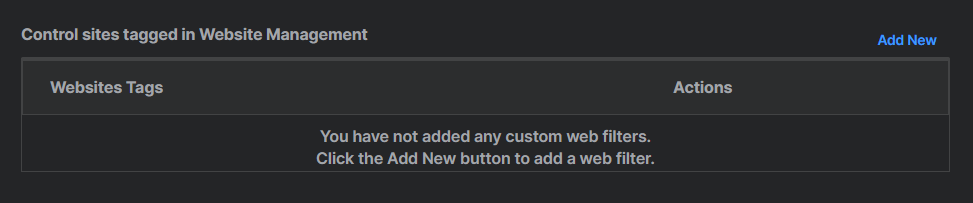
En Controlar sitios etiquetados en la Administración de sitios web, haga clic en Añadir nuevo.
-
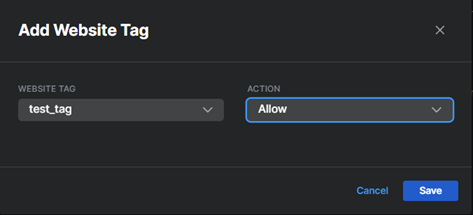
En Añadir etiqueta de sitio web, haga lo siguiente:
- Seleccione la etiqueta de sitio web que ha creado.
- Elija la Acción que quiera realizar con los sitios web.
- Haga clic en Guardar.
-
En la parte superior de la política, haga clic en Guardar.
Para obtener más información sobre cómo filtra Sophos los sitios web, consulte Sitio de prueba de Sophos Web Security and Control.
Aplicar esta política de control web solo a periodos definidos
Restricciones
Esta opción no está disponible en la política base.
Puede establecer las horas en las que desea aplicar la política.
- Active Aplicar esta política de control web solo a periodos definidos.
- Haga clic en Añadir.
- Seleccione los días y las horas en que se aplicará la política.
Nota
Esta opción utiliza la hora local de los equipos a los que se aplica la política. Puede que no sea la misma que la hora local del administrador de Sophos Central.
Vídeo
En este vídeo se muestra cómo configurar la política clásica de control web.