Protección posentrega (PDP) para Google Workspace
Puede configurar la protección posentrega (PDP) para sus usuarios de Google Workspace con el fin de protegerlos de mensajes maliciosos.
La PDP incluye la función de búsqueda y remediación automáticas, que busca en los buzones de correo de Google Workspace de sus usuarios para identificar y poner en cuarentena los mensajes que se vuelven maliciosos después de ser entregados.
También incluye la función de recuperación bajo demanda, que le permite recuperar manualmente los mensajes que ha entregado previamente a uno o varios buzones de correo de Google Workspace.
Puede ver el siguiente vídeo para aprender a configurar PDP para Google Workspace y ver sus informes.

Requisitos
Antes de conectar Google Workspace para la protección posentrega, compruebe los siguientes requisitos
- Debe ser un administrador de Sophos Central para configurar los dominios de Google Workspace.
- Debe tener una licencia de Sophos Email.
- Debe iniciar sesión en Google Workspace con una cuenta de administrador.
Warning
De forma predeterminada, la política de creación de claves de cuenta de servicio en Google Cloud está activada para las nuevas cuentas de Google Workspace. Si no desactiva esta política, la conexión de Google Workspace para la protección posentrega fallará.
Para evitar que falle la conexión, desactive esta política en Google Cloud. Para obtener más información, consulte Desactivar la política de creación de claves de cuenta de servicio en Google Cloud.
Aceptar elementos emergentes de Google
Al configurar la protección posentrega, debe dar permiso a las aplicaciones de Sophos para que accedan a sus dominios de Google Workspace.
Para ello, el navegador debe aceptar ventanas emergentes durante el proceso de configuración. Es posible que tenga que desactivar los bloqueadores de elementos emergentes o añadir excepciones para los dominios de Google Workspace.
También debe poder iniciar sesión en el dominio correcto. Si su navegador ha almacenado las credenciales de inicio de sesión para un dominio diferente, utilice una ventana de incógnito o de navegación privada.
Configurar la protección posentrega
Configure la protección posentrega conectando su dominio de Google Workspace y concediendo los permisos necesarios. De este modo, Sophos Email escanea los mensajes entregados, elimina el contenido malicioso y toma medidas de recuperación.
Mostrarme cómo configurar la protección posentrega para Sophos Gateway
Para configurar los dominios, haga lo siguiente:
-
Haga clic en el icono Configuración general
 , desplácese hasta la sección Configuración del dominio de correo electrónico y pulse Configuración/estado del dominio de la puerta de enlace.
Tip
También puede ir a Mis productos > Email Security > Configuración. En Configuración del dominio de correo electrónico, haga clic en Configuración/estado del dominio de la puerta de enlace.
Se abrirá Configuración/estado del dominio de la puerta de enlace con una lista de sus dominios.
-
En Posentrega, pase el ratón por encima del estado y pulse el icono Conectar
 del dominio que desee conectar.
Note
Normalmente, Sophos Central detecta automáticamente el servicio de correo electrónico de su dominio. Si no puede detectar el servicio, muestra un cuadro de diálogo pidiéndole que seleccione entre Microsoft 365 y Google Workspace. Seleccione Google Workspace para continuar.
Note
Cada vez que conecte un dominio a la protección posentrega, deberá leer y aceptar los términos y condiciones de uso.
-
Seleccione la cuenta de Google que desea utilizar para la conexión.
Note
Debe utilizar una cuenta de Google Workspace con privilegios de administrador.
Google requiere que verifique su cuenta de administrador para completar la conexión.
Si es la primera vez que inicia sesión, introduzca su dirección de correo electrónico y contraseña.
Si ya ha iniciado sesión anteriormente, Google muestra inmediatamente las ventanas emergentes de solicitud de permiso.
-
Revise la confirmación de inicio de sesión de Google y haga clic en Continuar.
Después de seleccionar su cuenta, Google muestra una ventana de confirmación que indica que
sophos.comestá solicitando acceso a la información de su cuenta. -
Revise la ventana emergente de solicitud de permiso y conceda el consentimiento a Sophos.
En la ventana emergente de permiso, compruebe que el acceso requerido está seleccionado.
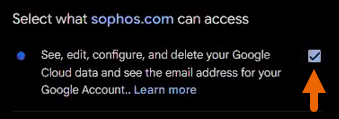
Este acceso permite a Sophos ver, editar y gestionar los datos necesarios para escanear los mensajes entregados y realizar acciones de la protección posentrega en su dominio de Google Workspace.
Si otro administrador ya ha concedido los permisos, es posible que no vuelva a ver esta ventana emergente.
Si no puede conectarse a su dominio, es posible que aparezca uno de los siguientes mensajes de error.
- Error al establecer la sesión: se ha agotado el tiempo de espera de la sesión.
- Error al crear la conexión: no se ha concedido el consentimiento para el acceso a la API.
- Error al crear la conexión: no se ha concedido el consentimiento para el acceso a los datos.
- Error al crear la conexión: los dominios en Sophos Email no coinciden con el dominio de Google Workspace.
- No se ha podido crear la conexión: (razón no especificada).
También puede encontrar los siguientes problemas durante la configuración.
- Debe aceptar las Condiciones del servicio de Google APIs haciendo clic en el enlace y, a continuación, en Aceptar.
- Debe aceptar las Condiciones del servicio de Google Apps Admin APIs haciendo clic en el enlace y, a continuación, en Aceptar.
- Se ha denegado el acceso porque ha pulsado Cancelar en lugar de Continuar en la pantalla anterior.
- Se ha producido un error en la aplicación.
- No ha concedido acceso a sus datos de Google Cloud en la pantalla anterior.
Resuelva el problema e intente conectarse de nuevo.
Note
La protección posentrega no funcionará a menos que conceda estos permisos.
-
Una vez concedidos los permisos, haga clic en Continuar.
Se inicia la configuración de la conexión. Esto puede tardar varios minutos.
-
Cuando finalice la configuración de la conexión, pulse Cerrar.
Su dominio está ahora conectado a la protección posentrega.
-
La fila del dominio se expande automáticamente. Copie los valores requeridos.
-
Haga clic en Copiar junto al ID de cliente de Google OAuth para copiar su valor. Lo necesitará más adelante.

-
Pulse Copiar junto a la lista de permisos de OAuth para copiar sus valores. Los necesitará más adelante.

-
-
Autorice la protección posentrega en Google Workspace.
- Haga clic en el enlace de la Consola de administración de Google Workspace.
-
En la Consola de administración, pulse Añadir nuevo para añadir el dominio.
Aparecerá el cuadro de diálogo Añadir nuevo ID de cliente.
-
En ID de cliente, pegue el ID de cliente de Google OAuth.
- En Permisos de OAuth (delimitados por comas), pegue los permisos de OAuth.
- (Opcional) Seleccione Sobrescribir ID de cliente existente si el ID de cliente fue añadido previamente.
- Haga clic en Autorizar.
-
Después de completar la autorización en Google Workspace, vuelva a Sophos Central y pulse Probar conexión.
Note
La autorización de la protección posentrega puede tardar unos minutos en completarse.
Si la conexión de prueba se realiza correctamente, su dominio habrá sido totalmente autorizado.
-
Active las funciones de protección posentrega.
- Haga clic en Configurar posentrega.
- Active Buscar y solucionar automáticamente.
- Active Eliminar correos electrónicos que contengan URL maliciosas y Eliminar correos electrónicos que contengan malware.
- Active Recuperación bajo demanda.
-
Haga clic en Guardar.
Sophos Email ahora escanea las bandejas de entrada de Google Workspace de sus usuarios y pone en cuarentena los mensajes maliciosos. Puede ver, eliminar y liberar mensajes maliciosos en Mis productos > Email Security > Mensajes en cuarentena > Cuarentena posentrega.
Desconectar la protección posentrega
Desconecte la protección posentrega para que Sophos Email deje de escanear los mensajes entregados y gestionar las acciones de la protección posentrega para su dominio.
Para desconectar la protección posentrega, haga lo siguiente:
-
Haga clic en el icono Configuración general
, desplácese hasta la sección Configuración del dominio de correo electrónico y pulse Configuración/estado del dominio de la puerta de enlace.Tip
También puede ir a Mis productos > Email Security > Configuración. En Configuración del dominio de correo electrónico, haga clic en Configuración/estado del dominio de la puerta de enlace.
Se abrirá Configuración/estado del dominio de la puerta de enlace con una lista de sus dominios.
-
En Posentrega, pase el ratón por encima del estado y pulse el icono Desconectar
 del dominio que desee desconectar.
Tip
También puede pulsar la flecha situada junto al nombre de dominio para expandir la fila del dominio y, a continuación, pulsar Desconectar.
Note
Cada vez que desconecte un dominio de la protección posentrega, deberá leer y aceptar las condiciones de uso.
-
Seleccione la cuenta de Google que desea utilizar para la desconexión.
Note
Debe utilizar una cuenta de Google Workspace con privilegios de administrador.
Google requiere que verifique su cuenta de administrador para completar la desconexión.
Si es la primera vez que inicia sesión, introduzca su dirección de correo electrónico y contraseña.
Si ya ha iniciado sesión anteriormente, Google muestra inmediatamente las ventanas emergentes de solicitud de permiso.
-
Revise la confirmación de inicio de sesión de Google y haga clic en Continuar.
Después de seleccionar su cuenta, Google muestra una ventana de confirmación que indica que
sophos.comestá solicitando acceso a la información de su cuenta. -
Revise la ventana emergente de solicitud de permiso y conceda el consentimiento a Sophos.
En la ventana emergente de permiso, compruebe que el acceso requerido está seleccionado.
-
Una vez concedidos los permisos, haga clic en Continuar.
Se iniciará la desconexión. Esto puede tardar varios minutos.
-
Cuando se haya completado la desconexión, pulse Cerrar.
El dominio ya está desconectado de la protección posentrega. Sophos Email ya no escaneará los mensajes entregados ni realizará acciones de la protección posentrega para el dominio.
Gestionar las conexiones de Google Workspace
En Configuración/estado del dominio de la puerta de enlace, puede gestionar sus dominios de Google Workspace y ver su estado de conexión.
Haga clic en el icono Configuración general , desplácese hasta la sección Configuración del dominio de correo electrónico y pulse Configuración/estado del dominio de la puerta de enlace.
También puede ir a Mis productos > Email Security > Configuración. En Configuración del dominio de correo electrónico, haga clic en Configuración/estado del dominio de la puerta de enlace.
Desde ahí, puede ver el estado de conexión de sus dominios de Google Workspace. Puede conectar o desconectar dominios de la protección posentrega, editar su configuración o eliminarlos según sea necesario.
Note
Sophos Central puede reutilizar una autorización existente de Google Workspace cuando varios dominios pertenecen al mismo inquilino. Si no puede detectar el servicio de correo electrónico automáticamente, es posible que le pida que seleccione entre Google Workspace y Microsoft 365.
Administrar mensajes en cuarentena
Buscar y solucionar automáticamente busca mensajes en las bandejas de entrada de sus usuarios que se convierten en maliciosos después de la entrega y los retira de las bandejas de entrada para colocarlos en cuarentena PDP. Con Recuperación bajo demanda, puede recuperar manualmente los mensajes que ya han sido entregados a los destinatarios y moverlos a la cuarentena PDP. Consulte Recuperación bajo demanda.
Note
En los dominios de Google Workspace, es posible que los mensajes recuperados muestren inconsistencias cuando se han enviado a varios destinatarios a través del enrutamiento interno de Google. Google procesa cada destinatario por separado, por lo que es posible que el informe Resumen posterior a la entrega muestre errores en los destinatarios, aunque el mensaje ya se haya recuperado. Este comportamiento es normal en los mensajes enrutados internamente por Google.
Puede encontrar los mensajes en cuarentena de los usuarios de Google Workspace en Mis productos > Email Security > Mensajes en cuarentena > Cuarentena posentrega. Para obtener más información, consulte Detalles del mensaje de la cuarentena posentrega.
Informes
Los informes están disponibles en Informes > Resumen de la posentrega.
Para obtener más información, consulte Informe Resumen posterior a la entrega.