Guía de integración de ITDR
Una vez que haya activado ITDR en su inquilino, pulse Mis productos > Identidad > Configuración en el menú de navegación para iniciar la integración con Microsoft Entra ID o Active Directory (AD) local.
Microsoft Entra ID
El proceso de configuración utiliza la aplicación Sophos Master en Azure para crear automáticamente la aplicación necesaria y otorgar los permisos necesarios dentro de su inquilino de Azure.
Requisitos previos
Antes de proceder a la integración, deben cumplirse los siguientes requisitos previos:
- Rol de Administrador en Sophos Central
- Rol de administrador en Entra ID con permisos para conceder consentimiento de administrador a todo el inquilino
- Licencia Microsoft Entra ID P1 o superior
Configurar la integración de Microsoft Entra ID
Para configurar la integración, haga lo siguiente:
- En Sophos Central, vaya a Identidad > Configuración > Integraciones.
-
La página Configuración de identidad muestra dos fichas de integración:
- Microsoft Entra ID para la supervisión de identidades en la nube
- Active Directory local para entornos de AD locales
-
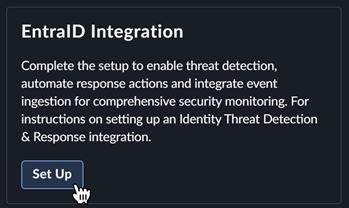
Haga clic en Configurar en la ficha Integración de Microsoft Entra ID.
-
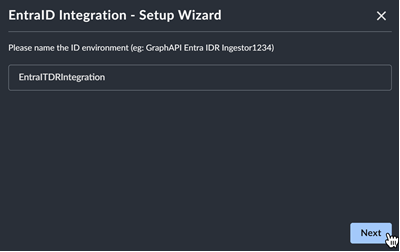
Introduzca un nombre para la integración y haga clic en Siguiente.
-
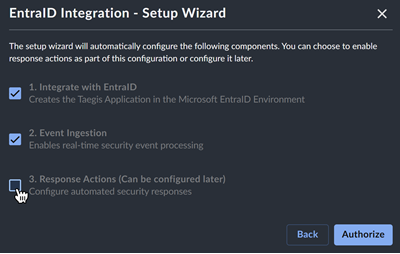
Si desea activar las acciones de respuesta, marque la casilla correspondiente. También puede configurar las acciones de respuesta más adelante.
-
Haga clic en Autorizar para ir al proveedor de identidad de Microsoft y conceder el acceso.
- Inicie sesión con una cuenta de usuario que le permita otorgar consentimiento para toda la organización para la integración con el inquilino de Entra ID.
- Apruebe los permisos listados para que ITDR tenga acceso a Entra ID. Para obtener más información, consulte la documentación de Microsoft.
-
Cuando el proceso de consentimiento se completa correctamente, se le redirige a Sophos ITDR.
Nota
Si el proceso de consentimiento falla, consulte la sección Recuperación tras fallos de integración para completar la integración.
-
Haga clic en Ver postura de riesgo de identidad para volver al panel de control Visión general de ITDR.
Nota
Dependiendo del tamaño de su inquilino, puede tardar unos minutos en empezar a ver datos.
Recuperación tras fallos de integración
Si el proceso de consentimiento del administrador descrito en la sección Configurar la integración de Entra ID falla con un error que indica que no se han encontrado las aplicaciones, normalmente se debe a retrasos en la replicación en la infraestructura de Microsoft.
En este escenario, complete la integración de la siguiente manera.
- Espere entre 15 y 30 minutos a que las entidades de servicio se repliquen en la infraestructura de Microsoft.
- Vaya a Identidad > Configuración.
-
En la tabla Integraciones configuradas, haga clic en los tres puntos de la columna Acciones y seleccione Conceder consentimiento de administrador para ir al proveedor de identidad de Microsoft y completar la autorización.

-
Inicie sesión con una cuenta de usuario que le permita otorgar consentimiento para toda la organización para la integración con el inquilino de Entra ID.
- Apruebe los permisos listados para que ITDR tenga acceso a Entra ID. Para obtener más información, consulte la documentación de Microsoft.
- Después de dar su consentimiento, vuelva a Identidad > Configuración y haga clic en el icono Actualizar en la columna Acciones de la tabla Integraciones configuradas para volver a aprovisionar las integraciones.
Active Directory local
La integración de Active Directory local le permite implementar el sensor Sophos ITDR para ampliar la supervisión de la seguridad de identidad a su entorno de AD local. Actualmente, el sensor ITDR solo admite el inglés.
Nota
La integración de AD local se puede implementar de forma independiente sin una integración de Microsoft Entra ID. Si se utilizan sin Entra ID, las evaluaciones de visibilidad y de postura se limitan solo a su entorno de AD local.
Requisitos previos
Antes de proceder a la integración, deben cumplirse los siguientes requisitos previos:
- Rol de Administrador en Sophos Central.
- Servidor de Active Directory que ejecuta una versión de Windows Server compatible (2016-2025) con Microsoft .NET Framework 4.8 instalado. Consulte la página Descargar .NET Framework 4.8.
- Conocer los nombres de dominio de su AD, como
CORP.LOCALoCHILD.CORP.LOCAL. - Una cuenta de servicio de solo lectura en AD.
- Acceso al firewall saliente activado para los dominios de AD de Sophos ITDR si su firewall bloquea el tráfico de forma predeterminada. Consulte Dominios de Active Directory para Sophos ITDR.
Configurar la integración local de Active Directory
Para configurar la integración, haga lo siguiente:
- En Sophos Central, vaya a Identidad > Configuración > Integraciones.
-
La página Configuración de identidad muestra dos fichas de integración:
- Microsoft Entra ID para la supervisión de identidades en la nube
- Active Directory local para entornos de AD locales
-
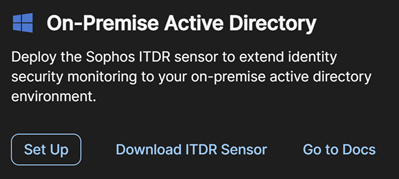
Haga clic en Configurar en la ficha Active Directory local.
Sugerencia
La ficha también tiene enlaces para descargar el sensor ITDR y abrir la documentación si es necesario antes de la configuración.
-
Rellene los siguientes campos y haga clic en Siguiente.
Campo Descripción Ejemplo Nombrar servicio de directorio Un nombre de pantalla para esta integración Production ADDominios de Active Directory que monitorizar Lista separada por comas de nombres de dominio de AD para monitorizar CORP.LOCAL, CHILD.CORP.LOCAL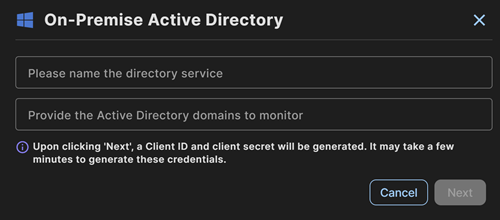
Sugerencia
Al hacer clic en Siguiente, se generan automáticamente un ID de cliente y un secreto de cliente. Este proceso puede tardar unos minutos.
-
Después de generar credenciales, el Resumen de credenciales de API muestra lo siguiente:
- Nombre: El nombre para mostrar que indicó.
- Dominios: Los dominios de AD que especificó.
- ID de cliente: Identificador generado automáticamente para el sensor ITDR.
- Secreto del cliente: Secreto generado automáticamente para el sensor ITDR.
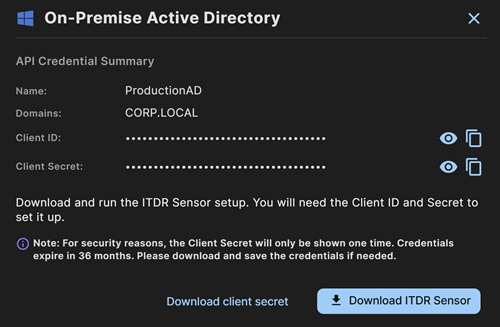
Nota
El secreto de cliente solo se muestra una vez. Debe copiar o descargar el secreto antes de cerrar este diálogo. No se puede recuperar de nuevo. Las credenciales caducan en 36 meses.
-
Haga clic en Descargar secreto de cliente para guardar las credenciales como un archivo, o haga clic en el icono Copiar junto a cada campo para copiar el ID de cliente y secreto de cliente en su portapapeles.
Descargar e instalar el sensor ITDR
Para descargar e instalar el sensor, haga lo siguiente:
- Haga clic en Descargar sensor ITDR para descargar el instalador.
- Transfiera el instalador al servidor Windows Server que alojará el sensor en su red local.
-
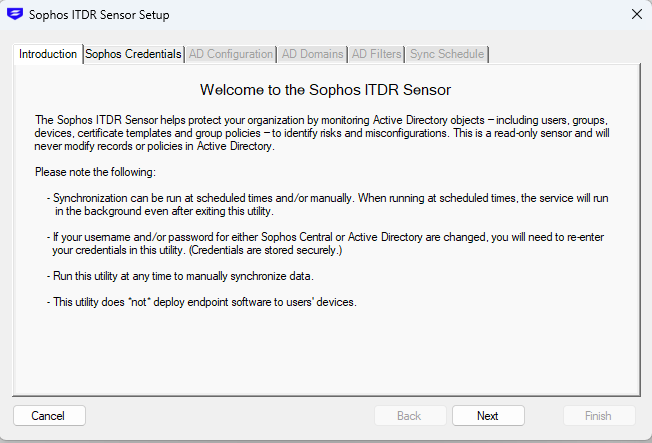
Ejecute el instalador en ese servidor y trabaje a través del asistente de configuración.
-
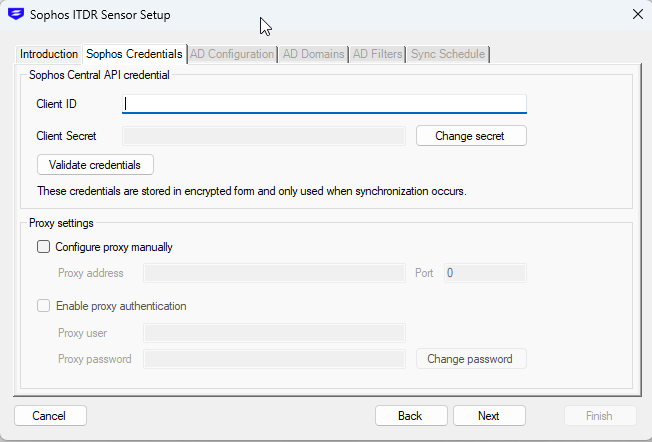
Cuando se le solicite, introduzca el identificador de cliente y secreto de cliente que generó en Sophos Central y, a continuación, haga clic en Siguiente.
-
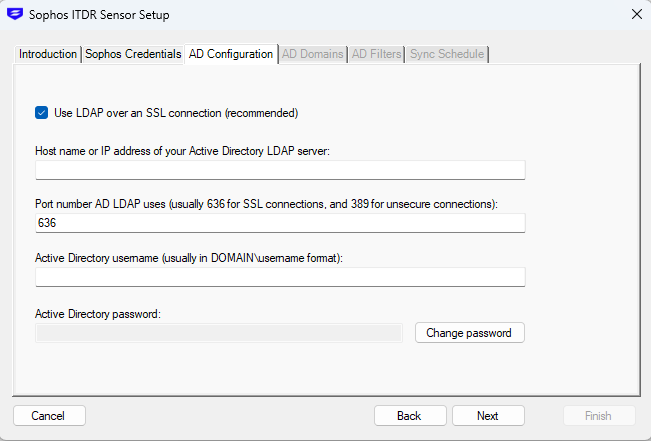
Defina la configuración LDAP y, a continuación, haga clic en Siguiente. Recomendamos seleccionar LDAP sobre SSL para garantizar una comunicación segura.
-
Introduzca el nombre de usuario y la contraseña de la Cuenta de servicio y, a continuación, haga clic en Siguiente.
-
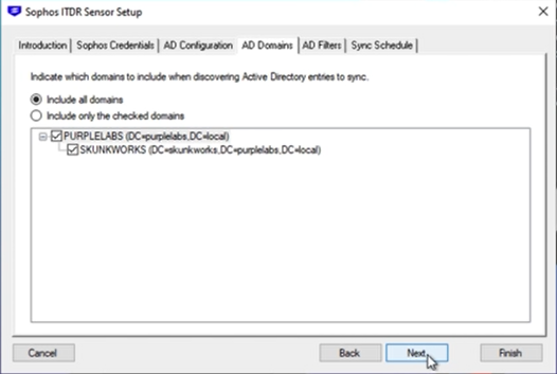
Seleccione los Dominios que desea incluir en la supervisión y, a continuación, haga clic en Siguiente.
-
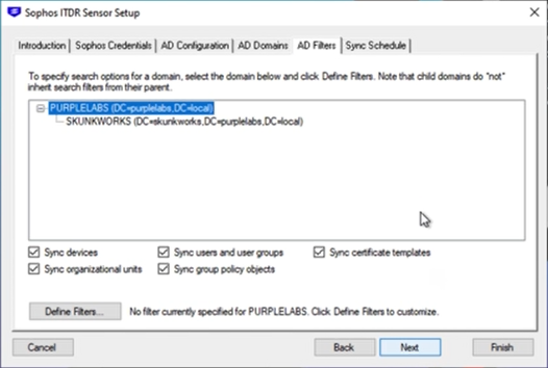
En la pestaña Filtros de AD, deje seleccionados los parámetros predeterminados para garantizar que se recopilen todos los tipos de objetos necesarios y, a continuación, pulse Siguiente.
-
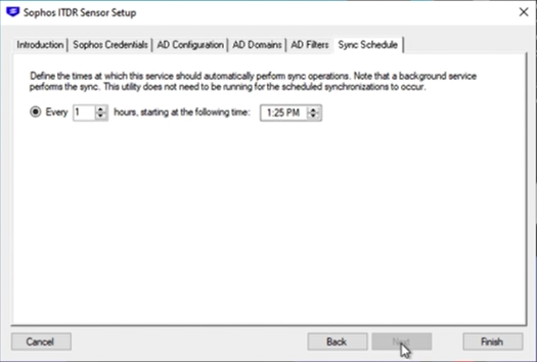
En la pestaña Sincronizar programación, deje el intervalo predeterminado establecido en 1 hora para garantizar actualizaciones oportunas y, a continuación, haga clic en Finalizar.
-
Una vez que el asistente haya finalizado, aparecerá una ventana con el estado de la comunicación. Haga clic en Sincronizar ahora para ejecutar la sincronización completa inicial de su entorno de AD.
Nota
La primera sincronización puede tardar varios minutos dependiendo del tamaño del entorno de AD. Las sincronizaciones posteriores solo envían los cambios incrementales.
Verificar la integración
Cuando el sensor ITDR esté instalado y en funcionamiento, haga lo siguiente para verificar la integración:
- En Sophos Central, vaya a Identidad > Configuración > Integraciones.
-
Su nueva integración se muestra en la tabla Integraciones configuradas con los siguientes detalles:
- Tipo: Active Directory local
- Estado de seguridad: Óptimo
- Estado: Activado
-
Si el Estado de seguridad aparece como En mal estado, compruebe lo siguiente:
- El servicio del sensor ITDR se está ejecutando en el servidor host.
- El ID de cliente y el secreto de cliente se han introducido correctamente.
- El servidor dispone de conectividad de red saliente hacia los servicios en la nube de Sophos.
Dominios de Active Directory para Sophos ITDR
Si utiliza el sensor ITDR y el firewall bloquea el acceso saliente de forma predeterminada, deberá permitir los siguientes dominios S3 prefirmados para habilitar la comunicación saliente.
Puertos:
443(HTTPS)53(DNS)
Dominios:
tf-presigned-url-eu-west-1-prod-*-bucket.s3.eu-west-1.amazonaws.comtf-presigned-url-eu-central-1-prod-*-bucket.s3.eu-central-1.amazonaws.comtf-presigned-url-us-east-2-prod-*-bucket.s3.us-east-2.amazonaws.comtf-presigned-url-us-west-2-prod-*-bucket.s3.us-west-2.amazonaws.comtf-presigned-url-ca-central-1-prod-*-bucket.s3.ca-central-1.amazonaws.comtf-presigned-url-ap-southeast-2-prod-*-bucket.s3.ap-southeast-2.amazonaws.comtf-presigned-url-ap-northeast-1-prod-*-bucket.s3.ap-northeast-1.amazonaws.comtf-presigned-url-ap-south-1-prod-*-bucket.s3.ap-south-1.amazonaws.comtf-presigned-url-sa-east-1-prod-*-bucket.s3.sa-east-1.amazonaws.comtf-presigned-url-me-central-1-prod-*-bucket.s3.me-central-1.amazonaws.com
Permita los siguientes comodines::
*.s3.eu-west-1.amazonaws.com*.s3.eu-central-1.amazonaws.com*.s3.us-east-2.amazonaws.com*.s3.us-west-2.amazonaws.com*.s3.ca-central-1.amazonaws.com*.s3.ap-southeast-2.amazonaws.com*.s3.ap-northeast-1.amazonaws.com*.s3.ap-south-1.amazonaws.com*.s3.sa-east-1.amazonaws.com*.s3.me-central-1.amazonaws.com
Configurar acciones de respuesta
Si no ha configurado las acciones de respuesta durante la configuración inicial, puede seguir estos pasos opcionales:
- En Sophos Central, vaya a Identidad > Configuración > Integraciones.
- Haga clic en Configurar en la ficha Acciones de respuesta.
- En el menú, pulse una Integración ya configurada.
- Haga clic en Autorizar para volver al proveedor de identidad de Microsoft y conceder el acceso.
- Inicie sesión con una cuenta de usuario que le permita otorgar consentimiento para toda la organización para la integración con el inquilino de Entra ID. A continuación, apruebe los permisos listados para que ITDR tenga acceso a Entra ID. Para obtener más información, consulte la documentación de Microsoft.
- Cuando haya completado la configuración, pulse Cerrar.
Una vez configuradas, las acciones de respuesta estarán disponibles en el menú Acciones en toda la aplicación de Sophos ITDR.