Configuración de identidad
Configuración de identidad es donde se gestionan las integraciones de Microsoft Entra ID para ITDR, se configuran los parámetros de monitorización de la Web Oscura y se definen las preferencias de las comprobaciones de postura.
Pestaña Integraciones
La sección Integraciones es donde se configura la integración con Entra ID para ITDR. Para obtener más información, consulte Guía de integración de ITDR.
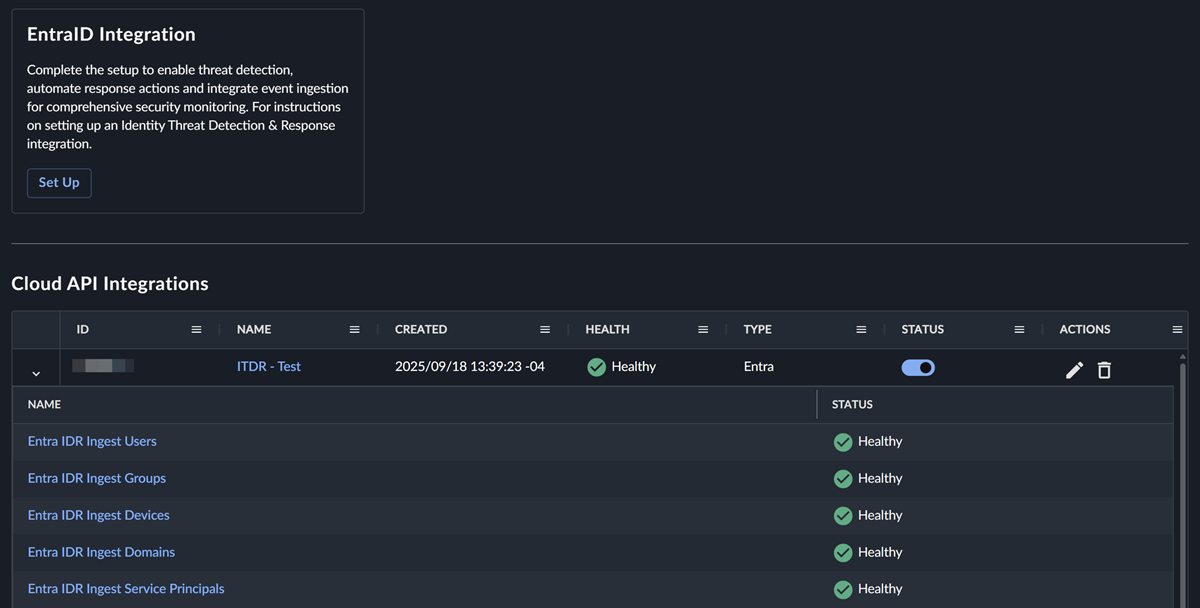
Si ya ha completado la configuración, la tabla Integraciones configuradas muestra las integraciones del proveedor de identidad utilizadas para recopilar datos y ejecutar las evaluaciones de seguridad en su entorno Entra ID y Active Directory local. Expanda una fila de integración de Entra ID para ver las integraciones secundarias y su estado de seguridad.
Nota
El nombre de la integración principal mostrará la secundaria con la condición de error más grave.
Desactivar la integración
Para desactivar la integración y las comprobaciones de postura de un proveedor de identidad, desactive el botón de la columna Estado y confirme la acción.

Editar la integración
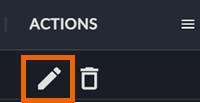
Para editar la configuración de la integración, pulse el icono Editar de la columna Acciones.
Eliminar la integración
Para eliminar la integración y eliminar el proveedor de identidad y todos los resultados, pulse los tres puntos en la columna Acciones, haga clic en Eliminar integración y confirme la acción.
Aviso
Esta acción no se puede deshacer.

Pestaña Monitorización de la Web Oscura
En la pestaña Monitorización de la Web Oscura, puede establecer qué dominios principales se supervisan en busca de filtraciones de credenciales y configurar usuarios para la monitorización de usuarios VIP.
Seleccionar dominios para la supervisión de filtraciones de credenciales
En la sección Dominios objeto de supervisión de credenciales, podrá seleccionar qué dominios principales se supervisan para detectar filtraciones de credenciales. Los dominios se sincronizan desde su inquilino de Entra ID cada 24 horas y no aparecen en la sección Dominios objeto de supervisión de credenciales inmediatamente después de la configuración inicial de ITDR.
Una vez realizada la sincronización, siga estos pasos para seleccionar los dominios en los que desea activar la supervisión de filtraciones de credenciales:
- Haga clic en Editar dominios.
- En Dominios objeto de supervisión de credenciales, seleccione cada dominio para el que desee activar la supervisión de filtración de credenciales.
- Haga clic en Guardar.

Seleccionar usuarios para la monitorización de usuarios VIP
La sección Usuarios VIP monitorizados le permite seleccionar a los usuarios de Entra ID que considere de especial importancia. Los usuarios que seleccione tendrán una etiqueta de usuario VIP en todo ITDR para indicar su condición de usuarios VIP. La monitorización de usuarios VIP se centra en identificar filtraciones, menciones o campañas relacionadas con el negocio contra usuarios que incluyan direcciones de correo electrónico personales, números de teléfono o cuentas de redes sociales.
La configuración de un usuario para la monitorización de usuarios VIP también es un factor de perfil que influye en la puntuación de riesgo de dicha identidad. Las identidades objeto de monitorización en calidad de usuario VIP se consideran objetivos de mayor valor y, por lo tanto, obtienen una puntuación más alta. Para más información, consulte Puntuación de riesgo de identidad.
Nota
La monitorización de usuarios VIP no sustituye a las soluciones de monitorización de identidad personal. La monitorización de usuarios VIP tiene como objetivo identificar posibles filtraciones, menciones o campañas relacionadas con la empresa que se dirijan a las direcciones de correo electrónico personales, los números de teléfono y las cuentas en redes sociales de los usuarios, o que puedan posibilitar ataques de omisión.
Para seleccionar un usuario para la monitorización de usuarios VIP, haga lo siguiente:
- Haga clic en Añadir usuario.
- En Configurar monitorización de usuarios VIP, haga clic en el menú Nombre y seleccione un usuario.
-
Defina los atributos que desea supervisar de la siguiente manera:
- Introduzca las direcciones de correo electrónico que se deben monitorizar, como las direcciones de correo electrónico personales. Haga clic en el icono Más junto a Correo electrónico para añadir un máximo de cinco direcciones.
- Introduzca un número de teléfono principal y otro secundario. Haga clic en el icono Más para añadir un máximo de cinco números.
- Especifique un código postal.
- Introduzca un nombre de usuario de redes sociales. Haga clic en el icono Más para añadir un máximo de cinco nombres de usuario.
-
Haga clic en Configurar.

Cuando configura un usuario, monitorizamos la Web Oscura en busca de los atributos del usuario, junto con los nombres de las empresas y los dominios, para identificar posibles filtraciones o menciones de su actividad en el último año.
Para editar los atributos de un usuario VIP o eliminar la condición de VIP de un usuario, pulse el icono del lápiz o el icono Eliminar en la sección Usuarios VIP monitorizados.
Pestaña Preferencias de las comprobaciones de postura
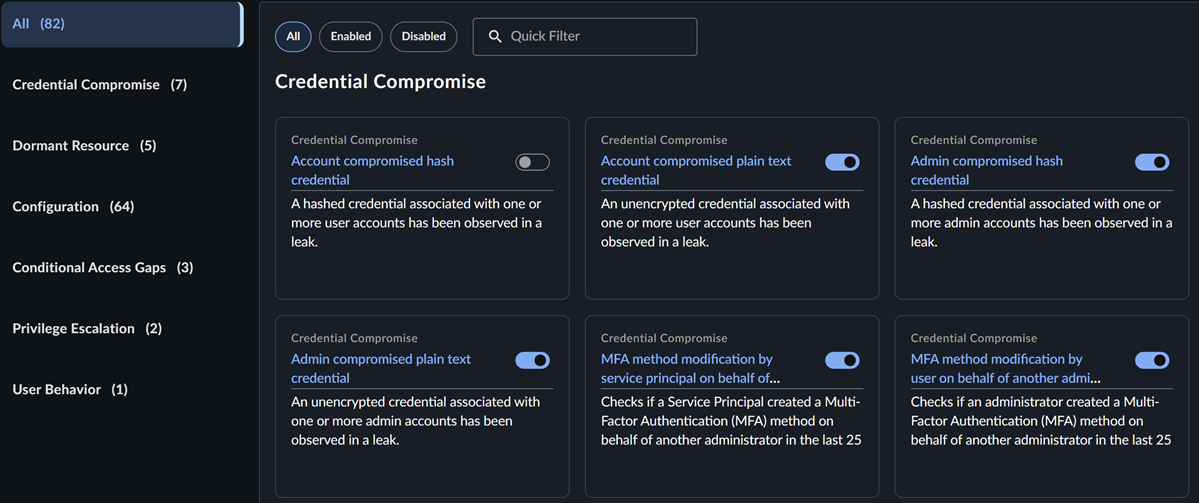
En la sección Preferencias de las comprobaciones de postura, puede activar o desactivar las comprobaciones de postura utilizadas por ITDR y ver sus detalles. Por defecto, todas las comprobaciones de postura están activadas.
La tabla muestra la siguiente información:
- El título, la categoría, el tipo de proveedor, las etiquetas, la fecha de publicación, la última fecha modificada y el estado de cada cheque.
- Una insignia Nuevo junto al título de las comprobaciones publicadas en los últimos siete días.
- Las etiquetas se muestran como etiquetas tipo chip. Si una comprobación tiene varias etiquetas, las adicionales se contraen en una etiqueta tipo chip +N. Pase el cursor sobre el chip +N para ver todas las etiquetas.
Buscar comprobaciones de postura
Utilice las siguientes acciones para buscar comprobaciones específicas:
- Buscar: Introduzca texto en el cuadro de búsqueda para filtrar las comprobaciones por título.
- Filtro: Filtrar por Categoría, Etiquetas, Estado, Tipo de proveedor, Estado de desactivación automática, Publicado en el intervalo de fechas o Última modificación del intervalo de fechas. Algunos filtros aparecen desplegados de forma predeterminada. Pulse la flecha hacia arriba o hacia abajo situada a la derecha del nombre del filtro para desplegarlo o contraerlo.
- Ordenar: Haga clic en el encabezado de columna Título, Categoría, Publicado o Última modificación para ordenar la tabla por esa columna.

El contador encima de la tabla muestra cuántos controles coinciden con los filtros actuales. Haga clic en la X de una etiqueta tipo chip de filtro para eliminarla, o pulse Borrar todo para restablecer la tabla.
Ver detalles de las comprobaciones de postura
Haga clic en un título de la tabla para abrir el panel de detalles, que muestra la descripción de la comprobación, la descripción del riesgo, los detalles, las recomendaciones y las referencias. Utilice las flechas Anterior y Siguiente para desplazarse entre las comprobaciones.
Personalizar las comprobaciones de postura
Haga clic en la palanca en la columna Estado o en el panel de detalles para activar o desactivar la comprobación de postura. Para las comprobaciones desactivadas, el panel de detalles muestra quién las desactivó por última vez y cuándo.