Informe de análisis de SophosLabs
El Informe de análisis de SophosLabs muestra los veredictos de SophosLabs para los mensajes de correo electrónico notificados como amenazas (falsos negativos) o notificados como limpios (falsos positivos) por parte de usuarios y administradores. También incluye un desglose de las amenazas (malware, suplantación de identidad y spam) y los mensajes masivos clasificados por Sophos Email.
El informe le ayuda a evaluar lo bien que funcionan sus parámetros actuales de Sophos Email y a identificar patrones en el comportamiento de los usuarios. Si algunos usuarios rara vez informan de mensajes sospechosos, plantéese revisar su actividad para confirmar que reconocen y notifican las amenazas correctamente.
Para ver el informe, vaya a Informes > Email Security > Informe de análisis de SophosLabs.
Puede ver el siguiente vídeo para saber cómo los administradores y usuarios pueden notificar falsos positivos o falsos negativos a SophosLabs y ver los veredictos.
Cómo denunciar mensajes a SophosLabs
Los administradores y usuarios pueden denunciar mensajes sospechosos o mal clasificados a SophosLabs para analizarlos más a fondo. Estas notificaciones ayudan a mejorar la detección de amenazas de Sophos y a reducir los falsos negativos y falsos positivos en su organización.
Existen varias formas de denunciar mensajes.
-
Informar de un mensaje desde el portal de cuarentena
Los administradores y usuarios pueden notificar un mensaje como spam o no spam desde el portal de cuarentena si el mensaje se ha puesto en cuarentena en función de su política. Estas denuncias se envían a SophosLabs para su análisis.
-
Informar de un mensaje mediante banners inteligentes en los correos
Los administradores y usuarios pueden hacer clic en Informar en los banners inteligentes que aparecen en los correos electrónicos recibidos. Si la notificación está activada en la política, la opción Informar estará disponible para los mensajes marcados como Externo o Sospechoso.
-
Informar de un mensaje desde la protección contra la suplantación de identidad de usuarios VIP
Los mensajes que suplantan a los usuarios de su lista VIP se detectan automáticamente y se ponen en cuarentena. A continuación, los administradores y usuarios pueden denunciar estos mensajes a SophosLabs para un análisis más detallado.
-
Informar de un mensaje durante la recuperación bajo demanda
Cuando los administradores recuperan manualmente los mensajes entregados, pueden notificarlos a SophosLabs y especificar un motivo, como phishing, spam o malware.
Estos métodos de notificación proporcionan a SophosLabs información valiosa para mejorar la precisión de la detección y proteger a su organización frente a las amenazas en evolución.
Consultar el mensaje denunciado desde Detalles del mensaje
Cuando se ha enviado un mensaje a SophosLabs desde Detalles del mensaje, se etiqueta como Notificado como amenaza o Notificado como limpio. Puede pulsar el enlace para abrir el Informe de análisis de SophosLabs. El informe se filtra automáticamente para mostrar el mensaje seleccionado.
Detalles del informe de SophosLabs
El Informe de análisis de SophosLabs le ayuda a verificar rápidamente cómo se ha analizado el mensaje y qué veredicto ha devuelto SophosLabs.
El informe incluye filtros, resúmenes estadísticos, un gráfico y tarjetas de resumen para ayudarle a comprender rápidamente los patrones de envío y veredictos.
Filtros
Puede ver lo que se ha enviado en los últimos 365 días. De forma predeterminada, el informe muestra los últimos 30 días. Utilice el menú desplegable para filtrar por Notificado como amenaza o Notificado como limpio.
Resumen de estadísticas de detección
El resumen de estadísticas de detección en la parte superior del informe consta de dos partes:
- Detectado por Sophos: Muestra el número de mensajes identificados como "Amenazas" o "Masivo" por Sophos durante el escaneado inicial.
- Analizado por SophosLabs: Muestra el número de mensajes clasificados por SophosLabs como "Amenazas", "Masivo", "Sin categorizar" o "Limpio" tras el análisis.
Los mensajes de "Malware", "Suplantación de identidad" y "Spam" se consideran amenazas.
Puede pasar el cursor sobre cada sección del resumen de estadísticas de detección para ver un desglose de las categorías de mensajes. Para ver más detalles, puede realizar las siguientes acciones:
- Pulse un número en el panel Detectado por Sophos para ir al informe Resumen de mensajes.
- Pulse un número en el panel Analizado por SophosLabs para filtrar la tabla según ese veredicto.
Para ocultar el resumen de estadísticas de detección, haga clic en Ocultar gráfico en la parte superior derecha de la página.
Gráfico
El gráfico muestra una vista cronológica de los mensajes enviados a SophosLabs para analizar. Le ayuda a realizar un seguimiento de cuándo se han denunciado los distintos tipos de mensajes y cómo se han clasificado a lo largo del tiempo.
Con el gráfico puede hacer lo siguiente:
- Coloque el cursor sobre el gráfico para ver el número de mensajes de cada categoría por fecha.
- Pulse sobre un elemento de la leyenda para mostrar u ocultar categorías específicas, de modo que pueda centrarse en las que más le interesen.
- Pulse Ocultar gráfico para no mostrar el gráfico.
Tarjetas
El informe incluye cuatro tarjetas de resumen que destacan las ideas clave de los elementos enviados:
- Principales remitentes
- Principales dominios de remitente
- Principales direcciones IP de remitente
- Principales notificadores
Estas tarjetas le ayudan a identificar fuentes de posibles amenazas y usuarios que denuncian con frecuencia mensajes sospechosos. Puede utilizar esta información para ajustar las políticas, mejorar la detección o formar a usuarios específicos.
Puede hacer lo siguiente con las tarjetas:
- Pulse un número en cualquier tarjeta para mostrar una lista de los mensajes notificados correspondientes.
- Haga clic en el icono Expandir
para abrir una vista detallada de la tarjeta. Cada tarjeta muestra hasta 30 entradas e incluye una barra de búsqueda para ayudarle a encontrar resultados específicos. - Haga clic en Ocultar resumen para ocultar las tarjetas.
Tabla del informe
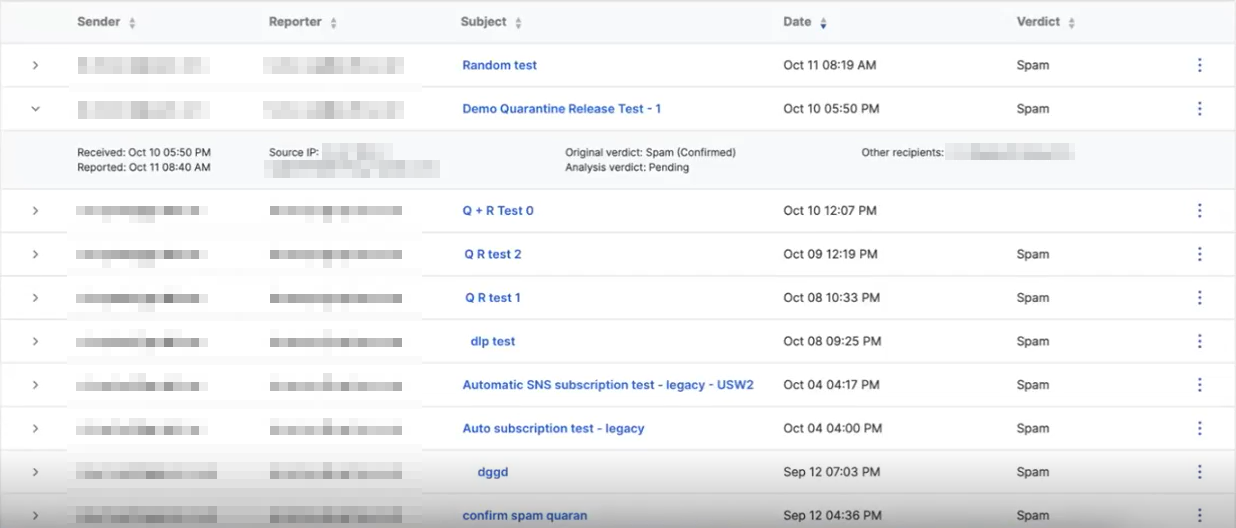
La tabla del informe muestra el número de mensajes procesados para cada fecha dentro del intervalo seleccionado. Puede ordenar la tabla por cualquier columna.
Cada fila representa un mensaje enviado a SophosLabs para analizar.
Columnas
El informe muestra los datos siguientes:
- Dirección: Entrante o Saliente. Haga clic en el icono Filtro
y seleccione Entrante, Saliente o ambos para filtrar las filas. - Remitente: La dirección de correo electrónico del remitente.
- Notificador: La dirección de correo electrónico del notificador.
- Asunto: Haga clic en el asunto para ver más detalles sobre el mensaje.
- Fecha de recepción: Muestra la fecha y la hora en que se recibió el mensaje.
- Veredicto del análisis: Indica el veredicto de SophosLabs, como "Malware", "Suplantación de identidad", "Spam", "Masivo", "Sin categorizar" y "Limpio". Los mensajes que aún no han sido analizados por SophosLabs aparecerán como "Análisis pendiente".
Vista ampliada
Puede ampliar una fila para ver información detallada sobre un mensaje denunciado. La vista ampliada incluye los siguientes detalles:
- La marca de tiempo en la que se recibió el mensaje
- La marca de tiempo en la que se informó del mensaje
- La dirección IP de origen y el servidor de correo remitente
- La categoría original del mensaje
- El veredicto del análisis
- El notificador y otros destinatarios
Acciones
En el Informe de análisis de SophosLabs, puede buscar elementos notificados, permitir o bloquear remitentes, y programar o exportar informes.
Cómo hacer una búsqueda
Puede utilizar Búsqueda avanzada para buscar elementos denunciados relevantes.
Nota
Introduzca al menos tres caracteres de una palabra, dirección de correo electrónico o dirección IP para encontrar coincidencias parciales. Deje un campo en blanco si no desea filtrar por él.
Las siguientes condiciones de búsqueda están disponibles en Búsqueda avanzada:
- Remitente: Admite cadenas parciales. No distingue entre mayúsculas y minúsculas.
-
Notificador: Admite cadenas parciales. No distingue entre mayúsculas y minúsculas.
Ejemplo
Puede introducir
johnpara que coincida conjohn.doe@example.com. -
Fuente: Dirección IP de origen o servidor de correo. Admite un valor parcial de la dirección IP.
Ejemplo
Puede introducir
192para que coincida con192.168.0.1. -
Asunto: Admite cadenas parciales. No distingue entre mayúsculas y minúsculas.
Ejemplo
Puede introducir
testpara que coincida conspam test. -
Veredicto: Seleccione una opción entre Cualquiera, Pendiente, Masivo, Spam, Malware, Suplantación, Sin categorizar, Limpio, Amenazas (Malware, Suplantación, Spam).
- Fecha de notificación: Seleccione la fecha en la que se informó del mensaje.
Puede combinar diferentes condiciones de búsqueda. Cuando utiliza varias condiciones de búsqueda, las vinculamos con un operador lógico AND. Es decir, un mensaje debe cumplir todas las condiciones de búsqueda para aparecer en los resultados.
Después de aplicar las condiciones de búsqueda, pulse Buscar para actualizar los resultados de la búsqueda.
En los resultados de la búsqueda, las condiciones de búsqueda que haya seleccionado aparecerán en el cuadro de búsqueda. Puede ajustar la búsqueda pulsando el icono de la cruz gris junto a una condición para eliminarla. Los resultados de la búsqueda se actualizan inmediatamente.
Permitir un remitente
Solo puede autorizar a remitentes cuando consulte los datos de tipo Notificado como limpio en el Informe de análisis de SophosLabs.
Haga clic en los tres puntos
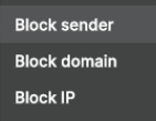
a la derecha de la tabla del informe para permitir un remitente, un dominio de remitente o una dirección IP.
Puede añadir descripciones al permitir la dirección de correo electrónico, el dominio o la dirección IP de un remitente para especificar el motivo de cada entrada Permitir. Por ejemplo, una descripción podría ser "Partner comercial de confianza". Puede ver y editar estas descripciones más adelante en la lista Permitir/bloquear entrantes. Consulte Permitir/bloquear entrantes.
Bloquear un remitente
Solo puede bloquear remitentes cuando consulte los datos de tipo Notificado como amenaza en el Informe de análisis de SophosLabs.
Haga clic en los tres puntos
a la derecha de la tabla del informe para bloquear un remitente, un dominio de remitente o una dirección IP.
Puede añadir descripciones al bloquear la dirección de correo electrónico, el dominio o la dirección IP de un remitente para especificar el motivo de cada entrada de bloqueo. Por ejemplo, una descripción podría ser "bloqueado por spam". Puede ver y editar estas descripciones más adelante en la lista Permitir/bloquear entrantes. Consulte Permitir/bloquear entrantes.
Aviso
Tenga cuidado al bloquear una dirección IP. Es posible que bloquee por error todo un servicio. Por ejemplo, si bloquea la dirección IP utilizada por Microsoft 365, no recibirá mensajes de ningún usuario de Microsoft 365.
Programar un informe
Puede programar el envío regular de Informe de análisis de SophosLabs por correo electrónico a los administradores seleccionados.
Para obtener información sobre cómo programar un informe, consulte Programar informes.
Exportar un informe
Se puede exportar un Informe de análisis de SophosLabs que contenga un registro de las actividades durante el intervalo de fechas indicado o los últimos 90 días. El archivo exportado contiene todos los filtros aplicados en el momento de la exportación.
Haga clic en Exportar para descargar el informe como un archivo CSV o PDF.