Acceso a SSH sin agente a través de Protected Browser
Configure ZTNA para poder acceder a SSH sin agente a través de Protected Browser.
Nota
Cuando configure SSH como un recurso de ZTNA sin agente, solo se podrá al mismo a través de Protected Browser.
Protected Browser solo es compatible con Windows y macOS.
En este ejemplo, le mostraremos cómo configurar ZTNA y Protected Browser para que los usuarios de dispositivos Windows con estado de seguridad verde puedan acceder a SSH de forma segura.
Requisitos
- Asegúrese de haber sincronizado a sus usuarios, agregado sus proveedores de identidad y configurado sus puertas de enlace. Consulte Configurar Zero Trust Network Access.
- Asegúrese de que sea posible acceder a los recursos de SSH desde la puerta de enlace ZTNA tras la cual están hospedados.
Qué hacer
Añada una política ZTNA sin agente
Puede usar una política sin agente existente o crear una nueva del modo siguiente:
- Vaya a Mis productos > ZTNA > Políticas.
- Haga clic en Añadir política.
- En Añadir política, seleccione Sin agente.
-
En la página Nueva política, haga lo siguiente:
- Introduzca un nombre para la política. Ejemplo: "Acceso sin agente".
- Haga clic en la pestaña Política impuesta y, a continuación, active La política está aplicada.
-
Haga clic en Guardar.
Añadir un recurso de ZTNA
- Vaya a Mis productos > ZTNA > Recursos y acceso y haga clic en Añadir recursos.
-
En Añadir recurso, haga lo siguiente:
- Introduzca el nombre del recurso. Ejemplo: "SSH sin agente".
- Añada una descripción (opcional).
- Seleccione una Puerta de enlace.
- En Método de acceso, seleccione Sin agente.
- Seleccione la Política que desea aplicar. Ejemplo: "Acceso sin agente".
-
Seleccione SSH como el Tipo de recurso.
El número de puerto, 22, se añade automáticamente en Números de puerto.
El Tipo de puerto de acceso es TCP. Esto no se puede cambiar.
-
Introduzca el/la FQDN/dirección IP interno/a del recurso.
No puede añadir un FQDN externo.
-
En Asignar grupos de usuarios, seleccione los grupos disponibles que necesitan acceso al recurso. Muévalos a Grupos de usuarios asignados y selecciónelos.
- Haga clic en Guardar.
Añadir una postura de dispositivo
Añadir una postura de dispositivo es opcional.
- Vaya a Mis productos > Protected Browser > Objetos de política.
- Haga clic en Añadir objeto y seleccione Postura de dispositivo.
- Introduzca un nombre para la postura del dispositivo. Ejemplo: "Windows Verde".
- Añada una descripción (opcional).
- En Plataforma del OS, seleccione Windows.
- En Protección de endpoints, seleccione Comprobar si el dispositivo está protegido por Sophos Endpoint y, a continuación, seleccione el estado de seguridad Verde.
- Haga clic en Guardar.
Nota
Para reforzar la postura de seguridad, puede añadir verificaciones adicionales de la postura del dispositivo. Para obtener más información, consulte Añadir una postura de dispositivo.
Añadir un grupo de aplicaciones
- Vaya a Mis productos > Protected Browser > Objetos de política.
- Haga clic en Añadir objeto y seleccione Grupo de aplicaciones.
- Introduzca el nombre para el grupo de aplicaciones. Ejemplo: "Grupo SSH sin agente".
- Expanda Recursos de ZTNA.
- En Disponible, seleccione el recurso que creó anteriormente. Ejemplo: "SSH sin agente". Muévalo a Asignado.
- Haga clic en Guardar.
Añadir una política web
- Ve a Mis productos > Protected Browser > Política web.
- Asegúrese de que se encuentra en la pestaña Políticas.
- Haga clic en Añadir política.
- Introduzca un nombre para la política web. Ejemplo: "Acceso SSH sin agente desde Windows con estado de seguridad verde".
- Asegúrese de que Permitir esté seleccionado.
- Seleccione la Postura del dispositivo que creó anteriormente. Ejemplo: "Windows Verde".
- Seleccione el Grupo de aplicaciones que creó anteriormente. Ejemplo: "Grupo SSH sin agente".
- Haga clic en Guardar.
Conéctese al host de SSH a través de Protected Browser
- En el menú Inicio o en el escritorio, haga clic en Sophos Protected Browser para iniciar el navegador.
- Inicie sesión utilizando sus credenciales para comenzar a usar el navegador.
- Haga clic en el icono de SSH
 en la barra de herramientas que se encuentra en la parte superior del navegador.
 - Haga clic en + Nuevo Host.
-
En Nuevo Host, haga lo siguiente:
- Añada un nombre para mostrar para su conexión SSH.
- En Host, introduzca el FQDN interno o la dirección IP interna del recurso que creó anteriormente.
- El Puerto se configura automáticamente en 22.
- Introduzca su nombre de usuario y contraseña.
- Haga clic en Conectar.
Cargar o descargar archivos
Cuando se establece una conexión con el servidor de SSH, puede cargar o descargar archivos.
-
Para cargar un archivo, haga clic en el icono
 que se encuentra en la parte inferior de la pantalla, haga clic en Transferencia de Archivos, haga clic en Cargar en carpeta y, a continuación, localice y haga clic en el archivo que desea cargar.
El archivo se escanea y, si está limpio, se carga.
En el cuadro de diálogo Archivo escaneado correctamente, haga clic en Entendido.
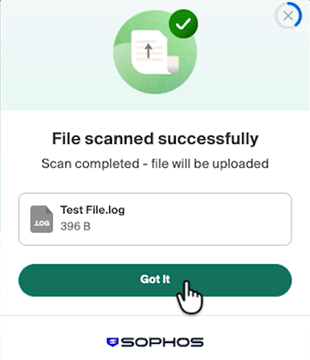
En la parte inferior de la pantalla verá un mensaje confirmando la carga de su archivo.
-
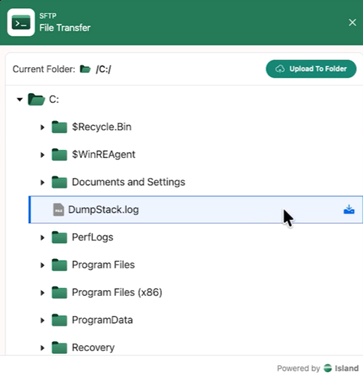
Para descargar un archivo, haga clic en el icono que se encuentra en la parte inferior de la pantalla, haga clic en Transferencia de archivos, encuentre su archivo en la lista y haga clic en el icono de descarga que verá junto al archivo.
Vídeo
Sophos Workspace Protection: configuración de acceso seguro y SSH/RDP
