Instalación masiva de la extensión mediante Active Directory GPO
Puede utilizar Active Directory GPO para instalar la extensión Protected Browser en Google Chrome en varios dispositivos Windows.
Requisitos
Debe tener las siguientes cuentas y permisos:
- Una cuenta de administrador de Active Directory con permiso para usar el editor de políticas de grupo
- Una cuenta de administrador de Sophos Central Admin
- Una cuenta de administrador para todos los dispositivos en los que desee instalar la extensión
Debe cumplir los siguientes requisitos en Google Chrome:
- Chrome debe tener permiso para instalar extensiones procedentes de recursos externos.
- Chrome debe tener instalada la plantilla ADMX. Consulte Instalar y configurar plantillas de políticas de Chrome.
Debe haber completado las siguientes configuraciones en la Consola de administración de directivas de grupo de Microsoft:
- Un objeto de directiva de grupo (GPO) para la extensión en un controlador de dominio o un servidor de administración.
-
Haber vinculado el GPO a la unidad organizativa (OU) correspondiente.
-
Un recurso compartido SMB para el despliegue de software en dispositivos Windows que formen parte del dominio.
Descargar el instalador desde Sophos Central
Para descargar el instalador de la extensión, haga lo siguiente:
- En Sophos Central, vaya a Mi entorno > Instaladores.
-
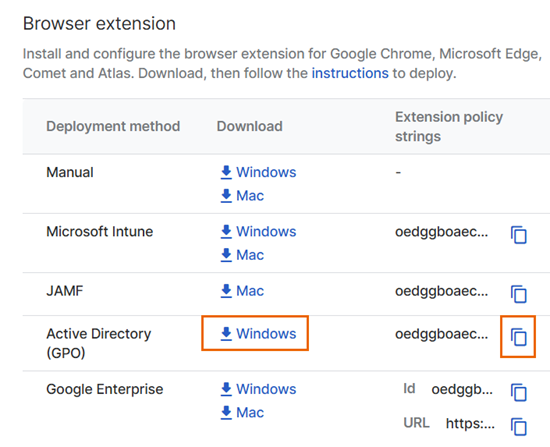
En Extensión del navegador, junto a Active Directory (GPO), haga clic en Windows.
Esto descarga un archivo .zip. Incluye los archivos de instalación. Extraiga el archivo en su dispositivo.
-
Copia la URL de la extensión.
Configurar el objeto de directiva de grupo para instalar la extensión
En la Consola de administración de directivas de grupo de Microsoft, siga estos pasos:
- Abra el objeto de directiva de grupo (GPO) que ha creado para la extensión.
- En el GPO, vaya a Configuración del equipo > Directivas > Plantillas administrativas.
- En Plantillas administrativas, vaya a Google > Google Chrome > Extensiones.
-
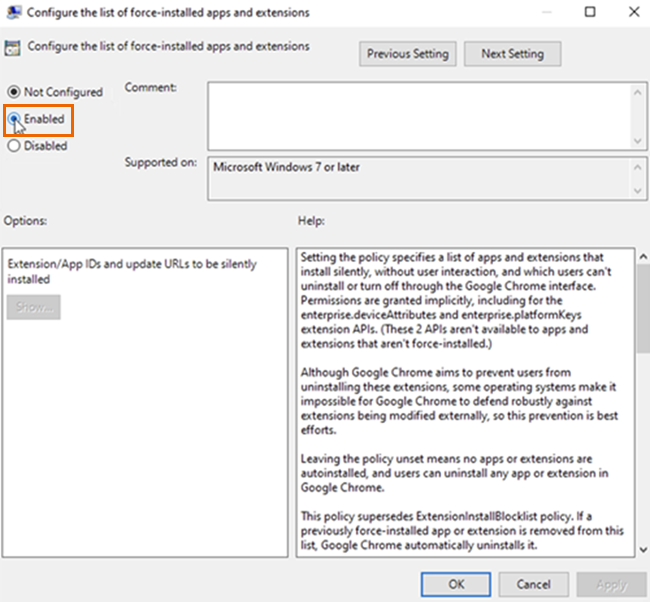
Haga clic en Configurar la lista de aplicaciones y extensiones de instalación forzada y, a continuación, seleccione Habilitado.
-
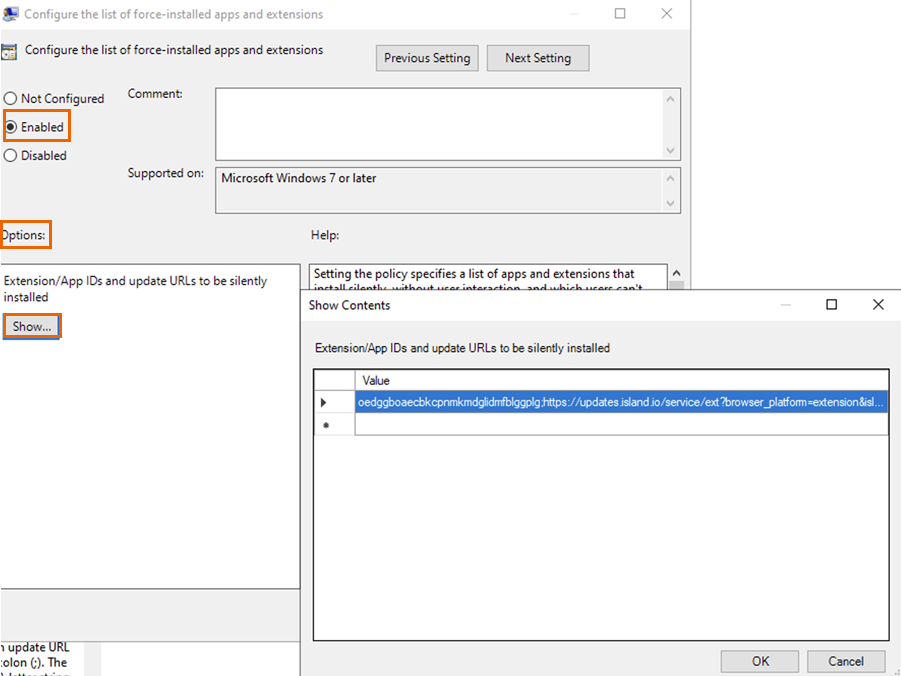
En Opciones, haga clic en Mostrar.
-
En Mostrar contenido, pegue la URL de la extensión que ha copiado de Sophos Central.
-
Haga clic en Aceptar y, a continuación, en Guardar.
- Copie el contenido del archivo
ChromeExtensionSettings.xmlque ha descargado de Sophos Central. - En el mismo GPO, vaya a Configuración del equipo > Preferencias > Configuración de Windows > Registro.
- Haga clic con el botón derecho en Registro y pegue el contenido del archivo.
- Introduzca un nombre para el registro y guárdelo.
-
Verifique la instalación de la siguiente manera:
- En un dispositivo Windows, abra el navegador Chrome.
-
En la barra de direcciones, escriba
chrome://policyy haga clic en Volver a cargar políticas.En la tabla Políticas de Chrome, compruebe si puede ver la política ExtensionInstallForcelist y si su estado es Correcto.
-
En la barra de direcciones, escriba
chrome://extensionsy compruebe si puede ver la extensión Protected Browser. Es posible que vea el siguiente mensaje:Sophos extension is installed and managed by the organization.
Instalar la utilidad de extensión
Para utilizar los objetos de política de postura de dispositivo en las políticas web, debe instalar la utilidad de extensión en los dispositivos de los usuarios.
Para ello, debe tener un recurso compartido SMB para el despliegue de software en dispositivos Windows que formen parte del dominio.
Para instalar la utilidad de extensión, haga lo siguiente:
-
Suba el archivo
ExtensionUtility.exeque haya descargado de Sophos Central a un recurso compartido SMB local.Asegúrese de que cumple los siguientes requisitos:
- Los ordenadores del dominio tienen acceso de lectura al instalador de la utilidad de extensión.
-
El instalador está disponible a través de una ruta similar a la siguiente:
\\<server>\<share>\ExtensionUtility.exe
-
Abra el objeto de directiva de grupo (GPO) que haya creado para la extensión.
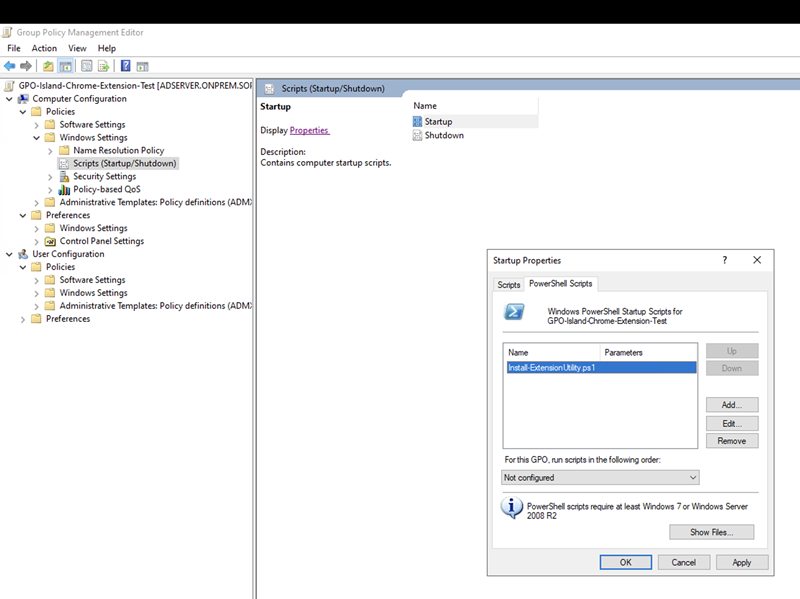
- En el GPO, vaya a Configuración del equipo > Directivas > Configuración de Windows > Scripts (Inicio/Apagado) y haga clic en Inicio.
- En Scripts de PowerShell, haga clic en Añadir.
- Introduzca un nombre para el script de PowerShell. Por ejemplo,
Install-ExtensionUtility.ps1. -
Pegue el siguiente código en el script de PowerShell que ha creado.
Sustituya
<path>,<server>y<share>por la ruta, el servidor y el recurso compartido SMB donde se encuentra el archivoExtensionUtility.exe.$folder = '<path>' if (-not (Test-Path -Path $folder)) { Start-Process -FilePath "\\<server>\<share>\ExtensionUtility.exe" } -
Haga clic en Aceptar y, a continuación, en Aplicar.
Desinstalar la extensión
Para desinstalar la extensión, haga lo siguiente:
- Abra el objeto de directiva de grupo (GPO) que ha creado para la extensión.
- En el GPO, vaya a Configuración del equipo > Directivas > Plantillas administrativas > Google > Google Chrome y haga clic en Extensiones.
- Haga clic en Configurar la lista de aplicaciones y extensiones de instalación forzada y, a continuación, seleccione No configurado.
-
Para eliminar la configuración personalizada de XML, haga lo siguiente:
- Vaya a Configuración del equipo > Preferencias > Configuración de Windows y haga clic en Registro.
- Busque las entradas del registro que haya cargado desde el archivo XML y elimínelas.
-
Para eliminar la utilidad de la extensión, ejecute el siguiente comando de PowerShell:
powershell.exe -Command "& { msiexec /q /x $((New-Object -ComObject 'WindowsInstaller.Installer').RelatedProducts('{B0D532EB-39A8-497B-8DD8-6A3ACCE97532}')); }"