Instalar la extensión en dispositivos Mac de forma manual
Puede instalar manualmente la extensión Sophos Protected Browser en los navegadores Google Chrome, Atlas, Comet y Microsoft Edge en sus dispositivos Mac.
Requisitos
Asegúrese de que cumple los siguientes requisitos:
-
Sus dispositivos Mac deben estar inscritos en una solución de MDM.
Nota
Los archivos que descargue y ejecute en macOS modifican la configuración de ExtensionForceinstallList utilizada por Chrome y Edge. Si esta configuración ya está gestionada a través de una solución MDM, elimine la configuración gestionada por MDM antes de instalar la extensión manualmente. macOS no combina los perfiles gestionados por MDM con los instalados localmente. Solo aplica un perfil.
-
Tiene acceso de administrador a los siguientes dispositivos y productos:
- Dispositivos Mac
- Sophos Central
Descargar los archivos de instalación desde Sophos Central
En Sophos Central, haga lo siguiente:
- Vaya a Mi entorno > Instaladores > Protected Browser.
-
En Extensión del navegador, junto a Manual, haga clic en Mac.
Esto descargará un archivo
.zip. Incluye los archivos de instalación de los navegadores Google Chrome, Atlas y Microsoft Edge. -
Extraiga el archivo en su dispositivo.
Instalar la extensión en dispositivos Mac
En el dispositivo Mac, haga lo siguiente:
-
Vaya a la carpeta donde haya extraído los archivos de instalación y pulse dos veces en el archivo de instalación forzada correspondiente a su navegador.
Por ejemplo, para Chrome, haga doble clic en
ChromeForceInstallExtension.mobileconfig.De este modo se creará un perfil de configuración con los ajustes de instalación forzada.
-
Vaya a Configuración del sistema y busque
Profiles. -
En Perfiles, en Descargados, instale el perfil.
Por ejemplo, para Chrome, haga doble clic en
Install Island Extension Chrome.He aquí un ejemplo del perfil
Install Island Extension Chrome.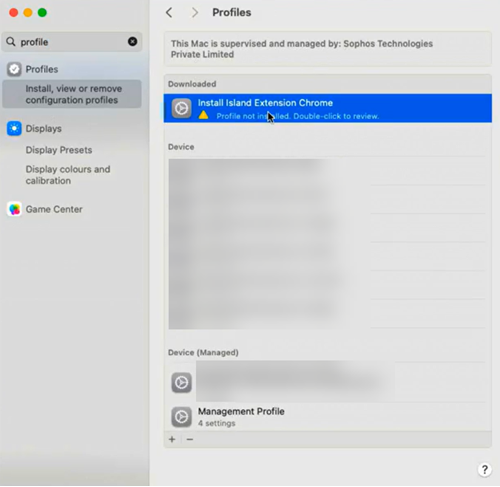
-
Haga clic en Instalar cuando se lo solicite el sistema e introduzca la contraseña de administrador del dispositivo Mac.
De este modo, se instalará la extensión en el navegador que haya elegido.
-
Vaya a la carpeta en la que ha extraído los archivos de instalación y pulse dos veces en el archivo de configuración de la extensión correspondiente a su navegador.
Por ejemplo, para Chrome, haga doble clic en
ChromeExtensionSettings.mobileconfig.De este modo se creará un perfil de configuración con los ajustes personalizados de la extensión.
-
En Perfiles, en Descargados, configure el perfil de ajustes de la extensión.
Por ejemplo, para Chrome, haga doble clic en el perfil
Setup Island Extension on Chrome. -
Haga clic en Instalar cuando se lo solicite el sistema e introduzca la contraseña de administrador del dispositivo Mac.
De este modo, se configurarán los ajustes de Protected Browser en su extensión.
-
Vaya a la carpeta donde haya extraído los archivos de instalación.
-
Haga doble clic en el archivo
ExtensionUtility.pkg.Sugerencia
Debe instalar la utilidad de la extensión si desea crear políticas web con objetos de directiva de estado de dispositivo.
Este archivo es común para todos los navegadores.
-
En la utilidad, haga clic en Continuar.
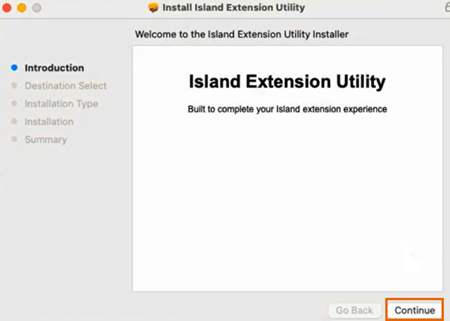
-
Haga clic en Instalar e introduzca la contraseña de administrador del dispositivo Mac.
Con ello se completa la instalación y la configuración de la extensión Protected Browser en su navegador.
Se solicitará a los usuarios que inicien sesión con sus credenciales antes de poder utilizar la extensión.
Desinstalar la extensión
Para desinstalar la extensión, debe eliminar los perfiles que creó para la instalación forzada y los ajustes personalizados de la extensión. También debe desinstalar la utilidad de la extensión.
Para desinstalar la extensión, haga lo siguiente:
- Vaya a Configuración del sistema y busque
Profiles. - Seleccione un perfil y haga clic en Eliminar.
- Introduzca la contraseña de administrador del dispositivo Mac para completar la desinstalación.
-
Para desinstalar la utilidad de la extensión, ejecute el siguiente comando:
sudo /usr/local/island/island-nmh/uninstall