Instalación masiva de la extensión mediante Microsoft Intune
Puede utilizar Microsoft Intune para instalar la extensión en varios dispositivos.
Requisitos
Para instalar Protected Browser mediante Microsoft Intune, debe tener las siguientes cuentas:
- Una cuenta de administrador de Microsoft Intune.
- Una cuenta de administrador de Sophos Central Admin.
- Una cuenta de administrador para todos los dispositivos en los que desee instalar la extensión.
- Google Chrome y Microsoft Edge deben tener permiso para instalar extensiones procedentes de recursos externos.
Descargar el instalador desde Sophos Central
Ejecute el instalador de la siguiente manera:
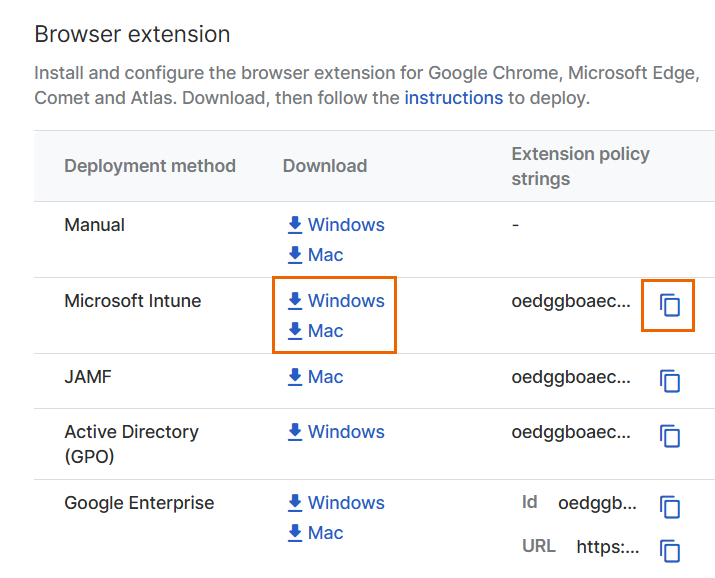
- En Sophos Central, vaya a Mi entorno > Instaladores.
-
En Extensión para el navegador, junto a Microsoft Intune, haga clic en el instalador adecuado para su sistema operativo.
Esto descargará un archivo
.zip. Incluye los archivos de instalación. Extraiga el archivo en su dispositivo. -
Copia la URL de la extensión.
Configurar Microsoft Intune para instalar la extensión
Los pasos dependen de si está instalando la extensión en dispositivos Windows o Mac.
Para obtener instrucciones paso a paso, haga clic en la pestaña correspondiente a su tipo de dispositivo a continuación.
En el Centro de administración de Microsoft Intune, haga lo siguiente:
- Vaya a Dispositivos > Windows > Perfiles de configuración > Crear > Nueva directiva.
-
Especifique el Catálogo de configuración de la siguiente manera:
- Establezca Plataforma en Windows 10 y posterior.
- Establezca Tipo de perfil en Catálogo de configuración.
- Haga clic en Crear e introduzca un nombre para el perfil.
-
En Opciones de configuración, haga clic en Añadir configuración.
-
Añada la URL de la extensión para su navegador de la siguiente manera:
- Para Google Chrome, vaya a Google > Google Chrome > Extensiones, active Configurar la lista de aplicaciones y extensiones de instalación forzada e introduzca la URL de la extensión que copió de Sophos Central.
- Para Microsoft Edge, vaya a Microsoft Edge > Extensiones, active Configurar la lista de aplicaciones y extensiones de instalación forzada e introduzca la URL de la extensión que copió de Sophos Central.
-
Haga clic en Aceptar y luego en Aplicar.
- Vaya a Dispositivos > Windows y haga clic en Scripts de PowerShell.
-
Cargue el script de PowerShell que ha descargado de Sophos Central para su navegador.
Por ejemplo, para Google Chrome, cargue
ChromeExtensions.ps1. -
Haga clic en Siguiente.
- En Asignaciones, seleccione los dispositivos en los que desea instalar la extensión.
- Haga clic en Siguiente.
- En Revisar + crear, revise los detalles y haga clic en Crear.
En el Centro de administración de Microsoft Intune, haga lo siguiente:
- Vaya a Dispositivos > macOS > Perfiles de configuración y haga clic en Crear perfil.
- En Tipo de perfil, seleccione Plantillas.
- Haga clic en Personalizado y luego en Crear.
- Introduzca el nombre para el perfil.
- En Canal de despliegue, seleccione Canal de dispositivo.
-
En Archivo de perfil de configuración, cargue el archivo de instalación forzada para su navegador desde el archivo ZIP que descargó de Sophos Central.
Por ejemplo, para Google Chrome, cargue el archivo
ChromeForceInstallExtension.mobileconfig. -
Haga clic en Siguiente.
- En Asignaciones, seleccione los dispositivos en los que desea instalar la extensión.
- Haga clic en Siguiente.
- En Revisar + crear, revise los detalles y haga clic en Crear.
Repita este procedimiento para cargar el archivo de configuración de la extensión. Por ejemplo, para Chrome, cree otro perfil y cargue el archivo ChromeExtensionSettings.mobileconfig.
Instalar la utilidad de extensión
Para utilizar los objetos de política de postura de dispositivo en las políticas web, debe instalar la utilidad de extensión en los dispositivos de los usuarios. El archivo .zip que ha descargado de Sophos Central incluye el instalador ExtensionUtility.exe para dispositivos Windows y el instalador ExtensionUtility.pkg para dispositivos Mac. Ejecute este instalador directamente en cada dispositivo en el que haya instalado la extensión.