Solución de problemas
Solucione problemas de Protected Browser.
Casos de uso de ZTNA y de Protected Browser
No se ha añadido el recurso de RDP o SSH sin agente
Problema
Se produce un error al añadir o editar un recurso de RDP o SSH sin agente en ZTNA o en un grupo de aplicaciones en Protected Browser.
Qué hacer
Asegúrese de que todos los usuarios de los grupos de usuarios tengan una dirección de correo electrónico válida.
Para comprobar esto, haga lo siguiente:
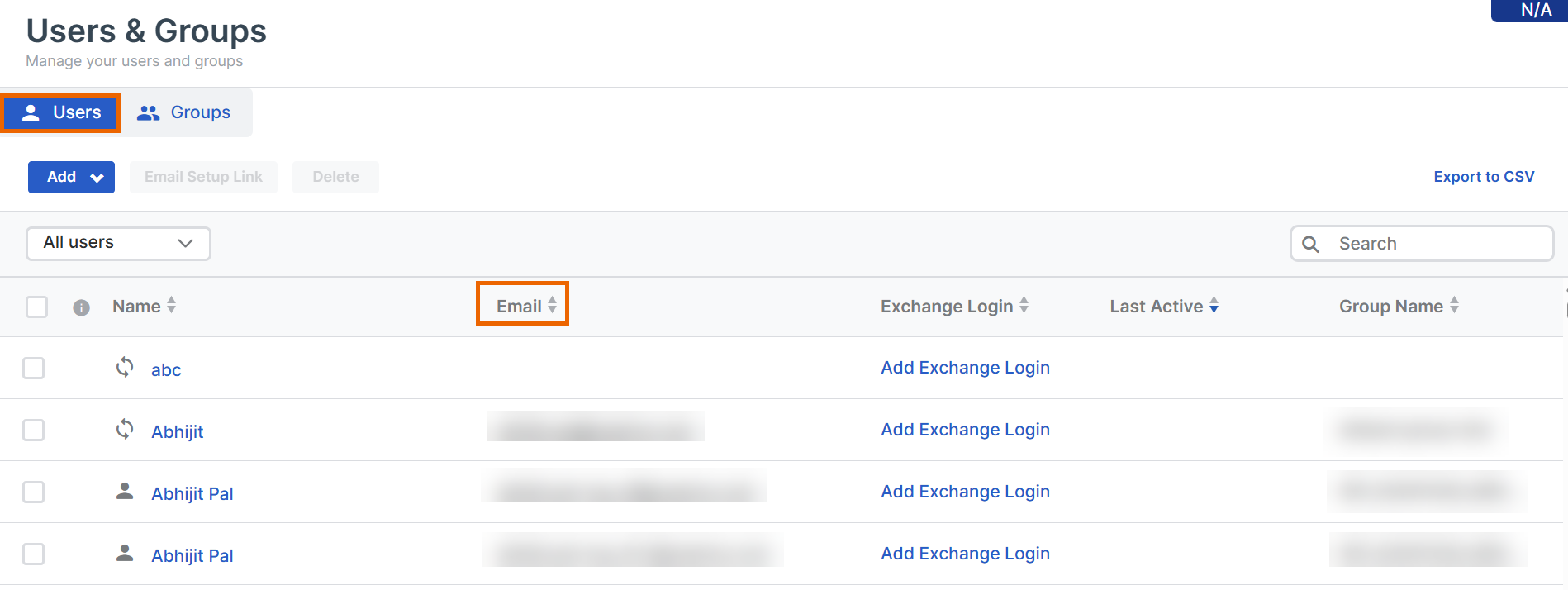
- Vaya a Mi entorno > Usuarios y grupos > Usuarios.
-
Compruebe la columna Correo electrónico.
-
En su servicio de directorio, o en Sophos Central si ha añadido usuarios manualmente, añada una dirección de correo electrónico válida para los usuarios que no tengan una.
No se puede acceder a los recursos RDP o SSH sin agente
Problema
No es posible acceder a los recursos RDP o SSH sin agente ZTNA a través de Protected Browser.
Qué hacer
Compruebe si puede acceder al portal de usuario de ZTNA a través de Protected Browser. Si no puede acceder a él, compruebe si el dispositivo desde el que accede al recurso puede resolver el FQDN de la puerta de enlace ZTNA. Utilice nslookup para comprobar la resolución DNS.
En el caso de una puerta de enlace de Sophos Cloud, la solicitud DNS debe resolverse en el proxy de la puerta de enlace.
En el caso de una puerta de enlace local, la solicitud DNS debe resolverse en la puerta de enlace ZTNA configurada en su servidor DNS.
En el siguiente ejemplo, la puerta de enlace ZTNA está configurada como una puerta de enlace de Sophos Cloud con el FQDN ztna.testdomain, y la solicitud DNS se resuelve en el proxy de la puerta de enlace ap-south-1.
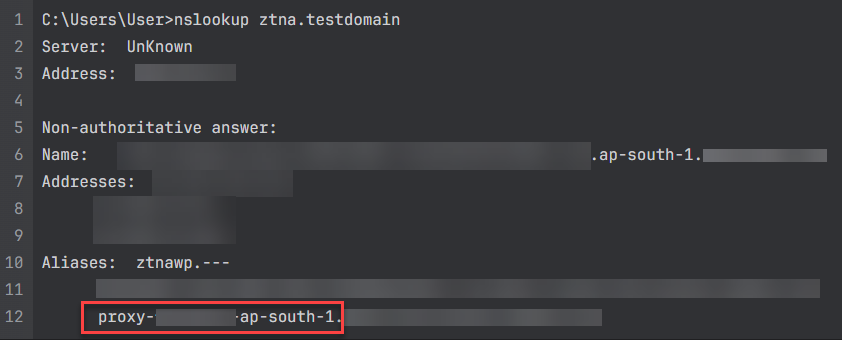
Resultado de la resolución DNS
Si el dispositivo no puede resolver el FQDN de la puerta de enlace ZTNA, compruebe la configuración de DNS. Consulte Añadir la configuración de DNS.
Red inaccesible o error al establecer la conexión
Problema
Si ZTNA utiliza un proveedor de identidad (IDP) como Okta o Entra ID, pero el usuario inicia sesión en Protected Browser con su Sophos ID o como usuario local al acceder a una app SSH o RDP detrás de una puerta de enlace ZTNA, la autenticación puede fallar con los mensajes de error "Red inaccesible" o "Error al establecer la conexión".
Qué hacer
Si hay un IDP configurado en ZTNA, los usuarios deben iniciar sesión en Protected Browser a través del IDP configurado cuando accedan a apps SSH o RDP detrás de una puerta de enlace ZTNA.
Problemas de acceso
El usuario no puede iniciar sesión en Protected Browser
Problema
Error al iniciar sesión en Protected Browser para un usuario.
Qué hacer
Para resolver el problema, pruebe las siguientes soluciones:
-
Compruebe si el usuario tiene acceso a Sophos Central Self Service Portal. Haga lo siguiente:
- Vaya a Mi entorno > Usuarios y grupos > Usuarios.
-
Compruebe la columna Rol.
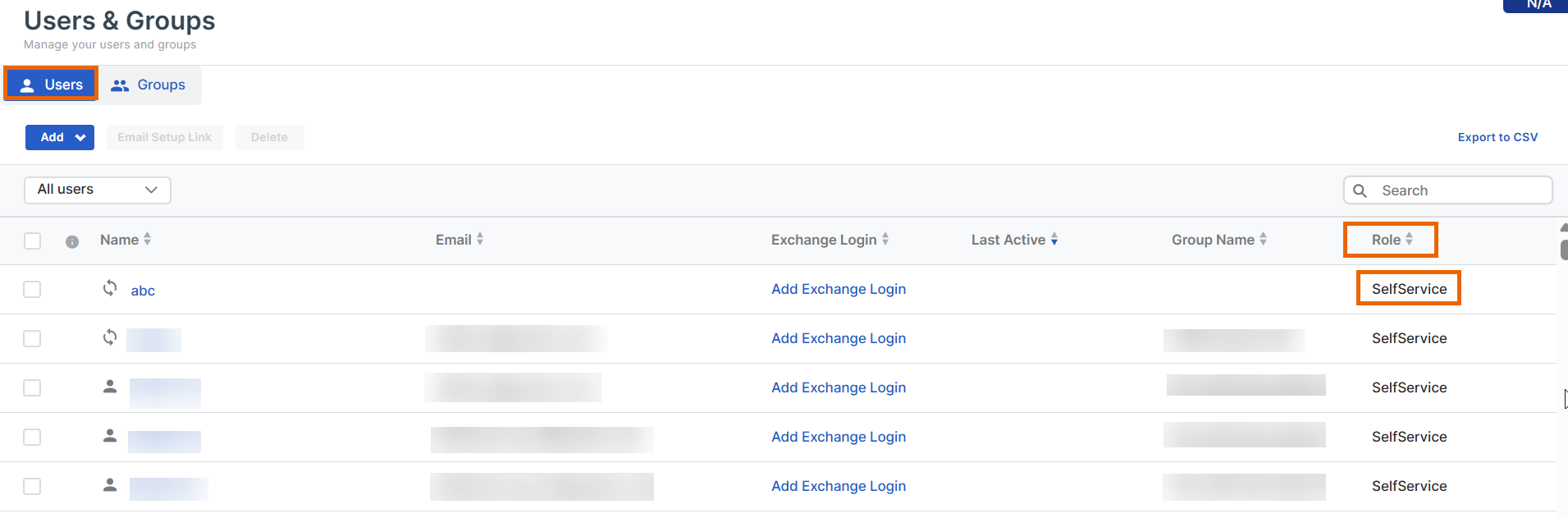
La columna Rol debe mostrar SelfService.
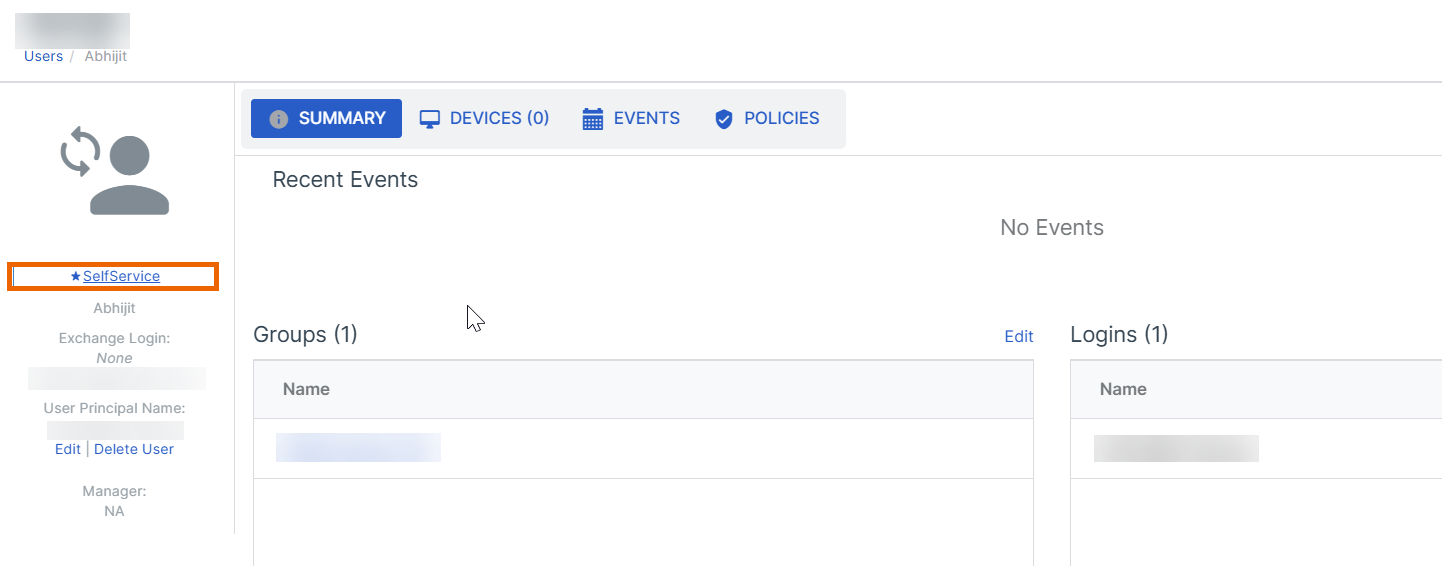
También puede pulsar el nombre del usuario en la tabla. Si el usuario tiene acceso a Sophos Central Self Service Portal, el texto que aparecerá debajo de la foto de perfil será SelfService.
 .
.
Para conceder acceso a Self Service Portal, consulte Conceder acceso a Self Service Portal.
-
Asegúrese de que la dirección de correo electrónico del usuario no esté asociada con varias cuentas de Sophos Central.
Error de acceso SSH a un host conocido
Problema
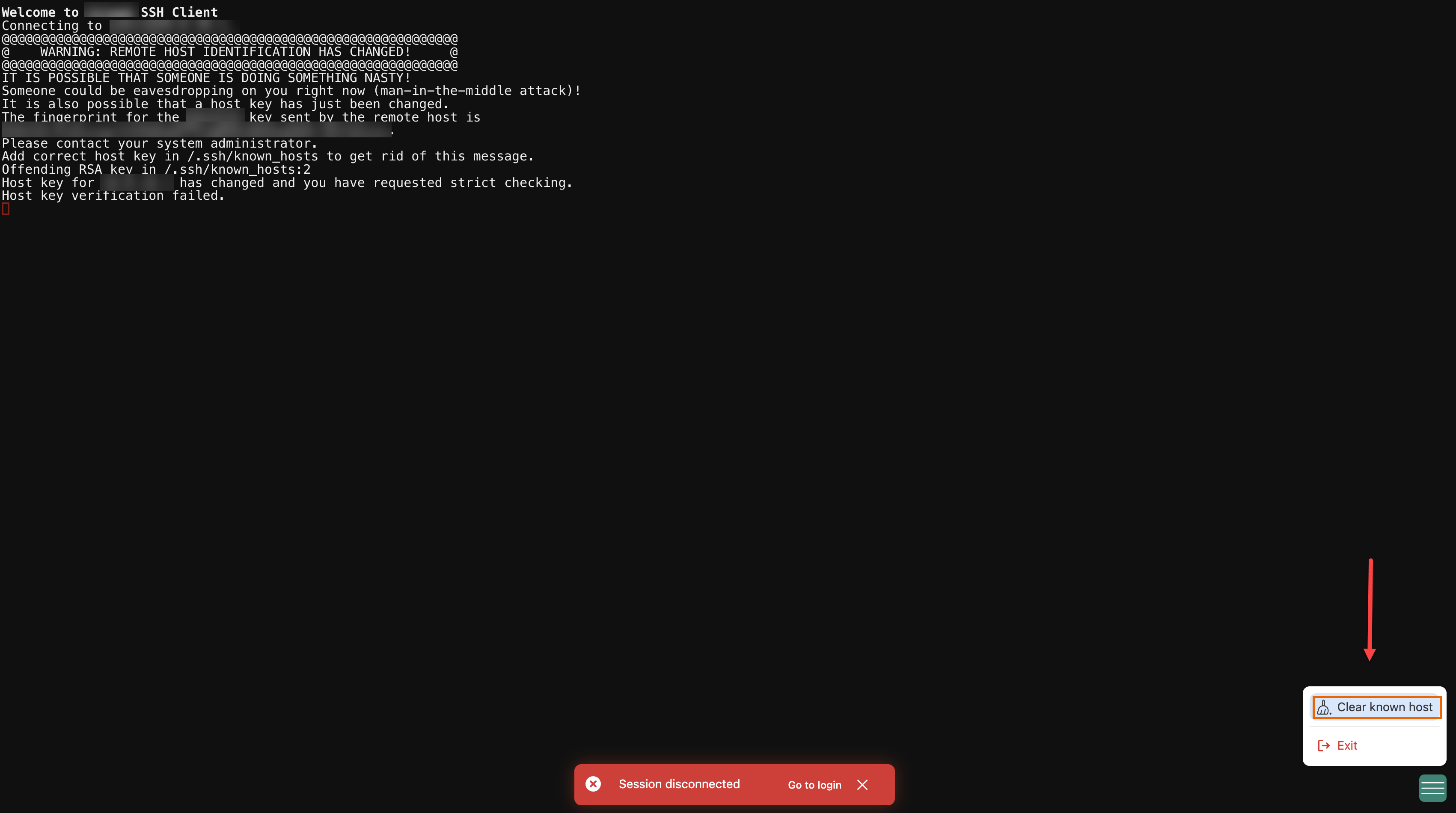
Cuando accede a un host conocido utilizando un cliente SSH, se muestra el siguiente mensaje de error:
"Error de verificación de la clave de host"
Esto puede ocurrir si la clave de un servidor cambia legítimamente después de, por ejemplo, una reinstalación.
Qué hacer
Para solucionar este error, haga lo siguiente:
-
Elimine la clave de host antigua de su dispositivo.
El proceso puede variar dependiendo del cliente SSH que utilice.
Por ejemplo, en su cliente SSH, haga clic en Borrar host conocido.
-
Acepte la nueva clave cuando vuelva a conectarse.