Políticas
Puede utilizar políticas para anular la configuración de la política base y satisfacer las necesidades de su organización. Cada política tiene un efecto general, Permitir, Bloquear o Avisar, que determina cómo se gestiona el acceso web. Para crear una política, elija el efecto general, defina las condiciones a las que se aplica y configure las acciones específicas para dichas condiciones.
Cree, por ejemplo, una política que permita al grupo de usuarios de Finanzas acceder a todos los sitios web relacionados con el negocio y descargar archivos de estos sitios, pero que no les permita cargar ningún archivo ni copiar datos fuera de Protected Browser.
Condiciones
Las condiciones especifican los criterios de coincidencia a los que se aplica la política.
Puede especificar los siguientes criterios de coincidencia para usuarios y dispositivos:
- Grupos de usuarios
- Posturas de dispositivo, como dispositivos Windows o MAC.
Estos dos criterios utilizan una operación AND. Por lo tanto, ambos criterios deben coincidir para que se aplique la política.
Puede especificar los siguientes criterios de coincidencia de destino:
- Grupos de aplicaciones
- Listas de sitios
- Categorías web
Los criterios de destino utilizan una operación OR. El navegador aplica la política si coincide cualquiera de los criterios.
Debe añadir los grupos de usuarios en Sophos Central antes de seleccionarlos como criterios de coincidencia en una política. Consulte Configurar usuarios y directorios.
Debe añadir posturas de dispositivo, grupos de aplicaciones, listas de sitios y categorías web como objetos de política para poder seleccionarlos como criterios de coincidencia en una política. Consulte Objetos de política.
Perfiles de acción
Puede utilizar perfiles de acción para aplicar protecciones de descargas, cargas y límites de datos a las condiciones seleccionadas.
Protección de descargas
Puede permitir, bloquear o escanear las descargas de archivos para las condiciones seleccionadas.
Puede especificar uno de los siguientes perfiles de acción:
- Bloquear todas las descargas: bloquea todas las descargas de archivos.
- Permitir todas las descargas sin escaneado: permite descargar todos los archivos sin escanearlos ni comprobar la reputación de sus URL.
- Analizar las descargas peligrosas y bloquearlas si no se pueden escanear: escanea todos los archivos de texto, Microsoft Office y PDF, comprueba la reputación de sus URL y bloquea los archivos que no se pueden escanear.
- Analizar las descargas peligrosas y permitirlas si no se pueden escanear: escanea todos los archivos de texto, Microsoft Office y PDF, comprueba la reputación de sus URL y permite archivos que no se pueden escanear.
- Escanear solo descargas ejecutables: analiza todos los archivos binarios y ejecutables, comprueba la reputación de sus URL y permite archivos que no se pueden escanear.
Nota
El navegador escanea todos los archivos sobre la base de su reputación utilizando Sophos Extensible List (SXL). En ciertos casos, Sophos Intellix anula y escanea archivos específicos para realizar un análisis más detallado.
Protección de cargas
Puede permitir, bloquear o escanear las cargas de archivos para las condiciones seleccionadas.
Puede especificar uno de los siguientes perfiles de acción:
- Bloquear todas las cargas: bloquea todas las cargas de archivos.
- Permitir todas las cargas sin escanear: permite todas las cargas de archivos sin escanear ni comprobar la reputación de sus URL.
- Escanear cargas de archivos peligrosos y bloquearlos si no se pueden escanear: escanea todos los archivos de texto, Microsoft Office y PDF, comprueba la reputación de sus URL y bloquea los archivos que no se pueden escanear.
- Escanear cargas de archivos peligrosos y permitirlos si no se pueden escanear: escanea todos los archivos de texto, Microsoft Office y PDF, comprueba la reputación de sus URL y permite archivos que no se pueden escanear.
- Bloquear las cargas de documentos y texto, escanear otros tipos de archivos: bloquea todos los archivos de documento o texto, escanea y ejecuta una verificación de las URL de otros tipos de archivos, y permite archivos que no se pueden escanear.
Nota
El navegador escanea todos los archivos sobre la base de su reputación utilizando Sophos Extensible List (SXL). En ciertos casos, Sophos Intellix anula y escanea archivos específicos para realizar un análisis más detallado.
Límites de los datos
Puede permitir, bloquear o mostrar un aviso para acciones tales como capturas de pantalla y uso compartido de pantalla, impresión, guardado de páginas web y acciones del portapapeles como, por ejemplo, cortar, copiar y pegar.
Nota
Los límites relacionados con el portapapeles no se aplican a la barra de direcciones del navegador.
En la siguiente tabla se describen todos los perfiles de acción de límites de datos disponibles:
| Acciones de límites de datos | Descripción |
|---|---|
| Permitir todas | Permite todas las acciones. |
| Mantener los datos dentro de los destinos de esta política. | Mantiene los datos dentro de los destinos que seleccione en la política. En Grupos de aplicaciones, por ejemplo, si ha seleccionado Jira y Salesforce, puede cortar, copiar y pegar datos dentro de estas aplicaciones. No se pueden pegar datos en otras aplicaciones. |
| Mantener los datos dentro de los destinos de esta política: permitir y registrar omisión | Mantiene los datos dentro de los destinos que seleccione en la política, pero registra cualquier acción permitida. En Grupos de aplicaciones, por ejemplo, si ha seleccionado Jira y Salesforce, puede cortar, copiar y pegar datos dentro de estas aplicaciones. No se pueden pegar datos en otras aplicaciones. Se registran las acciones de cortar, copiar y pegar. |
| Mantener los datos dentro de los destinos de esta política: permitir pegar desde fuera. | Mantiene los datos dentro de los destinos que seleccione en la política. En Grupos de aplicaciones, por ejemplo, si ha seleccionado Jira y Salesforce, puede cortar y copiar datos dentro de estas aplicaciones. Puede pegar datos en y desde otras aplicaciones. |
| Mantener los datos dentro de Protected Browser. | Mantiene todos los datos dentro del navegador. Solo puede cortar, copiar y pegar datos dentro del navegador. Puede pegar texto en el navegador desde fuera. |
En la siguiente tabla se muestra lo que permite o bloquea cada perfil de acción de límites.
| Acciones de límites de datos | Configuración |
|---|---|
| Permitir todas | Captura de pantalla, uso compartido y grabación: Permitido Imprimir: Permitido Guardar página: Permitido Cortar, copiar, pegar: Permitido |
| Mantener los datos dentro de los destinos de esta política. | Captura de pantalla, uso compartido y grabación: Bloqueado Permitir a los usuarios finales omitir temporalmente la protección contra la captura de pantallas, el uso compartido y la grabación: No Imprimir: Bloqueado Guardar página: Bloqueado Cortar, copiar, pegar: Todo está permitido, pero no se puede pegar texto fuera de los destinos seleccionados. Permitir pegar desde fuentes externas: No |
| Mantener los datos dentro de los destinos de esta política: permitir y registrar omisión | Captura de pantalla, uso compartido y grabación: Bloqueado Permitir a los usuarios finales omitir temporalmente la protección contra la captura de pantallas, el uso compartido y la grabación: Sí Imprimir: Permitido tras un aviso Guardar página: Permitido tras un aviso Cortar, copiar, pegar: Se permite, pero no puede pegar texto fuera de los destinos seleccionados. Permitir pegar desde fuentes externas: No |
| Mantener los datos dentro de los destinos de esta política: permitir pegar desde fuera. | Captura de pantalla, uso compartido y grabación: Bloqueado Permitir a los usuarios finales omitir temporalmente la protección contra la captura de pantallas, el uso compartido y la grabación: No Imprimir: Bloqueado Guardar página: Bloqueado Cortar, copiar, pegar: Las acciones de cortar y copiar están bloqueadas. Se permite pegar. Permitir pegar desde fuentes externas: Sí |
| Mantener los datos dentro de Protected Browser. | Captura de pantalla, uso compartido y grabación: Bloqueado Permitir a los usuarios finales omitir temporalmente la protección contra la captura de pantallas, el uso compartido y la grabación: No Imprimir: Bloqueado Guardar página: Bloqueado Cortar, copiar, pegar: Permitido, pero solo dentro del navegador. Permitir pegar desde fuentes externas: Sí |
Evaluación de políticas
Protected Browser evalúa las políticas en el orden en que se muestran en la tabla de políticas y aplica la primera que coincida con las condiciones especificadas. Por lo tanto, el Orden de prioridad de una política determina cómo evalúa el navegador dicha política. Cuanto más bajo sea el orden de prioridad, mayor será la probabilidad de que se evalúe. Si una política tiene un orden de prioridad de 1, se evalúa antes que el resto de políticas de la tabla. Si todas las condiciones de la política coinciden, el navegador no evalúa le resto de políticas de la tabla.
Si desea que el navegador evalúe una política que se encuentra en un orden de prioridad inferior en la tabla antes que las políticas situadas por encima de ella, cambie el orden de prioridad de la política. Si, por ejemplo, desea que el navegador evalúe una política que tiene un orden de prioridad de 4 antes que las políticas con un orden de prioridad de 2 y 3, cambie el orden de prioridad de dicha política a 2.
Detalles de la política
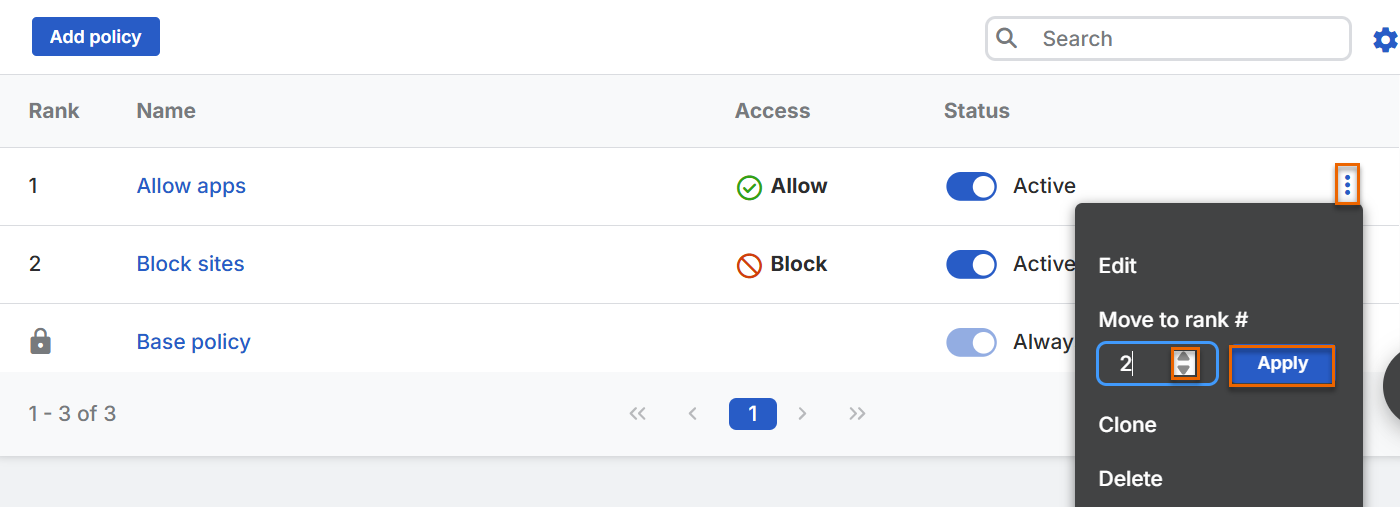
En la pestaña Políticas se muestra una lista de la política base y todas las políticas que ha creado. Muestra los siguientes detalles para cada política:
- Clasificación: muestra el orden de prioridad de la política.
- Nombre: muestra el nombre de la política.
- Acceso: muestra si el efecto general de la política es Permitir, Bloquear o Avisar.
- Estado: muestra si la política está Activa o No activa. Si está Activa, el navegador evalúa la política en función de su orden de prioridad. Si está No activa, el navegador no evalúa la política. Para cambiar el estado de la política, actívela o desactívela y haga clic en Actualizar.
Actualizar políticas
Puede actualizar las políticas del modo siguiente:
- Para editar una política, haga clic en su nombre o en los tres puntos y, a continuación, en Editar.
- Para clonar una política, haga clic en los tres puntos y, a continuación, haga clic en Clonar.
-
Para eliminar una política, haga clic en los tres puntos y, a continuación, en Eliminar.
Nota
La política base no se puede eliminar ni clonar, ni tampoco se puede cambiar su orden de prioridad.
-
Para cambiar el orden de prioridad de una política, haga lo siguiente:
- Haga clic en los tres puntos de dicha política.
-
En Mover al orden de prioridad n.º, mueva la flecha hacia arriba o hacia abajo para cambiar el orden de prioridad y haga clic en Aplicar.