Sincronizar usuarios en Sophos Central
Debe importar usuarios del servicio de directorio.
Para ello, debe configurar la sincronización del servicio de directorio en Sophos Central (si aún no lo ha hecho).
Si utiliza Okta como proveedor de identidad, debe sincronizar los grupos de usuarios en Active Directory (AD) local tanto con Sophos Central como con Okta.
Nuestras instrucciones muestran cómo configurar la sincronización de Microsoft Entra ID (Azure AD) a Sophos Central.
Nota
Si tiene Active Directory (AD) local, los pasos dependen del proveedor de identidad (IdP) que piense utilizar para ZTNA:
- Si su IdP va a ser Azure, sincronice primero desde AD a Microsoft Entra ID (Azure AD) (utilizando Microsoft AD Connect). A continuación, siga las instrucciones que aparecen a continuación.
- Si su IDP será Okta, siga las instrucciones de Configurar sincronización con Active Directory.
Para configurar la sincronización de Microsoft Entra ID (Azure AD) a Sophos Central, haga lo siguiente:
- Inicie sesión en Sophos Central.
- Haga clic en el icono de Configuración global
 .
. - Vaya a Plataforma y haga clic en Servicio de directorio.
-
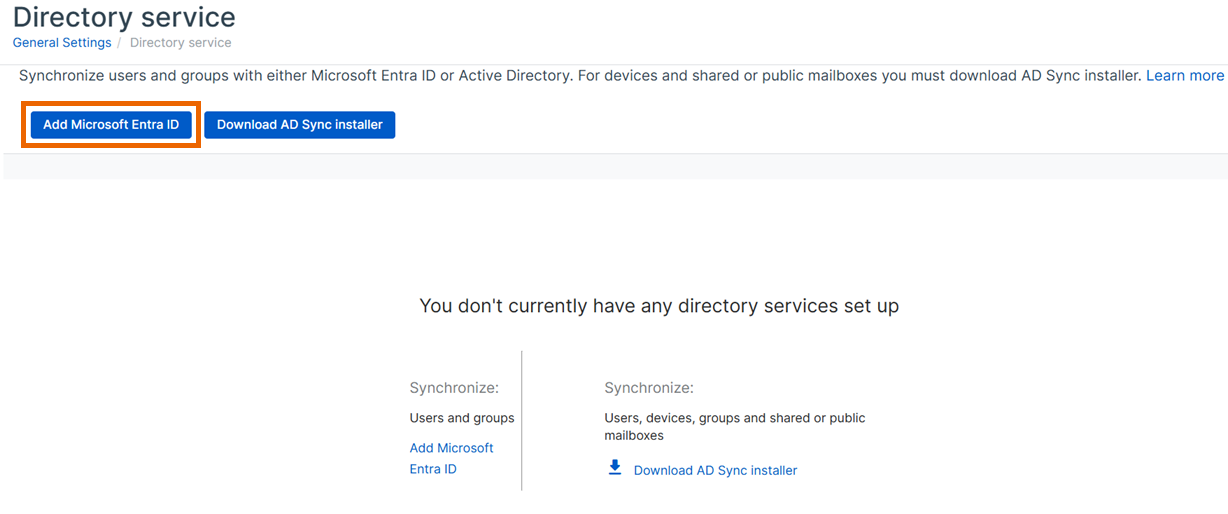
Haga clic en Añadir Microsoft Entra ID.
-
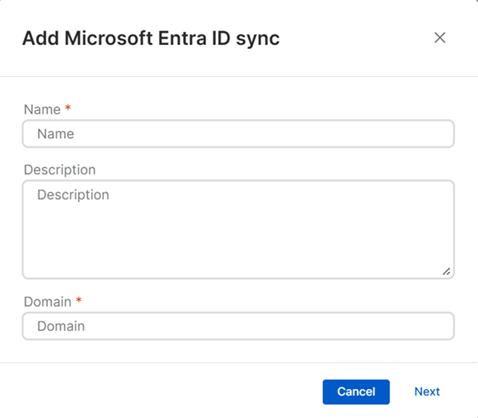
En Añadir Microsoft Entra ID, haga lo siguiente:
- Añada un nombre.
- Añada una descripción (opcional).
- Añada el dominio.
-
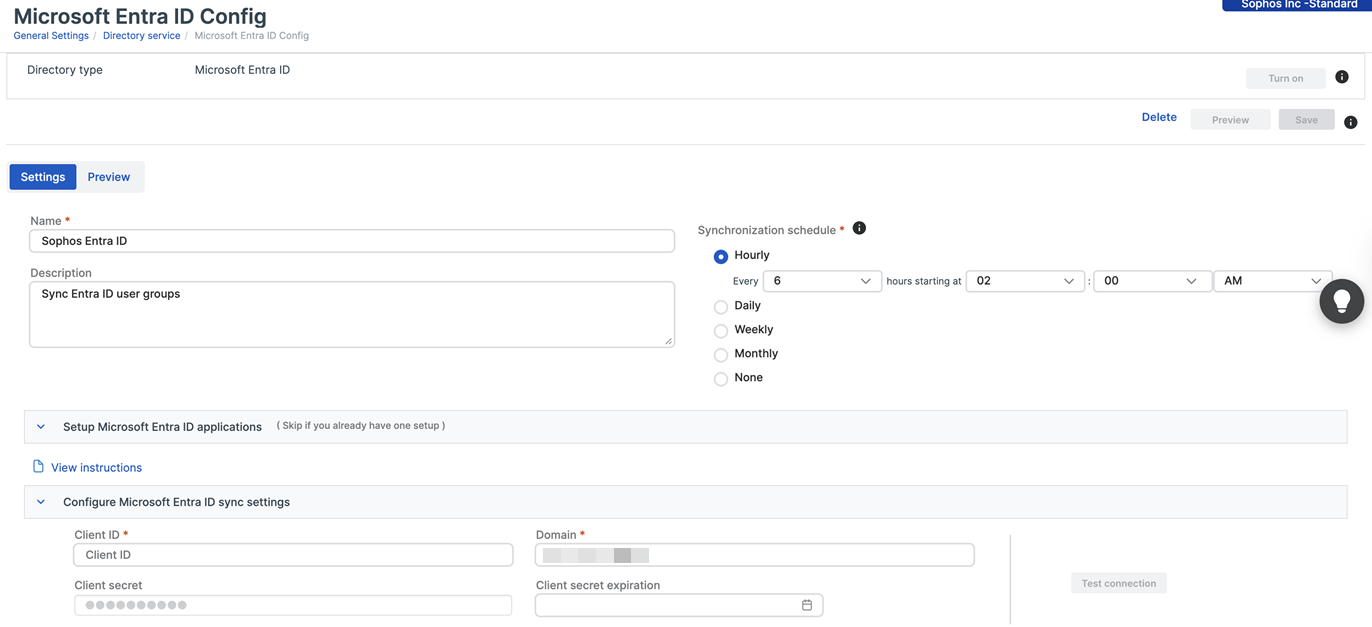
En Configuración de Microsoft Entra ID, compruebe que la pestaña Configuración esté seleccionada y haga lo siguiente:
-
En Programación de sincronización, seleccione la frecuencia de sincronización entre Microsoft Entra ID y Sophos Central, así como la hora de inicio. Consulte "Establecer la programación de la sincronización" en Configurar la sincronización con Microsoft Entra ID (Azure AD).
-
En Configurar los parámetros de sincronización de Microsoft Entra ID, introduzca las opciones que utilizó para su inquilino de Microsoft Entra ID y pulse Probar conexión. Para obtener más información, consulte Configurar los parámetros de sincronización de Microsoft Entra ID
-
En Seleccionar usuarios y grupos para incluirlos en la sincronización, seleccione los grupos que desee sincronizar. Consulte Filtrar usuarios y grupos en la ayuda Sophos Central Admin.
Nota
Los grupos que seleccione deben tener habilitada la seguridad en Microsoft Entra ID.
-
Haga clic en Guardar en la parte superior derecha de la página.
-
-
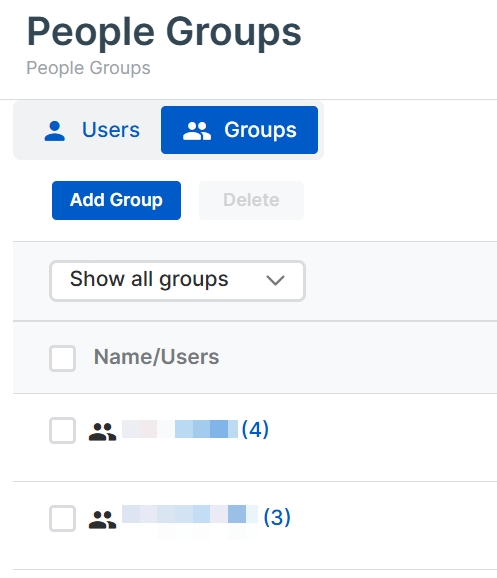
Se importarán sus grupos. Para comprobarlo, vaya a Personas > Gestionar usuarios y grupos y haga clic en la ficha Grupos.
A continuación, configure un proveedor de identidad. Consulte Configurar un proveedor de identidad.