Épingler les réponses de l'IA
Vous pouvez épingler des réponses dans l'assistant IA pour les garder facilement accessibles tout au long de votre conversation. L'épinglage vous aide à rester concentré sur les détails clés lors de discussions longues ou complexes.
Vous pouvez épingler les éléments suivants :
- Lignes individuelles d’un tableau
- Tableaux entiers
- Requêtes spécifiques
- Messages complets
Épingler un élément
Pour épingler un élément, procédez comme suit :
-
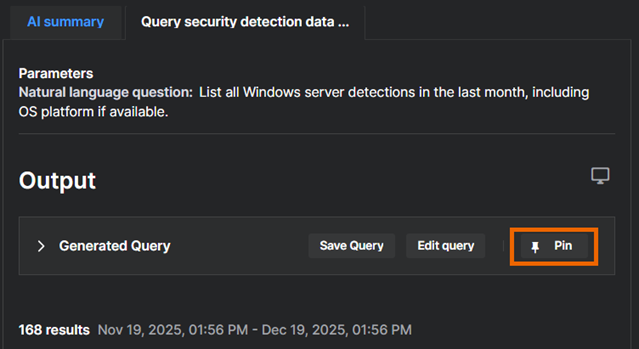
Cliquez sur l'icône Épingle à côté de l'élément.
-
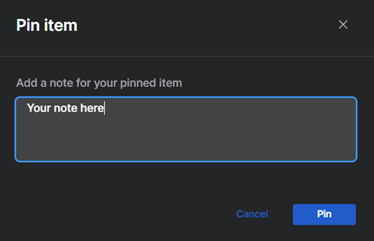
(Facultatif) Dans Épingler l'élément, ajoutez un commentaire pour préciser pourquoi l'élément est important.
-
Confirmez que vous souhaitez épingler l'élément.
Les données épinglées restent maintenant dans votre espace de travail pendant la durée de la conversation.
Consulter les éléments épinglés
Pour afficher tous vos éléments épinglés, procédez comme suit :
-
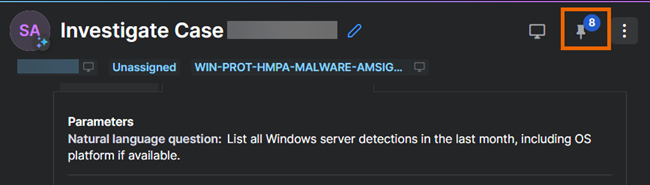
Cliquez sur l'icône Épingle en haut de votre chat.
-
Dans l'onglet Épinglé qui s'ouvre à droite de l'écran, vous pouvez voir et gérer vos éléments.
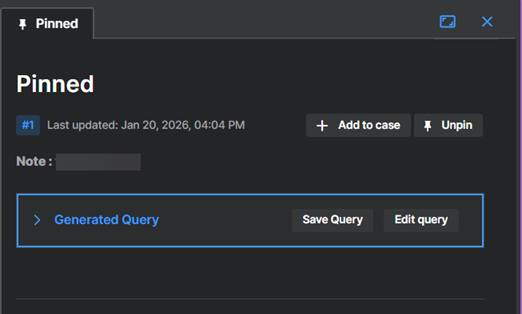
Alternativement, cliquez sur l’icône Workbench dans votre chat pour afficher l'onglet Épinglé.
Désépingler un élément
Pour désépingler un élément, procédez comme suit :
-
Cliquez sur l'icône Épingle en haut du chat pour ouvrir l'onglet Épinglé.
-
Trouvez l'élément épinglé et cliquez sur Désépingler.
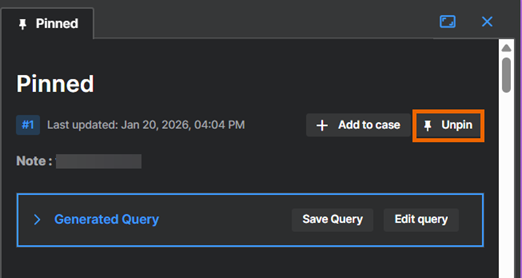 .
.
Alternativement, trouvez l'élément dans le chat et cliquez sur Désépingler à côté.