Enregistrer des prompts IA
Vous pouvez enregistrer des prompts fréquemment utilisés ou complexes afin de pouvoir les réutiliser facilement. Cela élimine le besoin de créer des prompts pour chaque discussion.
Enregistrer un nouveau prompt
Vous pouvez enregistrer un nouveau prompt depuis la liste des prompts, depuis la zone de saisie du prompt, ou à partir d’un prompt que vous avez exécuté dans la conversation en cours.
Enregistrer un nouveau prompt à partir de la liste des prompts
La liste des prompts est une liste de suggestions qui comprend vos prompts récemment utilisées et enregistrées ainsi que des prompts prédéfinies ("préenregistrées") fournies par Sophos.
Pour ouvrir la liste et enregistrer un prompt, procédez comme suit :
-
Saisissez
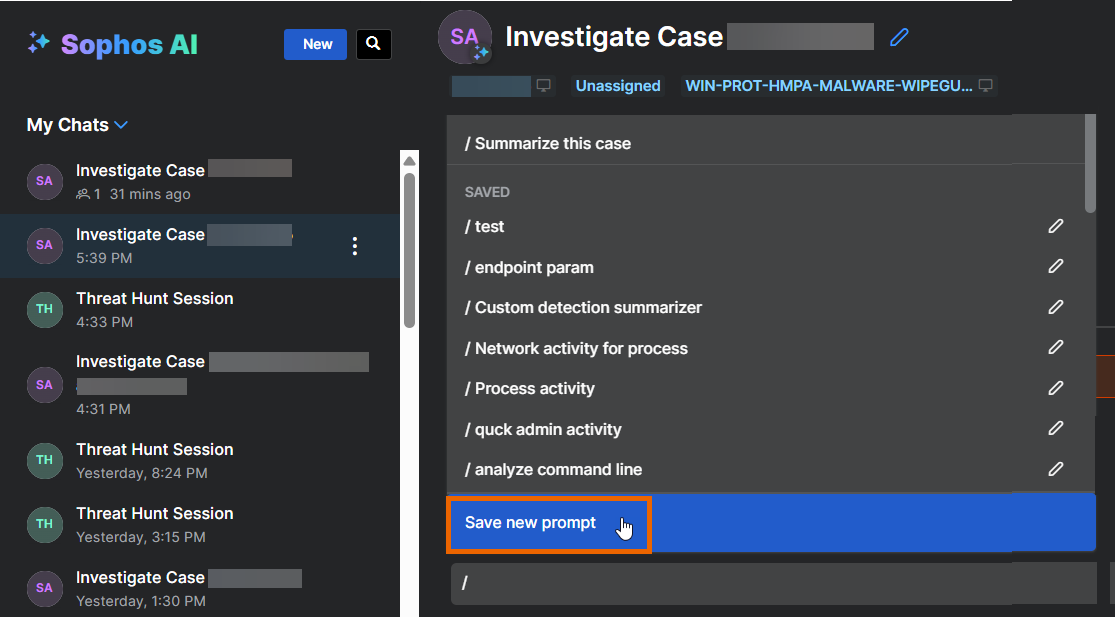
/dans la zone de texte en bas de l'assistant IA.La liste des prompts s'ouvre.
-
Cliquez sur Enregistrer un nouveau prompt.
-
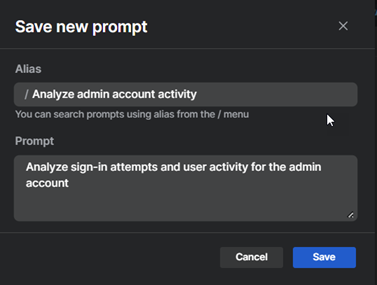
Dans Enregistrer un nouveau prompt, procédez comme suit :
- Dans Alias, saisissez un nom court qui sera affiché dans la liste des prompts.
- Dans Prompt, saisissez le contenu du prompt.
-
Cliquez sur Save.
Le prompt est ajouté à la section Enregistré de la liste des prompts. Il sera affiché et vous pourrez l'exécuter la prochaine fois que vous ouvrirez la liste des prompts.
Enregistrer un nouveau prompt à partir de la zone de saisie des prompts
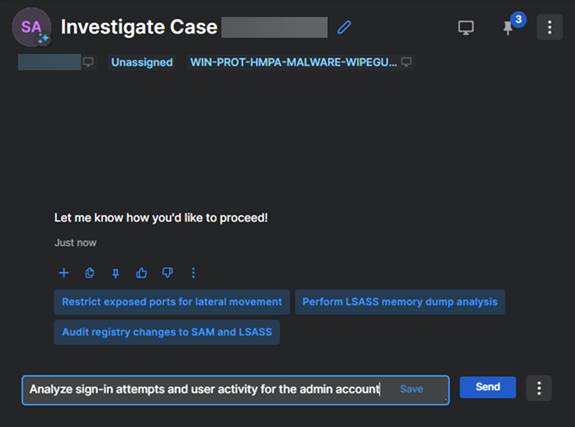
Vous pouvez enregistrer un prompt depuis la zone de saisie des prompts en bas de l'écran de l'assistant IA.
-
Saisissez le texte du prompt directement dans la zone de saisie et cliquez sur Enregistrer.
-
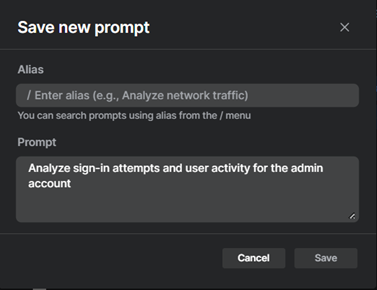
Dans Enregistrer nouveau prompt, dans Alias, saisissez un nom court qui sera affiché dans la liste des prompts.
Le texte complet du prompt sera ajouté automatiquement.
-
Confirmez que vous souhaitez enregistrer le prompt.
Le prompt est ajouté à la section Enregistré de la liste des prompts. Il sera affiché et vous pourrez l'exécuter la prochaine fois que vous ouvrirez la liste des prompts.
Enregistrer un prompt qui a déjà été exécuté
Vous pouvez enregistrer un prompt que vous avez exécuté dans votre discussion actuelle avec l'assistant IA.
-
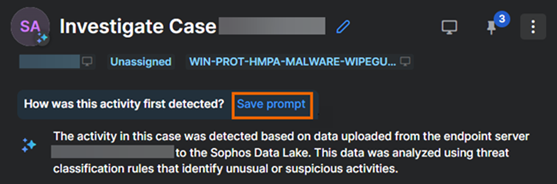
Dans votre discussion actuelle, survolez un prompt que vous avez déjà exécuté.
-
Cliquez sur le lien Enregistrer le prompt.
-
Dans Enregistrer nouveau prompt, dans Alias, saisissez un nom court qui sera affiché dans la liste des prompts.
Le texte complet du prompt sera ajouté automatiquement.
-
Cliquez sur Save.
Le prompt est ajouté à la section Enregistré de la liste des prompts. Il sera affiché et vous pourrez l'exécuter la prochaine fois que vous ouvrirez la liste des prompts.
Utiliser un prompt enregistré
Pour utiliser un prompt enregistré, procédez comme suit :
-
Saisissez
/dans la zone de saisie des prompts en bas de l'assistant IA.La liste des prompts s'ouvre.
-
Trouvez le prompt que vous recherchez dans la section Enregistré de la liste et cliquez dessus.
Le prompt est ajouté à la zone de saisie des prompts.
Note
Les prompts enregistrés affichent leur alias, pas le texte complet du prompt.
-
Cliquez sur Envoyer.
Modifier un prompt
Pour modifier un prompt enregistré, procédez comme suit :
-
Saisissez
/dans la zone de saisie des prompts en bas de l'assistant IA.La liste des prompts s'ouvre.
-
Cliquez sur l'icône Modifier
 d’un prompt enregistré.
 -
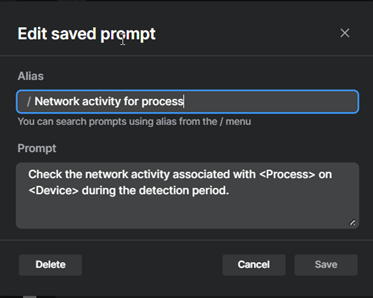
Dans Modifier le prompt enregistré, changez l’alias ou le contenu du prompt.
Note
Votre alias et le contenu du prompt doivent être uniques.
-
Cliquez sur Save.
Supprimer un prompt
Pour supprimer un prompt enregistré, procédez comme suit :
-
Saisissez
/dans la zone de saisie des prompts en bas de l'assistant IA.Votre liste de prompts s’ouvre.
-
Cliquez sur l'icône Modifier
d’un prompt enregistré. -
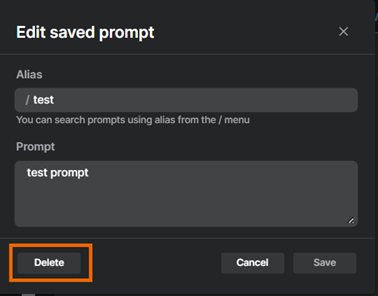
Dans Modifier le prompt enregistré, cliquez sur Supprimer.