Utiliser l’AI Workbench
L’AI Workbench vous permet de conserver les réponses précédentes de l’assistant afin de pouvoir les consulter au fur et à mesure de votre investigation, sans avoir à quitter la page de l’assistant IA.
Ajouter des éléments de chat au Workbench
Pour ajouter un élément de votre discussion au Workbench, procédez comme suit :
-
Cliquez sur l’icône du Workbench à côté de l’élément dans l’assistant IA. Par exemple, cliquez sur l’icône à côté d’une requête que vous souhaitez ajouter au Workbench.
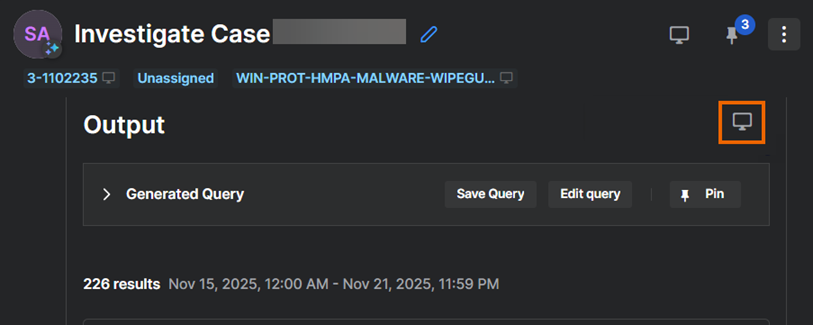
Vous pouvez également accéder au Workbench en cliquant sur l’icône des éléments épinglés.
-
Le Workbench s’affiche maintenant sur le côté droit de l’écran. Il y a un onglet pour la requête sur laquelle vous avez cliqué et un onglet Épinglé pour tous les éléments que vous avez épinglés.
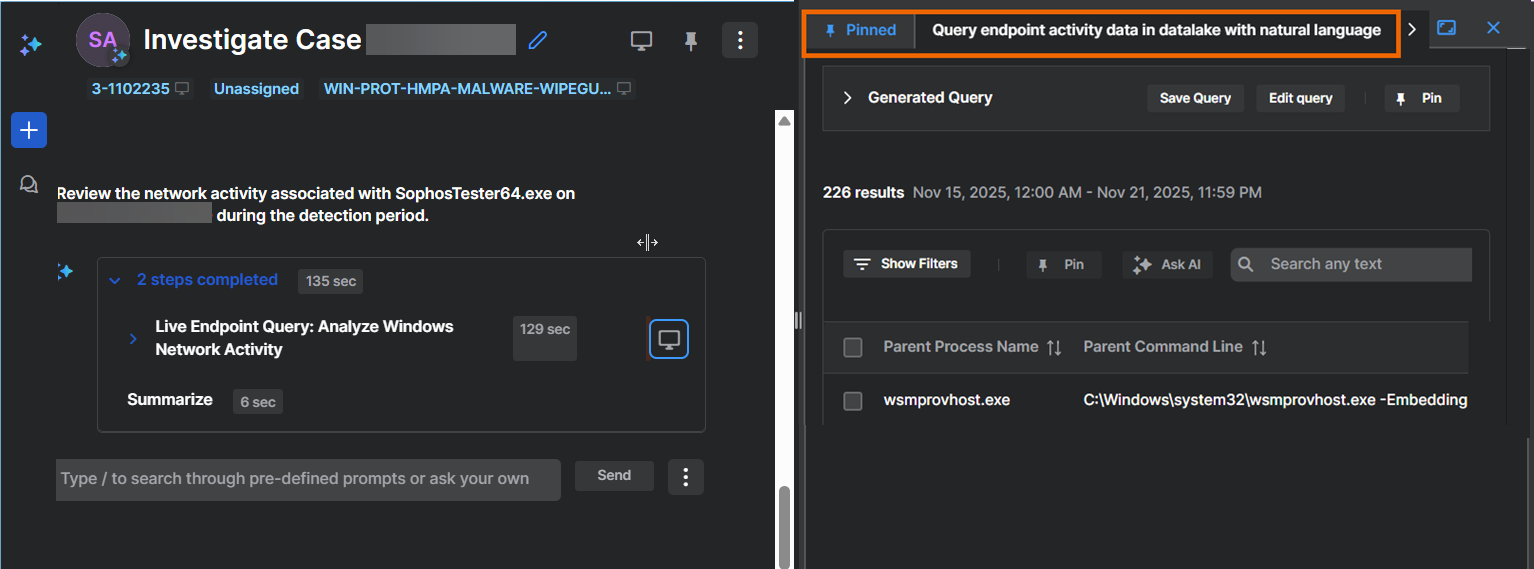
-
(Facultatif) Faites glisser le Workbench ou cliquez sur l’icône Développer
 pour l’afficher en plein écran.
Vous pouvez également accéder au Workbench en cliquant sur l’icône des éléments épinglés en haut de la page.
Ajouter des détails de dossier au Workbench à l’aide de balises
Vous pouvez ajouter des détails de dossier au Workbench à l’aide des balises que nous fournissons, comme suit :
-
Dans votre conversation sur un dossier, recherchez les balises situées sous le nom du dossier.

-
Cliquez sur une balise située à côté de l’icône Workbench :
- Cliquez sur le nom du dossier pour ajouter les détails du dossier au Workbench.
- Cliquez sur le nom de la menace pour ajouter les détails de la détection initiale au Workbench. Cette détection est à l’origine du dossier.
Fermer le Workbench
Pour fermer le Workbench, cliquez sur l’icône du Workbench en haut de la conversation sur le côté droit de l’écran.
