Protection post-livraison (PDP) Google Workspace
Vous pouvez configurer la protection post-livraison (PDP) pour vos utilisateurs Google Workspace afin de les protéger des messages malveillants.
La Protection post-livraison inclut la fonction de recherche et de remédiation automatique, qui recherche les boîtes de réception Google Workspace de vos utilisateurs pour identifier et mettre en quarantaine les messages qui deviennent malveillants après leur livraison.
Elle inclut également la fonction de récupération à la demande, qui vous permet de récupérer manuellement les messages que vous avez livrés auparavant à une ou plusieurs boîtes de réception Google Workspace.
Vous pouvez regarder la vidéo suivante pour apprendre à configurer PDP pour Google Workspace et consulter ses rapports.

Conditions requises
Avant de connecter Google Workspace pour la protection post-livraison, vérifiez les conditions requises suivantes :
- Vous devez être un Sophos Central Admin pour configurer les domaines Google Workspace.
- Vous devez disposer d’une licence Sophos Email.
- Vous devez vous connecter à Google Workspace avec un compte administrateur.
Warning
Par défaut, la stratégie de création de clés de compte de service dans Google Cloud est activée pour les nouveaux comptes Google Workspace. Si vous ne désactivez pas cette stratégie, la connexion à Google Workspace pour la protection post-livraison échouera.
Pour empêcher l’échec de la connexion, désactivez cette stratégie dans Google Cloud. Retrouvez plus de renseignements à la section Désactiver la stratégie de création de clés de compte de service dans Google Cloud.
Accepter les fenêtres contextuelles Google
Lorsque vous configurez la protection post-livraison, vous devez autoriser les applications Sophos à accéder à vos domaines Google Workspace.
Pour ce faire, votre navigateur doit accepter les fenêtres contextuelles pendant le processus de configuration. Vous devrez peut-être désactiver les bloqueurs de fenêtres contextuelles ou ajouter des exceptions pour les domaines Google Workspace.
Vous devez également pouvoir vous connecter au domaine adéquat. Si votre navigateur a stocké des codes d’accès pour un domaine différent, utilisez une fenêtre de navigation incognito ou privée.
Configurer la protection post-livraison
Configurez la protection post- livraison en connectant votre domaine Google Workspace et en accordant les autorisations requises. Ceci permettra à Sophos Email de scanner les messages livrés, de supprimer le contenu malveillant et d'effectuer des actions de récupération.
Montrez-moi comment configurer la protection post-livraison pour Sophos Gateway
Pour configurer vos domaines, procédez de la manière suivante :
-
Cliquez sur l’icône des Paramètres généraux
 , faites défiler jusqu’à la section Configuration du domaine de messagerie et cliquez sur Paramètres/État du domaine de passerelle.
Tip
Vous pouvez également aller dans Mes produits > Email Security > Paramètres. Sous Configuration du domaine de messagerie, cliquez sur Paramètres/État du domaine de passerelle.
Paramètres/État des domaines de passerelle s’ouvre et affiche une liste de vos domaines.
-
Sous Post-livraison, passez la souris sur l’état et cliquez sur l’icône Connecter
 pour le domaine auquel vous souhaitez vous connecter.
Note
Sophos Central devrait automatiquement détecter le service de messagerie de votre domaine. Si le service ne peut pas être détecté, il affiche une boîte de dialogue vous demandant de choisir entre Microsoft 365 et Google Workspace. Sélectionnez Google Workspace pour continuer.
Note
À chaque fois que vous connectez un domaine à la protection post-livraison, vous devez lire et accepter les termes et conditions d'utilisation.
-
Sélectionnez le compte Google que vous souhaitez utiliser pour la connexion.
Note
Vous devez utiliser un compte Google Workspace avec des privilèges d'administrateur.
Google vous demande de vérifier votre compte administrateur pour finaliser la connexion.
Si c'est la première fois que vous vous connectez, saisissez votre adresse email et votre mot de passe.
Si vous vous êtes déjà connecté auparavant, Google affichera immédiatement les fenêtres contextuelles de demande d'autorisation.
-
Vérifiez la confirmation de connexion à Google, puis cliquez sur Continuer.
Après avoir sélectionné votre compte, Google affichera une fenêtre de confirmation indiquant que
sophos.comdemande l'accès à vos détails de compte. -
Vérifiez la demande d'autorisation affichée et accordez votre consentement à Sophos.
Dans la fenêtre contextuelle de demande d’autorisation, assurez-vous d’avoir sélectionné l'accès requis.
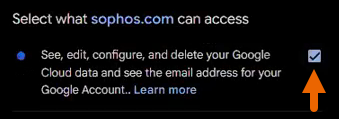
Cet accès permet à Sophos de voir, modifier et gérer les données dont nous avons besoin pour contrôler les messages livrés et effectuer des actions de post-livraison dans votre domaine Google Workspace.
Si un autre administrateur a déjà accordé des autorisations, cette fenêtre contextuelle ne s’affichera peut-être pas.
Si la connexion à votre domaine échoue, vous pourriez voir les message d’erreur suivants.
- Impossible d’établir la session : la session a expiré.
- Connexion impossible : l’accès à l’API n’a pas été accordé.
- Connexion impossible : l’accès aux données n’a pas été accordé.
- Connexion impossible : les domaines dans Sophos Email ne correspondent pas aux domaines dans le client Google Workspace.
- Impossible de créer la connexion : (raison inconnue).
Vous pourriez également rencontrer les problèmes suivants lors de la configuration.
- Veuillez accepter les Conditions d’utilisation de Google APIs en cliquant sur le lien, puis en cliquant sur Accepter.
- Veuillez accepter les Conditions d’utilisation de Google Apps Admin APIs en cliquant sur le lien, puis en cliquant sur Accepter.
- L’accès a été refusé car vous avez cliqué sur Annuler au lieu de Continuer dans l'écran précédent.
- Une erreur d'application s'est produite.
- Vous n’avez pas autorisé l’accès à vos données Google Cloud à l’écran précédent.
Résolvez le problème, puis essayez de vous reconnecter.
Note
La protection post-livraison fonctionnera uniquement si vous accordez ces autorisations.
-
Après l'octroi des autorisations, cliquez sur Continuer.
La configuration de la connexion démarre. L’opération peut prendre quelques minutes.
-
Une fois la connexion établie, cliquez sur Fermer.
Votre domaine est désormais connecté à la protection post-livraison.
-
La ligne se rapportant au domaine se développe automatiquement. Copiez les valeurs requises.
-
Cliquez sur Copier à côté de l'ID du client Google OAuth pour en copier la valeur. Vous en aurez besoin plus tard.

-
Cliquez sur Copier à côté de la liste des étendues OAuth pour copier leurs valeurs. Vous en aurez besoin plus tard.

-
-
Autorisez la protection après livraison dans Google Workspace.
- Cliquez sur le lien de la Console d’administration Google Workspace.
-
Dans la Console d'administration, cliquez sur Ajouter pour ajouter le domaine.
La boîte de dialogue Ajouter un nouvel ID client s'affiche.
-
Dans ID client, collez l'identifiant client Google OAuth.
- Dans Étendues OAuth, collez les étendues OAuth séparées par des virgules.
- Sélectionnez Remplacer l’identifiant client existant si l'identifiant client a été ajouté précédemment.
- Cliquez sur Autoriser.
-
Après avoir terminé l'autorisation dans Google Workspace, retournez à Sophos Central et cliquez sur Tester la connexion.
Note
L’autorisation de la protection post-livraison peut prendre quelques minutes.
Si le test de connexion réussit, votre domaine est entièrement autorisé.
-
Activez les fonctions de protection post-livraison.
- Cliquez sur Configurer la post-livraison.
- Activez Rechercher et remédier automatiquement.
- Activez Supprimer les emails contenant des URL malveillantes et Supprimer les emails contenant des malwares.
- Activez Récupération à la demande.
-
Cliquez sur Save.
Sophos Email contrôle désormais les boîtes de réception Google Workspace de vos utilisateurs et met en quarantaine les messages malveillants. Pour voir, supprimer et libérer des messages malveillants, allez dans Mes produits > Email Security > Messages en quarantaine > Quarantaine post-livraison.
Déconnecter la protection post-livraison
Désactivez la protection post-livraison pour arrêter Sophos Email de scanner les messages livrés et de gérer les actions post-livraison pour votre domaine.
Pour déconnecter la protection post-livraison, procédez de la manière suivante :
-
Cliquez sur l’icône des Paramètres généraux
, faites défiler jusqu’à la section Configuration du domaine de messagerie et cliquez sur Paramètres/État du domaine de passerelle.Tip
Vous pouvez également aller dans Mes produits > Email Security > Paramètres. Sous Configuration du domaine de messagerie, cliquez sur Paramètres/État du domaine de passerelle.
Paramètres/État des domaines de passerelle s’ouvre et affiche une liste de vos domaines.
-
Sous Post-livraison, survolez l'état, et cliquez sur l’icône Déconnecter
 pour le domaine que vous souhaitez déconnecter.
Tip
Alternativement, cliquez sur la flèche à côté du nom de domaine pour développer la ligne de domaine, puis cliquez sur Déconnecter.
Note
Chaque fois que vous déconnectez un domaine de la protection post-livraison, vous devez lire et accepter les termes et conditions d'utilisation.
-
Sélectionnez le compte Google que vous souhaitez utiliser pour la déconnexion.
Note
Vous devez utiliser un compte Google Workspace avec des privilèges d'administrateur.
Google vous demande de vérifier votre compte administrateur pour terminer la déconnexion.
Si c'est la première fois que vous vous connectez, saisissez votre adresse email et votre mot de passe.
Si vous vous êtes déjà connecté auparavant, Google affichera immédiatement les fenêtres de demande d'autorisation.
-
Vérifiez la confirmation de connexion à Google, puis cliquez sur Continuer.
Après avoir sélectionné votre compte, Google affichera une fenêtre de confirmation indiquant que
sophos.comdemande l'accès à vos détails de compte. -
Vérifiez la demande d'autorisation affichée et accordez votre consentement à Sophos.
Dans la fenêtre contextuelle de demande d’autorisation, assurez-vous d’avoir sélectionné l'accès requis.
-
Après l'octroi des autorisations, cliquez sur Continuer.
La déconnexion commence. L’opération peut prendre quelques minutes.
-
Une fois la déconnexion terminée, cliquez sur Fermer.
Votre domaine est maintenant déconnecté de la protection post-livraison. Sophos Email ne scanne plus les messages livrés ni ne réalise d'actions après livraison pour votre domaine.
Gérer les connexions Google Workspace
Dans les Paramètres/État du domaine de passerelle, vous pouvez gérer vos domaines Google Workspace et consulter leur état de connexion.
Pour ouvrir cette vue, cliquez sur l’icône des Paramètres généraux , faites défiler jusqu’à la section Configuration du domaine de messagerie et cliquez sur Paramètres/État du domaine de passerelle.
Vous pouvez également aller dans Mes Produits > Email Security > Paramètres. Sous Configuration du domaine de messagerie, cliquez sur Paramètres/État du domaine de passerelle.
À partir de là, vous pouvez consulter l'état de connexion de vos domaines Google Workspace. Vous pouvez connecter ou déconnecter des domaines de la protection post-livraison, modifier leurs paramètres ou les supprimer selon vos besoins.
Note
Sophos Central peut réutiliser une autorisation Google Workspace existante lorsque plusieurs domaines appartiennent au même locataire. Si le service de messagerie ne peut pas être détecté automatiquement, il peut vous demander de choisir entre Google Workspace et Microsoft 365.
Gérer les messages en quarantaine
L’option Rechercher et remédier automatiquement recherche les messages dans les boîtes de réception de vos utilisateurs qui deviennent malveillants après leur livraison, les récupère et les met en quarantaine PDP. Avec Récupération à la demande, vous pouvez récupérer manuellement les messages qui ont déjà été remis aux destinataires, les retirer de leur boîte de réception et les placer en quarantaine PDP. Voir Récupération à la demande.
Note
Dans le cas des domaines Google Workspace, les messages rétractés peuvent sembler incohérents lorsqu'un message a été livré à plusieurs destinataires via le routage interne de Google. Google traite chaque destinataire séparément, de sorte que le rapport de synthèse post-livraison peut indiquer des échecs de destinataire même si le message a déjà été récupéré. Ce comportement est attendu pour les messages acheminés en interne par Google.
Vous pouvez trouver les messages mis en quarantaine des utilisateurs de Google Workspace dans Mes produits > Email Security > Messages en quarantaine > Quarantaine post-distribution. Retrouvez plus de renseignements à la section Informations sur le message Quarantaine post-livraison.
Rapports
Les rapports sont disponibles dans Rapports > Résumé de la post-livraison.
Retrouvez plus de renseignements à la section Rapport Résumé de la post-livraison.