Répertoire
Le Répertoire présente une vue d'ensemble de votre environnement avec des métriques sous forme d'une série de fiches indiquant le nombre d'identités, de groupes, d'appareils et d'applis surveillés par ITDR au sein de votre environnement. Cliquez sur chaque fiche pour afficher des informations plus détaillées.
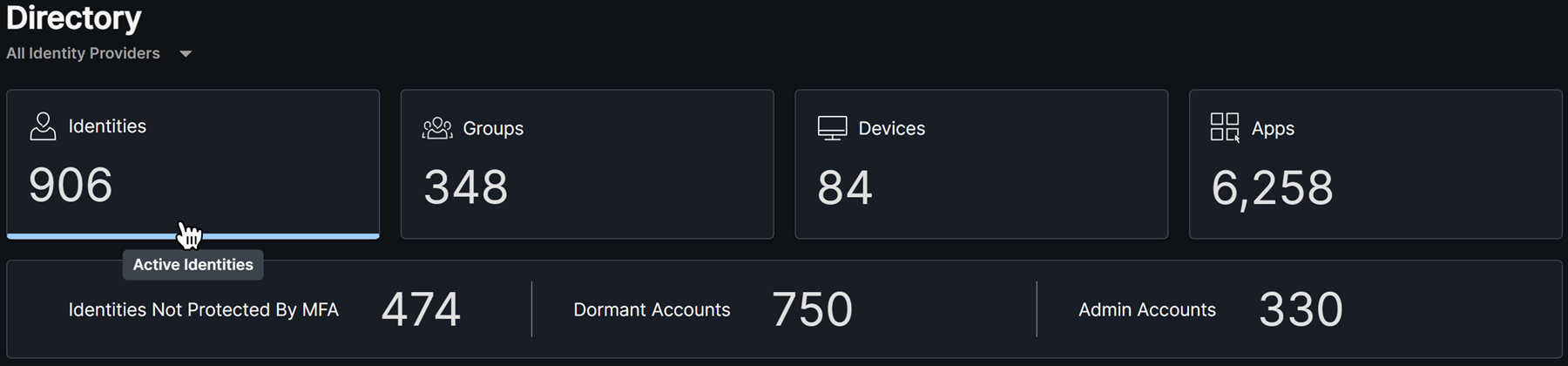
Identités
La vue Identités affiche une liste des identités capturées chez votre fournisseur d'identité.
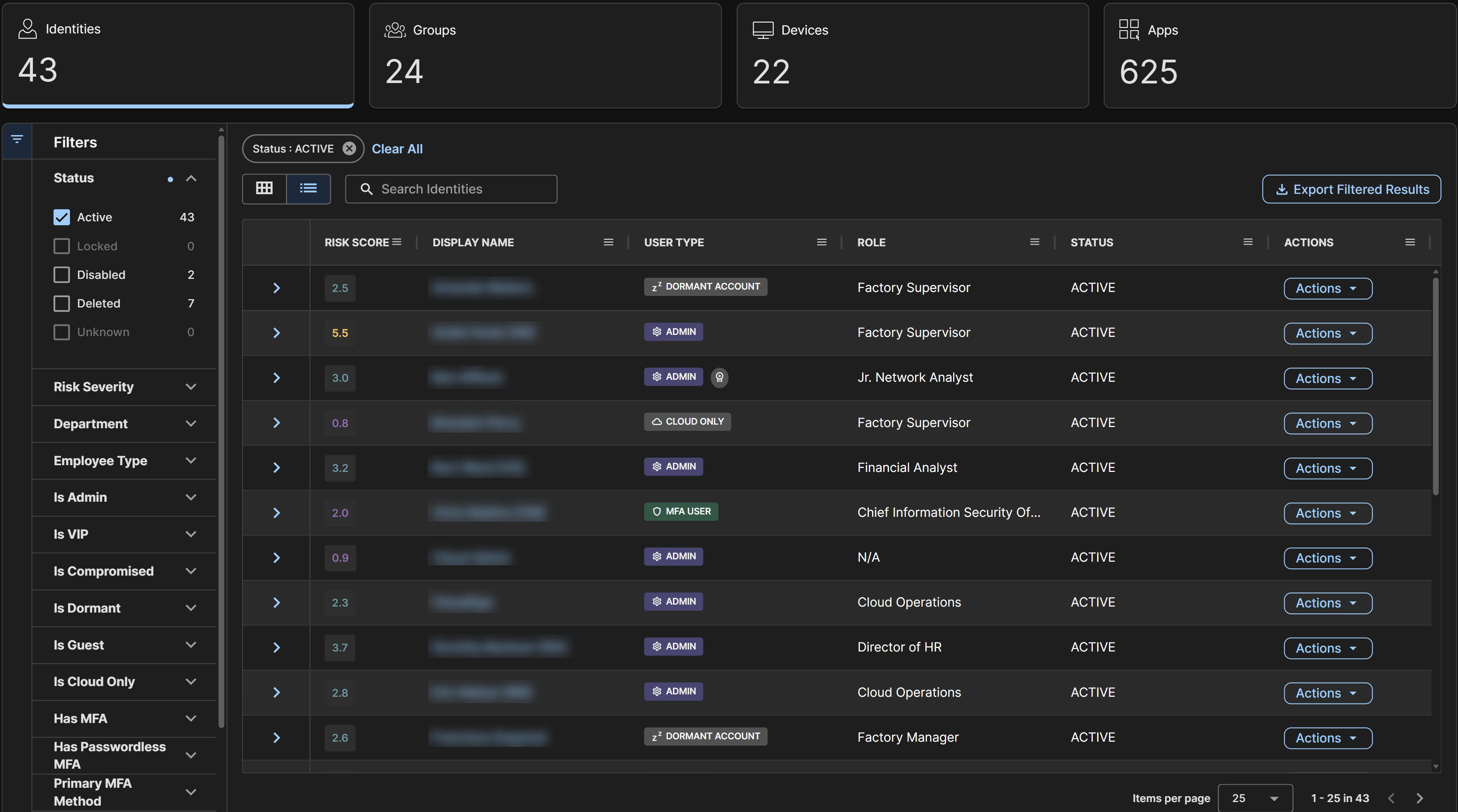
Chaque identité affiche un score de risque dans la colonne Score de risque en mode liste et en haut à droite de chaque fiche en mode fiche. Retrouvez plus de renseignements sur Score de risque d'identité.
Icônes et balises d'identité
Différents icônes et ensembles de balises vous permettent d’identifier rapidement le type de compte et ses attributs associés. Ces éléments apparaissent dans la vue en fiche, dans le widget Utilisateurs à risque, et sur la page Informations sur l'identité. Les identités peuvent porter les icônes et balises suivantes.
| Icônes | Description |
|---|---|
 | Indique les comptes utilisateurs. |
 | Indique les comptes qui utilisent la MFA. |
 | Indique les comptes supprimés. |
 | Indique les comptes désactivés. |
 | Indique les comptes administrateur. |
 | Indique les comptes invités. |
 | Indique les comptes de service. |
Les balises suivantes peuvent également apparaitre pour indiquer quels attributs sont liés au compte ainsi que les tâches d’analyse et de traitement effectuées par le système :
- Balise administrateur : Indique un utilisateur identifié comme administrateur par le fournisseur d'identité.
- Balise invité : Indique un utilisateur invité dans votre locataire.
- Balise utilisateur supprimé : Indique un compte supprimé du locataire.
- Balise utilisateur verrouillé : Indique un compte désactivé.
- Balise utilisateur MFA : Indique que l'utilisateur a activé l'authentification multifacteur sur son compte.
- Balise compromis : Indique que le compte est victime d’une fuite d’identifiants active.
- Balise compte dormant : Indique que le compte ne s’est pas connecté au cours des 90 derniers jours.
- Balise Cloud : Indique que le compte ne possède pas d’identifiants sur site, ce qui signifie qu’il existe uniquement dans un fournisseur d’identité Cloud.
- Balise hybride : Indique que le compte contient des indicateurs sur site, ce qui signifie qu'il est synchronisé et peut accéder à la fois aux ressources Cloud et sur site.
- Balise être humain : Indique que le compte est associé à un utilisateur humain.
- Balise VIP : Le compte est configuré pour la surveillance VIP. Retrouvez plus de renseignements sur Sélectionnez des utilisateurs pour la surveillance VIP.
Vue Modifier l'affichage des identités
Vous pouvez modifier la vue des Identités en utilisant les contrôles suivants :
- Basculez entre la vue en fiches ou la vue en liste en utilisant les icônes situées au-dessus du tableau.
- Par défaut, les utilisateurs sont triés par ordre alphabétique. Vous pouvez modifier l'ordre de tri en utilisant le menu déroulant situé au-dessus du tableau. Par exemple, triez par Score de risque décroissant pour voir d’abord vos identités les plus à risque.
- Filtrez les identités par nom en utilisant le champ Recherche d’identités.
-
Vous pouvez filtrer les identités selon les attributs suivants :
- État : Le statut de l'identité chez le fournisseur d'identité.
- Gravité du risque : La plage de Scores de risque pour les identités.
- Service : Le service auquel appartient l'utilisateur, s'il est défini chez le fournisseur d'identité.
- Type d’employé : Le type d'employé, s'il est défini chez le fournisseur d'identité.
- Est administrateur : Indique que la balise « administrateur » a été attribuée à l’utilisateur chez le fournisseur d'identité.
- Est VIP : Indique si l’utilisateur est configuré pour la surveillance VIP.
- Compromis : Indique si l’utilisateur a des fuites d’identifiants actives.
- Dormant : Indique que l'utilisateur est considéré comme dormant car aucune connexion n’a été constatée au cours des 90 derniers jours.
- Invité : Indique que la balise « invité » a été attribuée à l’utilisateur chez le fournisseur d'identité.
- Cloud : Indique si l’utilisateur est uniquement enregistré dans le Cloud.
- MFA : Indique que l'utilisateur a configuré la MFA sur son compte chez le fournisseur d'identité.
- MFA sans mot de passe : Indique que l'utilisateur a configuré une méthode de MFA plus robuste, telle que l'authentification multifacteur sans mot de passe.
- Méthode MFA principale : La méthode d'authentification multifacteur principale définie pour l’utilisateur.
- Pays : Le pays de l'utilisateur, s'il est défini chez le fournisseur d'identité.
- Région : La région de l'utilisateur, si elle est définie chez le fournisseur d'identité.
- Méthode de MFA : Affiche les utilisateurs filtrés en fonction de la méthode MFA sélectionnée, le cas échéant.
Remarque
Certains filtres peuvent manquer de données s'ils ne sont pas disponibles auprès du fournisseur d'identité.
Modifier l’affichage en mode fiche
Dans le mode d’affichage en fiche, cliquez sur la flèche vers le bas (située en bas de fiche) pour afficher plus de détails sur l’utilisateur. Seul une fiche peut être développée à la fois.
Modifier la vue en liste
Dans le mode d’affichage des utilisateurs en liste, effectuez les actions suivantes :
- Cliquez sur la flèche située sur la gauche d'une ligne pour afficher plus de détails.
- Cliquez sur l'icône « menu » de n'importe quelle colonne pour épingler, ajuster automatiquement la taille, réinitialiser, et ajouter ou supprimer des colonnes.
Afficher des informations sur l'identité
En mode d’affichage en fiche ou en liste, cliquez sur le nom d’affichage pour accéder à la page des Informations sur l'identité. Retrouvez plus de renseignements à la section Informations sur l'identité.
Prendre des actions de réponse
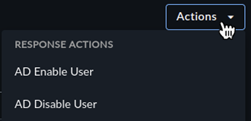
Si vous avez choisi d'autoriser les actions de réponse, vous pouvez les exécuter pour un utilisateur. Cliquez sur le menu Actions à partir d'une fiche étendue, ou de la colonne Actions si vous êtes en mode liste, puis choisissez l'action de réponse voulue.
Groupes
La vue Groupes affiche une liste de groupes capturés chez votre fournisseur d'identité. Recherchez des groupes en utilisant le champ de recherche situé au-dessus du tableau, ou avec les filtres suivants :
- Supprimé : Indique si le groupe a été supprimé chez le fournisseur d'identité.
- Messagerie activée : Indique s’il est possible d'envoyer des emails au groupe.
- Sécurité activée : Indique si le groupe peut être utilisé pour contrôler l'accès des utilisateurs aux ressources.
- Assignable à des rôles : Indique si le groupe peut être assigné à des rôles.
Retrouvez plus de renseignements sur les groupes Microsoft Entra ID sur Groupes de sécurité et groupes de sécurité à extension messagerie.
Détails du groupe
Cliquez sur un Nom de groupe pour ouvrir une page d’informations contenant les métadonnées collectées du groupe et des tableaux des utilisateurs, groupes et applications associés au groupe.
Appareils
La vue Appareils affiche une liste des appareils qui ont été enregistrés auprès de votre locataire Microsoft Entra ID. Il peut s’agir à la fois d’appareils personnels ou professionnels à partir desquels il est possible d’accéder aux ressources de l'entreprise. Retrouvez plus de renseignements sur Appareils enregistrés auprès de Microsoft Entra.
Recherchez des appareils au moyen du champ de recherche situé au-dessus du tableau, ou utilisez l'un des filtres suivants :
- État : L’état de l’appareil tel que signalé par le fournisseur d’identité, par exemple actif ou désactivé.
- Propriété : La propriété de l’appareil telle que signalée par le fournisseur d’identité, par exemple personnelle, professionnelle ou inconnue.
- Système d’exploitation : Le système d'exploitation signalé par le fournisseur d'identité.
- Architecture : L'architecture du dispositif signalée par le fournisseur d'identité.
- Fabricant : Le fabricant de l'appareil signalé par le fournisseur d'identité.
- Modèle : Le modèle d'appareil signalé par le fournisseur d'identité.
- Rooté : Indique si l’appareil a été signalé par le fournisseur d'identité comme ayant été rooté.
- Administré : Indique si le périphérique est considéré comme administré par le fournisseur d'identité.
- Conforme : Indique si l’appareil est considéré conforme par le fournisseur d'identité.
La richesse des détails disponibles sur chaque appareil dépend des informations fournies par le fournisseur d'identité. Retrouvez plus de renseignements sur les appareils Microsoft Entra ID sur Qu’est-ce qu’une identité d’appareil ?
Détails de l’appareil
Cliquez sur un Nom d’affichage pour ouvrir une page d’informations contenant des métadonnées, les identités et détections associées et bien plus, selon le type d’appareil.
Applis
La vue Applis affiche une liste des applications d’entreprise enregistrées auprès de votre locataire Microsoft Entra ID. Les applications d'entreprise sont un type de principal de service, ou identité non humaine. Elles sont la représentation locale, ou instance d'application, d'un objet application global dans un seul locataire ou répertoire. Dans ce cas, un principal de service est une instance concrète créée à partir de l'objet application. Il hérite donc de certaines propriétés de cet objet application. Un principal de service est créé dans chaque locataire où l'application est utilisée et fait référence à l'objet application unique. L'objet principal de service définit ce que l'application est autorisée à faire dans le locataire spécifique, quels utilisateurs peuvent y accéder, et à quelles ressources elle peut accéder.
Retrouvez plus de renseignements sur Entra ID et les objets principaux de service sur Objets application et principal de service dans Microsoft Entra ID.
Détails de l’appli
Cliquez sur un Nom d’affichage pour ouvrir une page d’informations contenant les métadonnées récupérées et les tableaux des propriétaires d’applications, les détections associées et les autorisations.