Configuration de MDR
Vous devez définir au moins un contact autorisé dans votre organisation avant de pouvoir configurer d”autres paramètres MDR ou utiliser le service. Voir Définir les contacts autorisés.
Nous vous recommandons vivement de sélectionner la réponse aux menaces « Autoriser » ou « Collaborer » afin que notre équipe des opérations Sophos MDR puisse vous aider à répondre aux incidents. Voir Définir la réponse aux menaces.
Configurez ou modifiez vos paramètres MDR (Managed Detection and Response), y compris vos contacts et votre niveau de service.
La première fois que vous vous connectez à Sophos Central après avoir activé votre licence MDR, vous êtes invité(e) à configurer vos paramètres pour le service MDR.
 Vous pouvez également saisir ou modifier vos paramètres à tout moment.
Veuillez procéder comme suit :
- Définissez les contacts autorisés.
- Définissez la réponse aux menaces.
- Saisissez des informations supplémentaires sur votre organisation pour nous aider à cibler nos investigations.
- Installez ou mettez à niveau le logiciel Sophos Endpoint sur vos appareils si vous ne l’avez pas déjà fait.
Retrouvez plus de renseignements sur ces tâches aux sections ci-dessous.
Définir les contacts autorisés
Saisissez les coordonnées des administrateurs Sophos Central qui recevront des notifications MDR et travailleront avec l'équipe MDR. En cas d’incident, nous les contacterons à tour de rôle jusqu’à obtenir une réponse.
Veuillez définir au moins un contact avant de configurer les autres paramètres MDR.
Pour définir des contacts autorisés, procédez comme suit :
- Cliquez sur l’icône Paramètres généraux
 .
. - Allez dans Produits et services > MDR.
-
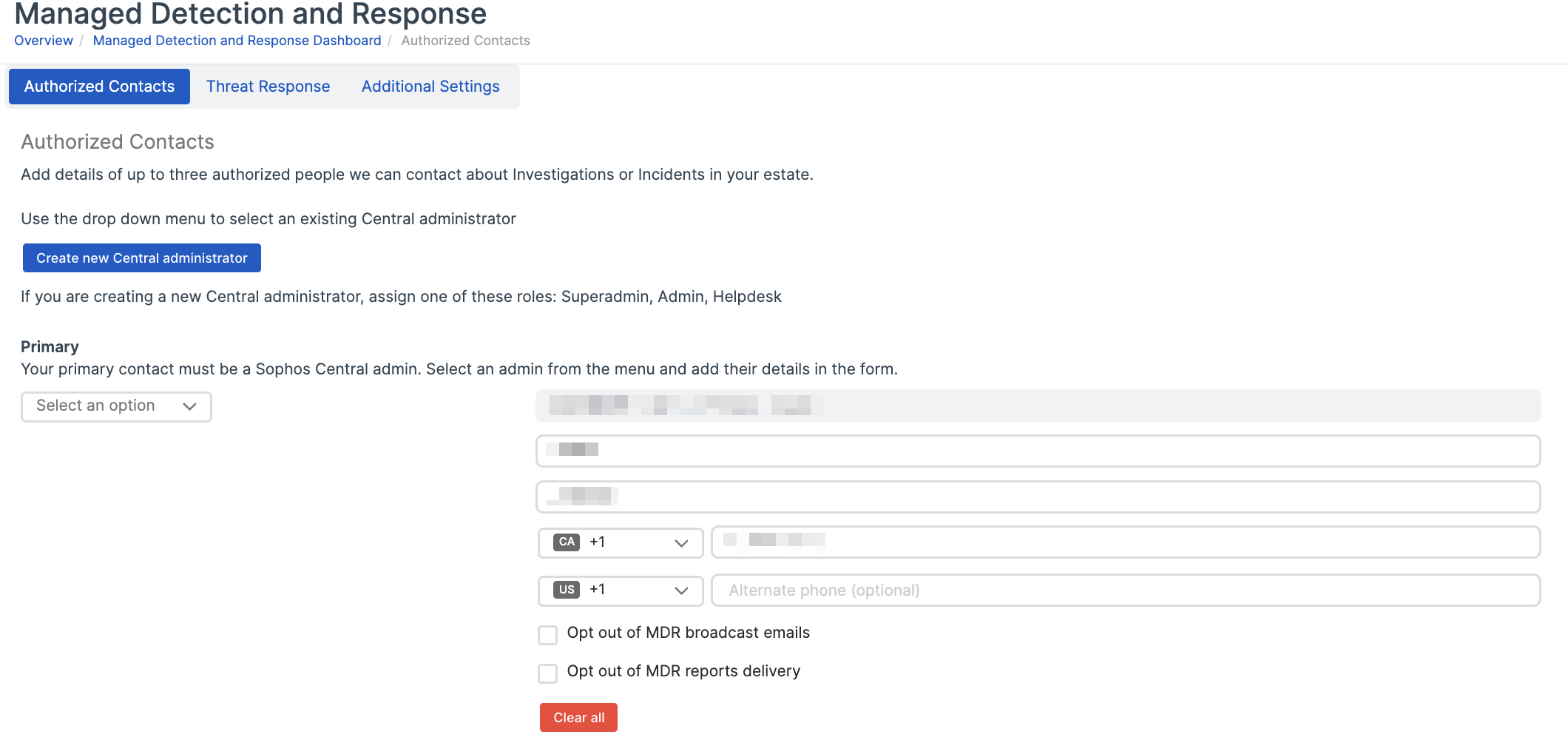
Sélectionnez l'onglet Contacts autorisés.
-
(Facultatif) Si vous devez créer un nouvel administrateur Sophos Central, cliquez sur Créer un nouvel administrateur Central et ajoutez un utilisateur avec le rôle Super administrateur, Admin ou Service d’assistance.
Si vous utilisez un administrateur Sophos Central avec une adresse email qui est une liste de distribution, plusieurs utilisateurs pourront utiliser le compte administrateur. Pour limiter ce qu’ils font, sélectionnez le rôle Service d’assistance car il dispose des privilèges les plus faibles.
-
Sous Principal, sélectionnez l’un de vos administrateurs Sophos Central dans le menu déroulant.
-
Saisissez les coordonnées de l’administrateur.
Remarque
Si vous avez un contact MDR autorisé existant avec un indicatif du pays dans leur numéro de téléphone, le champ du numéro de téléphone affiche ce code par défaut. Si le numéro du contact ne comporte pas d’indicatif du pays, un message sur la page des Paramètres MDR les invite à en ajouter un.
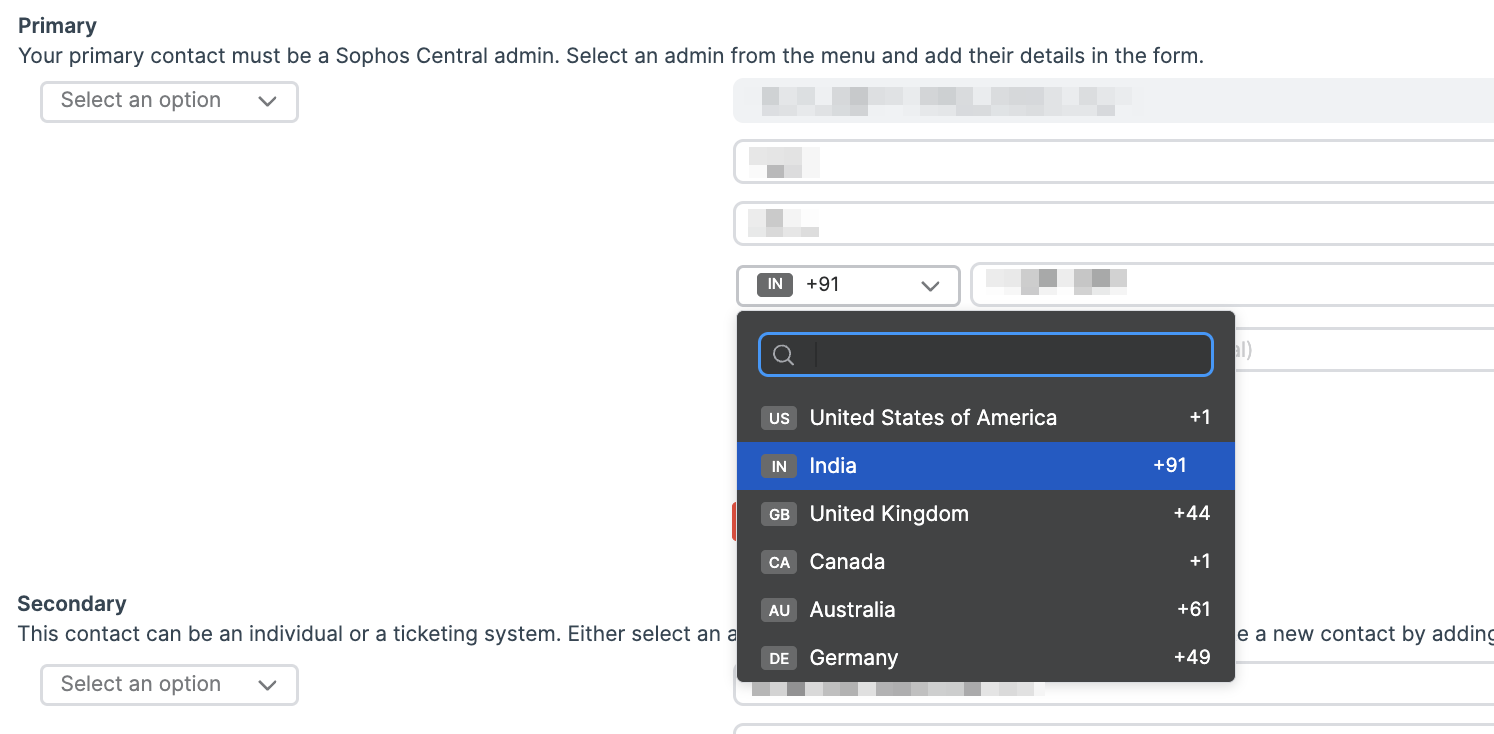
Si vous ne souhaitez pas que l’administrateur récupère des rapports MDR ou diffuse des annonces par email, cochez les cases de désinscription.
-
Sélectionnez si vous le souhaitez des contacts Secondaire et Tertiaire et saisissez leurs coordonnées.
Vous devez avoir au moins un contact Principal. Nous vous conseillons d’ajouter plusieurs contacts au cas où le contact principal n’est pas disponible lorsque l’équipe des opérations MDR a besoin de vous contacter.
-
Cliquez sur Enregistrer.
Définir la réponse aux menaces
Définissez notre mode de réponse aux menaces actives comme suit :
- Cliquez sur l’icône Paramètres généraux .
- Allez dans Produits et services > MDR.
-
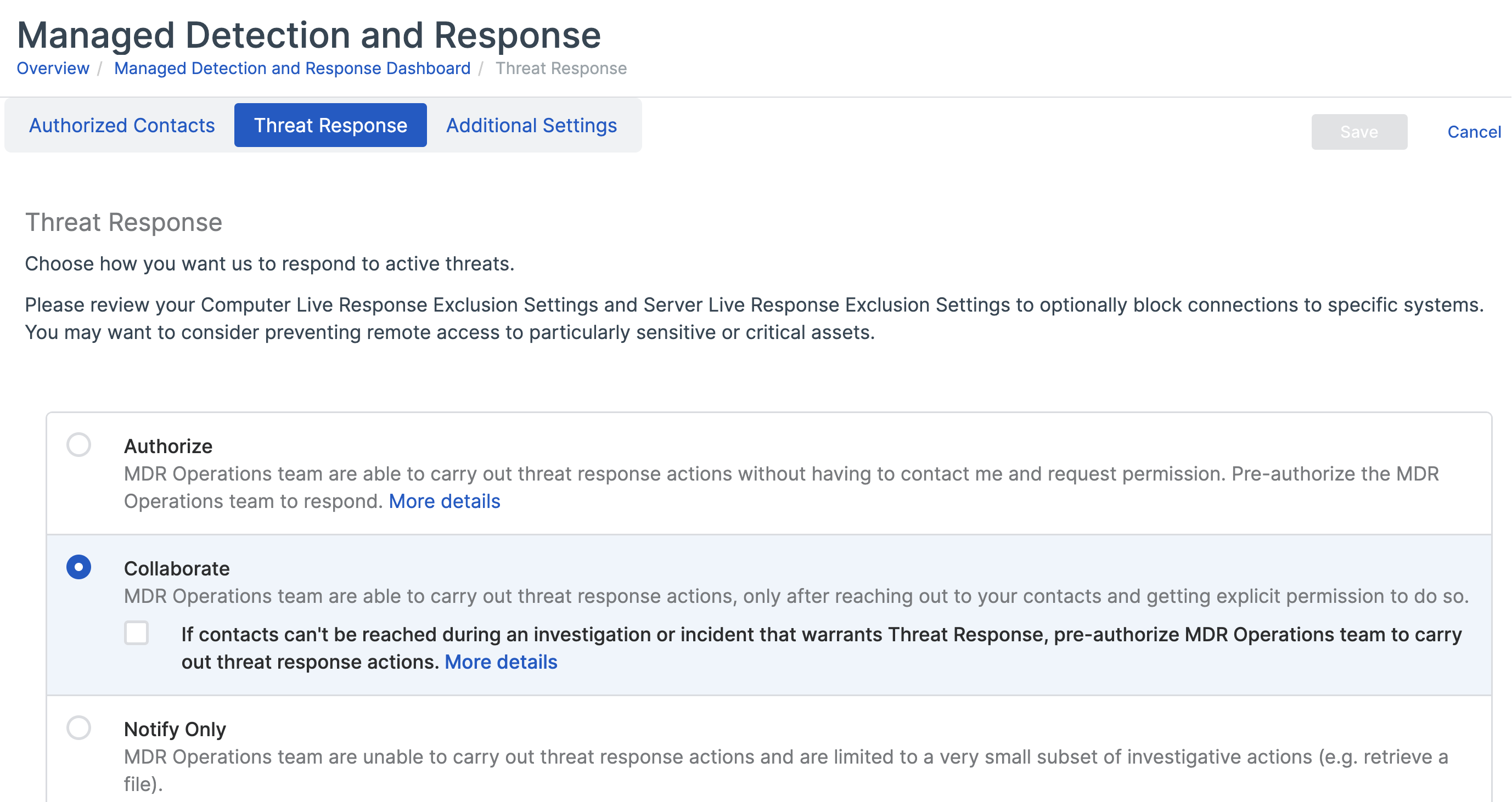
Sélectionnez l’onglet Réponse aux menaces et sélectionnez l’une des réponses suivantes :
-
Autoriser : Nous prenons toutes les mesures nécessaires pour résoudre l’incident et nous vous tenons informé.
Nous vous invitons à activer Live Response. Ceci permettra à l’équipe MDR Operations d’accéder à vos appareils.
Si vous ne souhaitez pas que nous ayons accès à des appareils sensibles, placez-les dans un groupe spécifique. Rendez-vous ensuite dans Mes produits > Endpoint ou Serveur > Stratégies, créez une Stratégie Collecte de données et investigation avec la fonction Live Response désactivée, puis appliquez cette stratégie au groupe.
Pour plus d’informations sur les mesures que l’équipe MDR Ops peut prendre, consultez Capacités de l'équipe MDR Ops.
-
Collaborer : Nous travaillons avec vos contacts pour résoudre l’incident.
Vous pouvez autoriser notre équipe MDR Operations à prendre des mesures même si vos contacts ne peuvent pas être joints. Cochez la case sous l’option Collaborer.
-
Notifier uniquement : Si vous sélectionnez cette option, nous ne pouvons pas prendre de mesures contre les menaces. Nous ne pouvons effectuer qu’une investigation limitée et notifier vos contacts autorisés. Nous vous déconseillons d’utiliser cette option pendant une période prolongée.
-
-
Cliquez sur Enregistrer.
Paramètres supplémentaires
Saisissez des informations sur votre organisation qui nous aideront à cibler nos investigations sur les menaces.
- Allez dans Mes produits > MDR.
- Cliquez sur Paramètres.
-
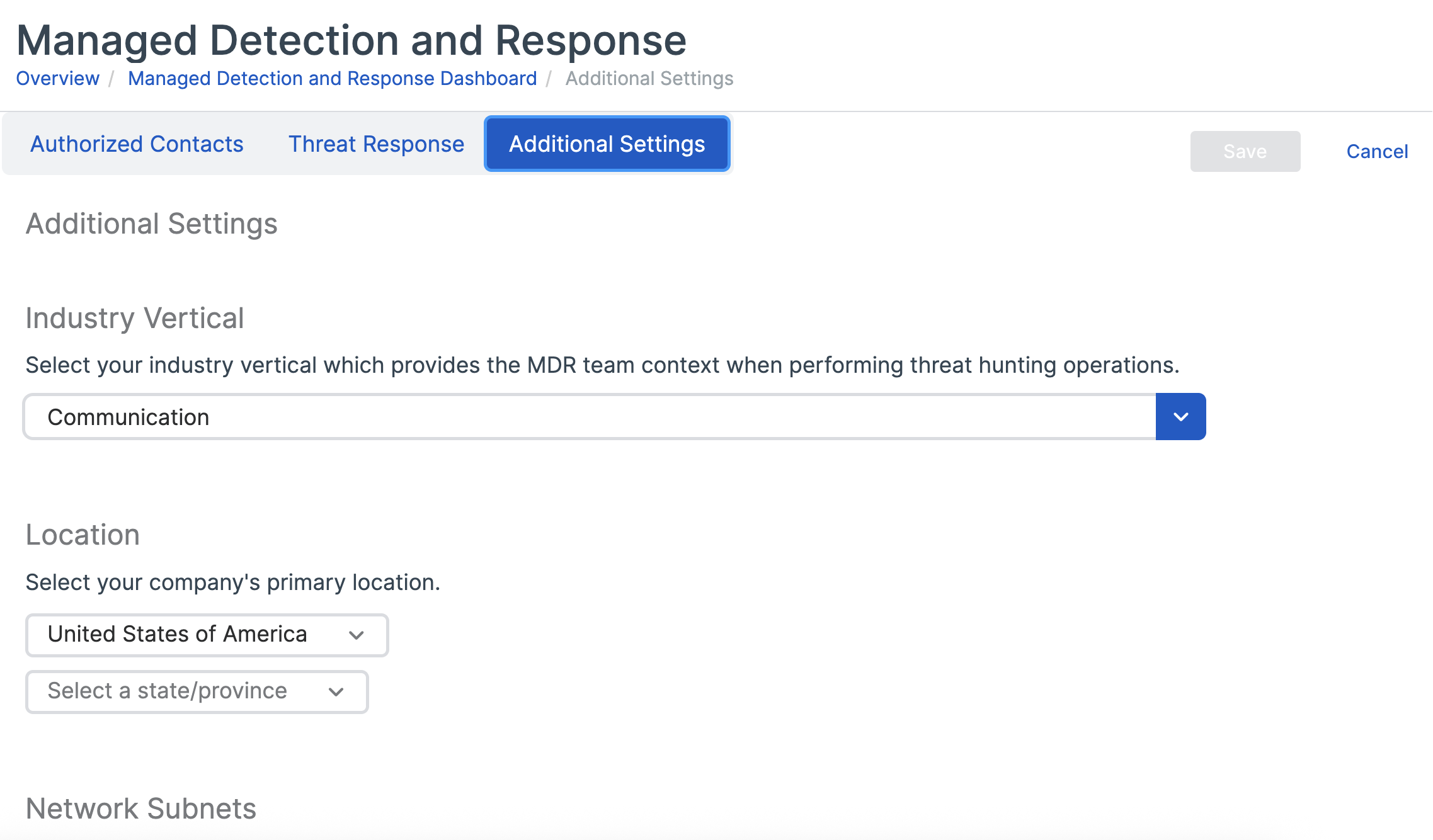
Sélectionnez l’onglet Paramètres supplémentaires.
-
Dans Marché vertical, sélectionnez votre marché spécialisé, le cas échéant.
Les marchés verticaux sont des groupes d’entreprises qui se concentrent sur un marché spécialisé couvrant plusieurs secteurs, tels que les technologies financières ou la santé numérique.
-
Saisissez l’emplacement principal de votre organisation.
- Ajoutez les détails des sous-réseaux du réseau utilisés sur votre parc informatique.
- Cliquez sur Enregistrer.
Installer ou mettre à niveau les agents Sophos
Afin d'utiliser le service MDR, vous aurez également besoin d'un agent Sophos Endpoint prenant en charge le service MDR sur chacun de vos ordinateurs ou serveurs. Si vous n’en avez pas, ou si vous n’êtes pas sûr, consultez Installer l’agent Sophos .