Installez l'extension en masse à l'aide de Google Enterprise Core
Découvrez comment installer l'extension sur Google Chrome sur les appareils Mac et Windows à l'aide de Google Enterprise Core.
Conditions requises
Assurez-vous de remplir les conditions suivantes :
- Vous avez inscrit les navigateurs Chrome sur les appareils Mac et Windows dans Google Enterprise Core et les avez assignés à l'unité organisationnelle requise. Voir Chrome Enterprise Core et Enroll cloud-managed Chrome browsers.
-
Vous disposez d'un accès administrateur aux appareils et produits suivants :
- Appareils Mac et Windows
- Console Google Admin
- Sophos Central
Télécharger les fichiers d'installation depuis Sophos Central
Dans Sophos Central, procédez de la manière suivante :
- Allez dans Mon environnement > Programmes d’installation > Protected Browser.
-
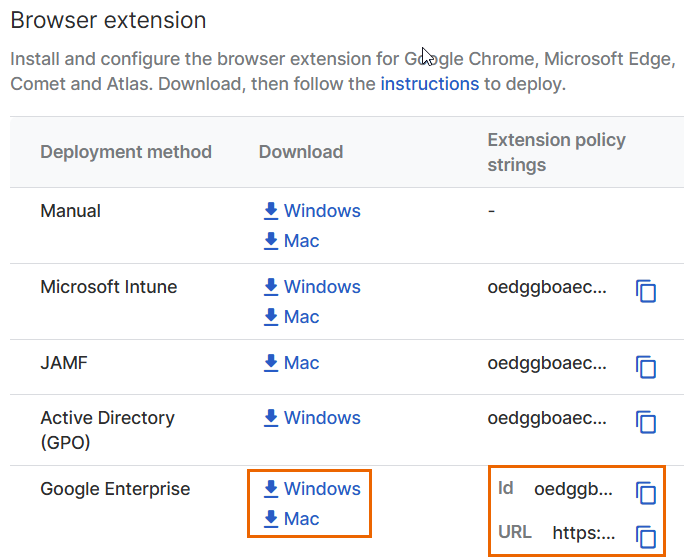
Sous Extension de navigateur, à côté de Google Enterprise, cliquez sur le programme d’installation correspondant à votre système d'exploitation.
Ceci télécharge un fichier
.zipqui inclut le fichierExtensionSettings.json. Procédez à l’extraction du fichier sur votre appareil. -
Copiez l'ID et l'URL de l'extension.
Installer l'extension Protected Browser sur vos appareils
Sur la console Google Admin, procédez de la manière suivante :
- Allez dans Chrome browser > Apps & extensions > Users & browsers.
- Sélectionnez l'unité organisationnelle que vous avez créée pour vos appareils.
-
En bas à droite, cliquez sur l'icône plus
 , puis sur Add Chrome appli or extension by ID.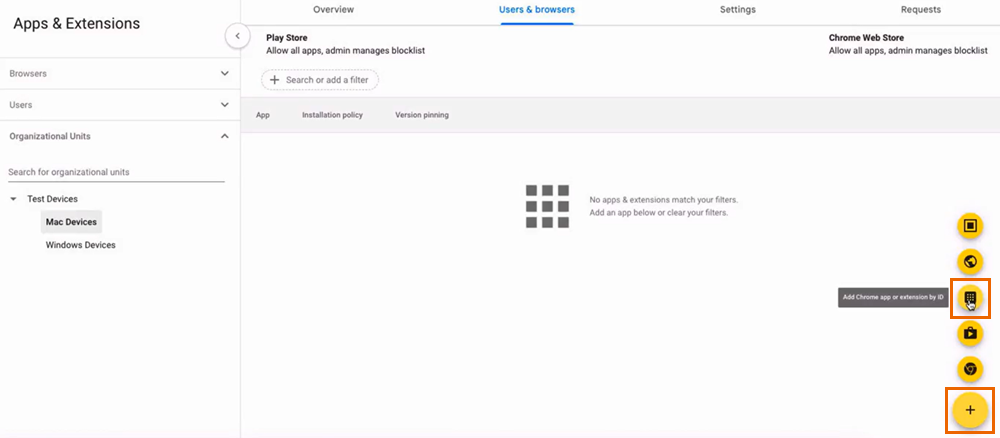
-
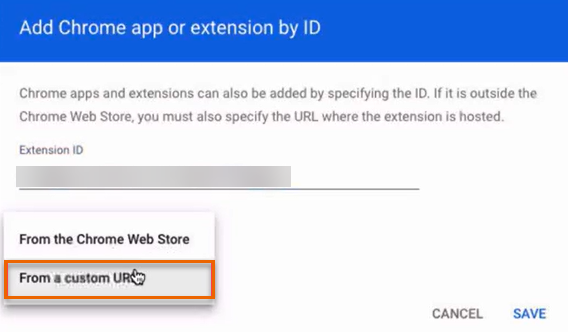
Dans Extension ID, collez l'ID d'extension que vous avez copié depuis Sophos Central.
-
Sélectionnez From a custom URL, et collez l'URL d'extension que vous avez copiée depuis Sophos Central.
-
Cliquez sur Enregistrer.
-
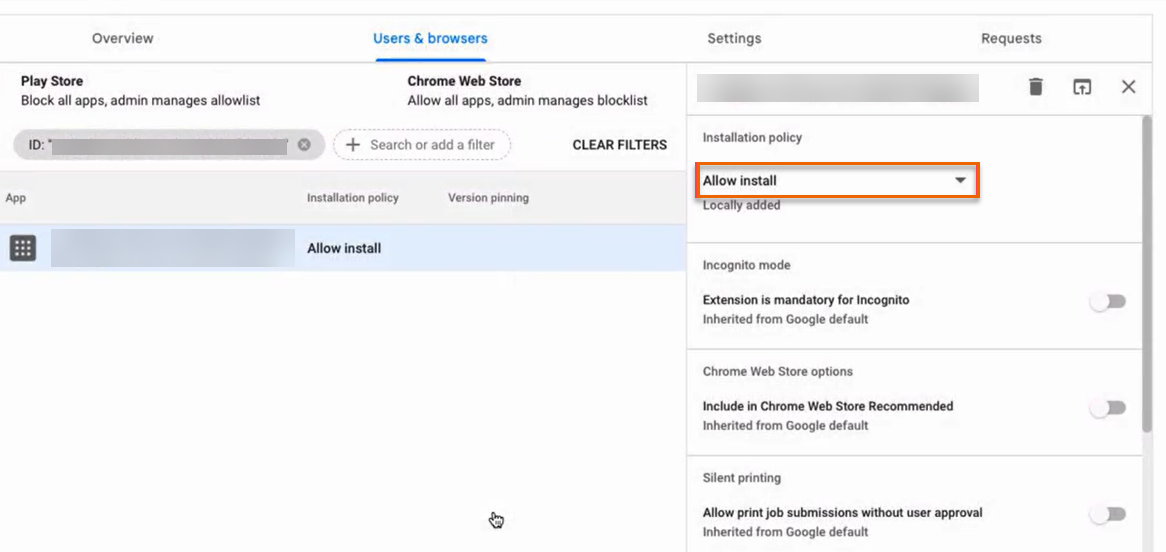
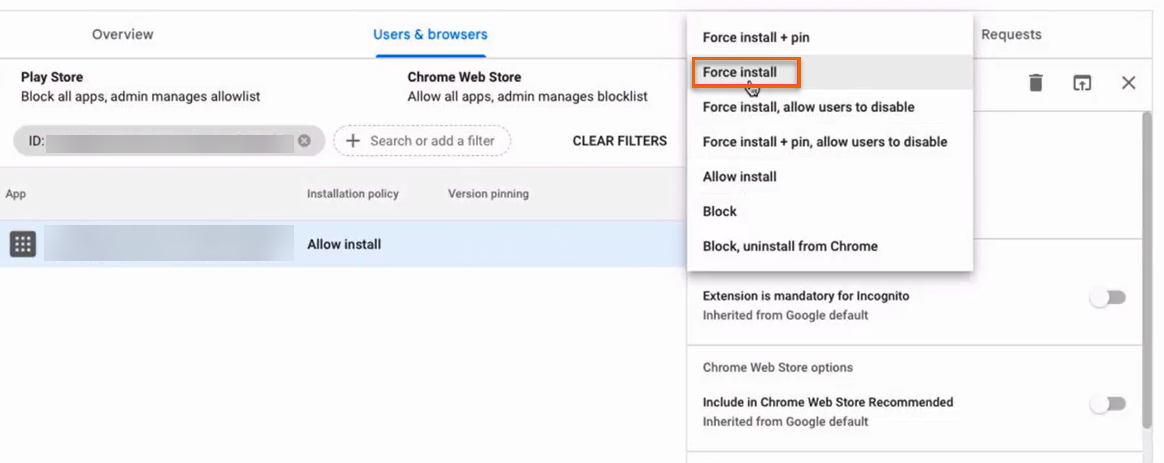
Dans Installation policy, cliquez sur Allow install.
-
Cliquez sur Force install.
-
Allez dans Policy for extensions et téléversez le fichier
ExtensionSettings.jsonque vous avez téléchargé depuis Sophos Central. - Cliquez sur Enregistrer.
-
Vérifiez l'installation comme suit :
- Sur un appareil inscrit, ouvrez le navigateur Chrome.
-
Dans la barre d’adresse, saisissez
chrome://policyet cliquez sur Recharger les stratégies.Dans le tableau Stratégies Chrome, vérifiez si vous voyez la stratégie ExtensionInstallForcelist et si son état est OK.
-
Dans la barre d'adresse, saisissez
chrome://extensionset vérifiez si vous voyez l'extension Protected Browser. Vous verrez peut-être le message suivant :Sophos extension is installed and managed by the organization.
Installer l’utilitaire d’extension
Pour utiliser les objets de politique de posture d’appareil dans les stratégies Web, veuillez installer l’utilitaire d’extension sur les appareils des utilisateurs. Le fichier .zip que vous avez téléchargé depuis Sophos Central inclut le programme d’installation ExtensionUtility.exe pour appareils Windows et le programme d’installation ExtensionUtility.pkg pour appareils Mac. Exécutez ce programme d’installation directement sur chaque appareil sur lequel vous avez installé l’extension.