Installation groupée de l’extension avec l’objet de stratégie de groupe Active Directory
Vous pouvez utiliser l’objet de stratégie de groupe Active Directory pour installer l’extension Protected Browser pour Google Chrome sur plusieurs appareils Windows.
Conditions requises
Vous devez disposer des comptes et autorisations suivants :
- Un compte administrateur Active Directory avec l’autorisation d’utiliser l’éditeur de stratégie de groupe
- Un compte administrateur Sophos Central
- Un compte administrateur pour tous les appareils sur lesquels vous souhaitez installer l’extension
Vous devez remplir les conditions suivantes dans Google Chrome :
- Chrome doit être autorisé à installer des extensions à partir de ressources externes.
- Le modèle ADMX doit être installé sur Chrome. Voir Installer et configurer les modèles de stratégies Chrome.
Vous devez avoir effectué les configurations suivantes dans la Console de gestion des stratégies de groupe de Microsoft :
- Un objet de stratégie de groupe (GPO) pour l’extension sur un contrôleur de domaine ou un serveur de gestion.
-
Relié l’objet de stratégie de groupe à l’unité organisationnelle (OU) appropriée.
-
Un partage SMB permettant de déployer des logiciels sur des appareils Windows joints au domaine.
Télécharger le programme d’installation depuis Sophos Central
Pour télécharger le programme d’installation de l’extension, procédez de la manière suivante :
- Dans Sophos Central, allez dans Mon environnement > Programmes d’installation.
-
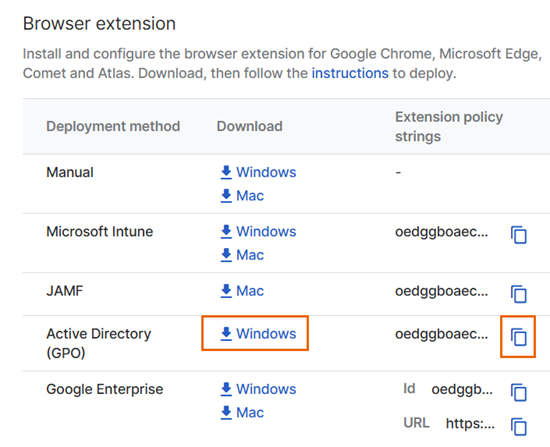
Sous Extension de navigateur, cliquez sur Windows à côté d’Active Directory (GPO).
Ceci télécharge un fichier .zip qui inclut les fichiers d’installation. Procédez à l’extraction du fichier sur votre appareil.
-
Copiez l’URL de l’extension.
Configurer l’objet de stratégie de groupe pour installer l’extension
Dans la Console de gestion des stratégies de groupe de Microsoft, procédez comme suit :
- Ouvrez l’objet de stratégie de groupe (GPO) que vous avez créé pour l’extension.
- Dans l’objet de stratégie de groupe, allez dans Computer Configuration > Policies > Administrative Templates.
- Dans Administrative Templates, allez dans Google > Google Chrome > Extensions.
-
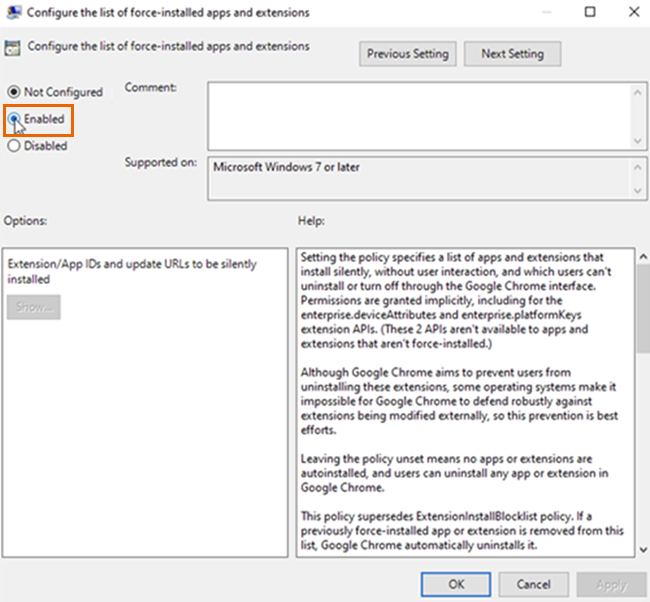
Cliquez sur Configure the list of force-installed apps and extensions, puis sélectionnez Enabled.
-
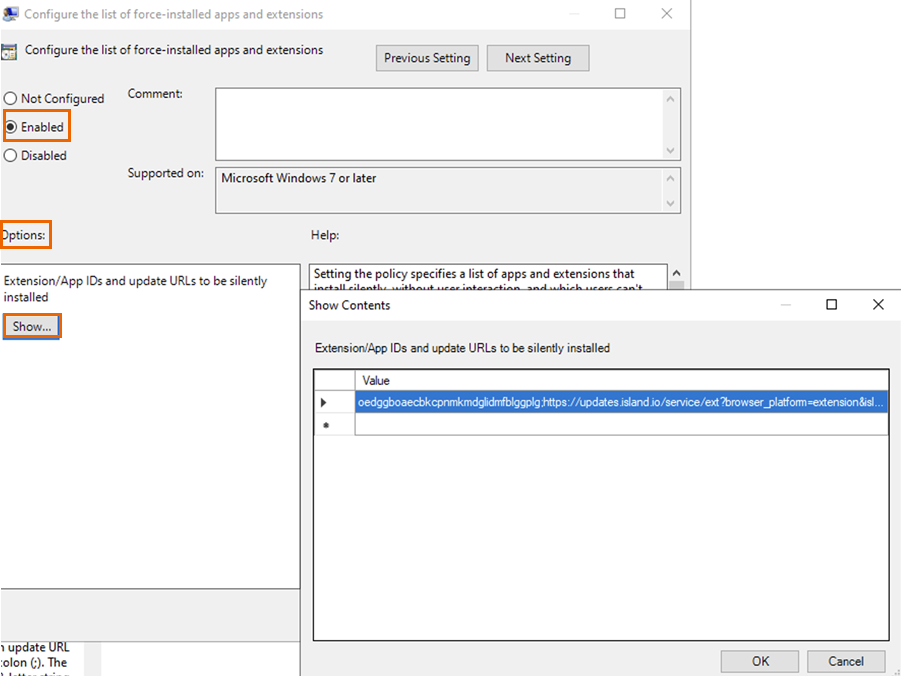
Sous Options, cliquez sur Show.
-
Dans Show contents, collez l’URL de l’extension que vous avez copiée depuis Sophos Central.
-
Cliquez sur OK, puis sur Save.
- Copiez le contenu du fichier
ChromeExtensionSettings.xmlque vous avez téléchargé depuis Sophos Central. - Dans le même objet de stratégie de groupe, allez dans Computer Configuration > Preferences > Windows Settings > Registry.
- Cliquez droit sur Registry et collez le contenu du fichier.
- Saisissez le nom du registre et enregistrez-le.
-
Vérifiez l’installation comme suit :
- Sur un appareil Windows, ouvrez le navigateur Chrome.
-
Dans la barre d’adresse, saisissez
chrome://policyet cliquez sur Recharger les stratégies.Dans le tableau Stratégies Chrome, vérifiez si vous voyez la stratégie ExtensionInstallForcelist et si son état est OK.
-
Dans la barre d'adresse, saisissez
chrome://extensionset vérifiez si vous voyez l'extension Protected Browser. Vous verrez peut-être le message suivant :Sophos extension is installed and managed by the organization.
Installer l’utilitaire d’extension
Pour utiliser les objets de politique de posture d’appareil dans les stratégies Web, veuillez installer l’utilitaire d’extension sur les appareils des utilisateurs.
Pour ce faire, vous devez disposer d'un partage SMB pour déployer un logiciel sur les appareils Windows joints à un domaine.
Pour installer l’utilitaire d’extension, procédez comme suit :
-
Téléversez le fichier
ExtensionUtility.exeque vous avez téléchargé depuis Sophos Central sur un partage SMB local.Assurez-vous de remplir les conditions suivantes :
- Les ordinateurs du domaine disposent d’un accès en lecture au programme d’installation de l’utilitaire d’extension.
-
Le programme d’installation est disponible via un chemin similaire au suivant :
\\<server>\<share>\ExtensionUtility.exe
-
Ouvrez l’objet de stratégie de groupe que vous avez créé pour l’extension.
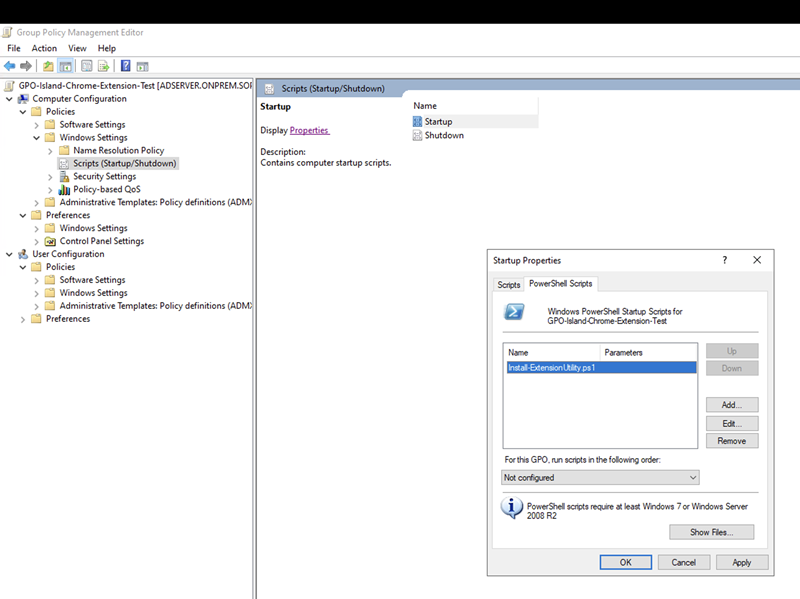
- Dans l’objet de stratégie de groupe, allez dans Configuration ordinateur > Stratégies > Paramètres Windows > Scripts (Démarrage/Arrêt) et cliquez sur Démarrer.
- Sous Scripts PowerShell, cliquez sur Ajouter.
- Saisissez le nom du script PowerShell. Par exemple
Install-ExtensionUtility.ps1. -
Collez le code suivant dans le script PowerShell que vous avez créé.
Remplacez
<path>,<server>et<share>par le chemin, le serveur et le partage SMB où se trouve le fichierExtensionUtility.exe.$folder = '<path>' if (-not (Test-Path -Path $folder)) { Start-Process -FilePath "\\<server>\<share>\ExtensionUtility.exe" } -
Cliquez sur OK, puis sur Appliquer.
Désinstaller l’extension
Pour désinstaller l’extension, procédez comme suit :
- Ouvrez l’objet de stratégie de groupe (GPO) que vous avez créé pour l’extension.
- Dans l’objet de stratégie de groupe, allez dans Configuration ordinateur > Stratégies > Modèles d’administration > Google > Google Chrome et cliquez sur Extensions.
- Cliquez sur Configurer la liste des applis et extensions installées de force et sélectionnez Non configuré.
-
Pour supprimer les paramètres personnalisés XML, procédez comme suit :
- Allez dans Configuration ordinateur > Préférences > Paramètres Windows et cliquez sur Registre.
- Recherchez les éléments de registre que vous avez téléversés à partir du fichier XML et supprimez-les.
-
Pour supprimer l’utilitaire d’extension, exécutez la commande PowerShell suivante :
powershell.exe -Command "& { msiexec /q /x $((New-Object -ComObject 'WindowsInstaller.Installer').RelatedProducts('{B0D532EB-39A8-497B-8DD8-6A3ACCE97532}')); }"