Installation manuelle de l'extension sur appareils Mac
Vous pouvez installer l'extension Sophos Protected Browser manuellement sur les navigateurs Google Chrome, Atlas, Comet et Microsoft Edge sur vos appareils Mac.
Conditions requises
Assurez-vous de remplir les conditions suivantes :
-
Vos appareils Mac sont inscrits dans une solution de gestion des appareils mobiles (MDM).
Remarque
Les fichiers que vous téléchargez et exécutez sur macOS modifient les paramètres ExtensionForceinstallList utilisés par Chrome et Edge. Si ces paramètres sont déjà gérés via une solution MDM, supprimez la configuration gérée par MDM avant d'installer l'extension manuellement. MacOS ne fusionne pas les profils gérés par MDM et installés localement; il n’applique qu’un seul profil.
-
Vous détenez un accès administrateur aux appareils et produits suivants :
- Appareils Mac
- Sophos Central
Télécharger les fichiers d'installation sur Sophos Central
Dans Sophos Central, procédez de la manière suivante :
- Allez dans Mon environnement > Programmes d’installation > Protected Browser.
-
Sous Extension de navigateur, à côté de Manuel, cliquez sur Mac.
Ceci télécharge un fichier
.zipqui contient les fichiers d’installation des navigateurs Google Chrome, Atlas, Comet et Microsoft Edge. -
Procédez à l’extraction du fichier sur votre appareil.
Installer l'extension sur les appareils Mac
Sur l'appareil Mac, procédez comme suit :
-
Dans le dossier dans lequel vous avez extrait les fichiers d’installation, double-cliquez sur le fichier d’installation forcée de votre navigateur.
Par exemple, pour Chrome, double-cliquez sur
ChromeForceInstallExtension.mobileconfig.Ceci crée un profil de configuration pour les paramètres d'installation forcée.
-
Allez dans Paramètres système et recherchez
Profiles. -
Dans Profils, sous Téléchargés, installez le profil.
Par exemple, pour Chrome, double-cliquez sur
Install Island Extension Chrome.Voici un exemple du profil
Install Island Extension Chrome.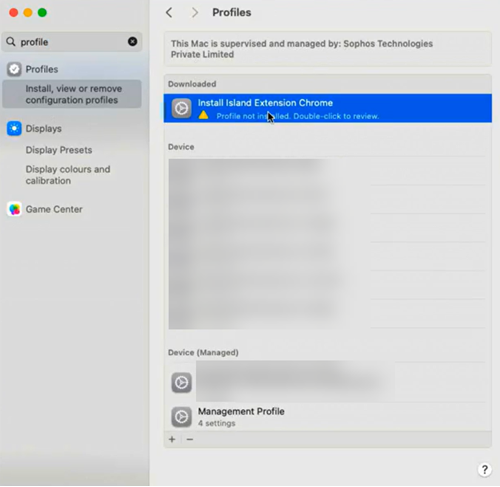
-
Lorsque l’invite apparaît, cliquez sur Installer et saisissez le mot de passe administrateur de l'appareil Mac.
Ceci installe l'extension au navigateur que vous avez choisi.
-
Dans le dossier dans lequel vous avez extrait les fichiers d'installation, double-cliquez sur le fichier de paramètres d'extension de votre navigateur.
Par exemple, pour Chrome, double-cliquez sur
ChromeExtensionSettings.mobileconfig.Ceci crée un profil de configuration pour les paramètres d'extension personnalisés.
-
Dans Profils, sous Téléchargés, configurez le profil des paramètres d'extension.
Par exemple, pour Chrome, double-cliquez sur le profil
Setup Island Extension on Chrome. -
Lorsque l’invite apparaît, cliquez sur Installer et saisissez le mot de passe administrateur de l'appareil Mac.
Ceci configure les paramètres Protected Browser sur votre extension.
-
Allez dans le dossier dans lequel vous avez extrait les fichiers d'installation.
-
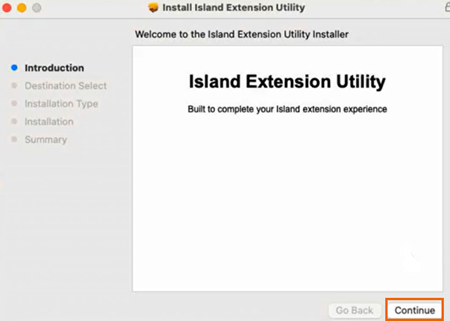
Double-cliquez sur le fichier
ExtensionUtility.pkg.Conseil
Vous devez installer l’utilitaire d’extension si vous voulez créer des stratégies Web avec des objets de politique de posture d’appareil.
Ce fichier est commun à tous les navigateurs.
-
Dans l'utilitaire, cliquez sur Continuer.
-
Cliquez sur Installer et saisissez le mot de passe administrateur de l'appareil Mac.
Ceci termine l'installation et la configuration de l'extension Protected Browser sur votre navigateur.
Les utilisateurs sont invités à se connecter avec leurs identifiants avant de pouvoir utiliser l'extension.
Désinstaller l’extension
Pour désinstaller l'extension, vous devez supprimer les profils que vous avez créés pour forcer l'installation ainsi que les paramètres personnalisés de l'extension. Vous devez également désinstaller l'utilitaire d'extension.
Pour désinstaller l'extension, procédez comme suit:
- Allez dans Paramètres système et recherchez
Profiles. - Sélectionnez un profil et cliquez sur Supprimer.
- Saisissez le mot de passe administrateur de l'appareil Mac pour terminer la désinstallation.
-
Pour désinstaller l'utilitaire d'extension, exécutez la commande suivante:
sudo /usr/local/island/island-nmh/uninstall