Installation groupée de l’extension avec Microsoft Intune
Vous pouvez utiliser Microsoft Intune pour installer l'extension sur plusieurs appareils.
Conditions requises
Pour installer Protected Browser à l'aide de Microsoft Intune, vous devez disposer des comptes suivants :
- Un compte administrateur Microsoft Intune.
- Un compte administrateur Sophos Central.
- Un compte administrateur pour tous les appareils sur lesquels vous souhaitez installer l'extension.
- Les navigateurs Google Chrome et Microsoft Edge doivent être autorisés à installer des extensions à partir de ressources externes.
Télécharger le programme d’installation depuis Sophos Central.
Pour télécharger le programme d’installation, procédez de la manière suivante :
- Dans Sophos Central, allez dans Mon environnement > Programmes d’installation.
-
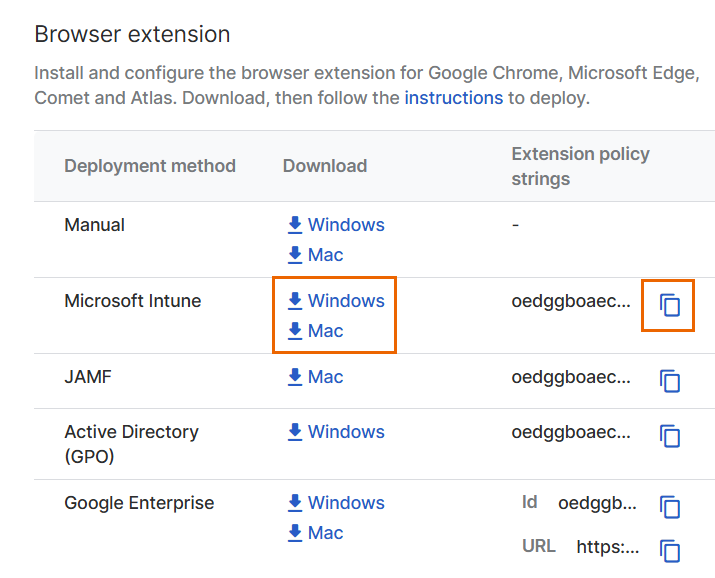
Sous Extension de navigateur, à côté de Microsoft Intune, cliquez sur le programme d’installation approprié à votre système d’exploitation.
Ceci télécharge un fichier
.zipqui inclut les fichiers d’installation. Procédez à l’extraction du fichier sur votre appareil. -
Copiez l’URL de l’extension.
Configurer Microsoft Intune pour installer l’extension
Les étapes diffèrent selon que vous installez l’extension sur des appareils Windows ou Mac.
Pour obtenir des instructions étape par étape, cliquez sur l’onglet correspondant à votre type d’appareil ci-dessous.
Dans le Centre d’administration Microsoft Intune, procédez comme suit :
- Allez dans Devices > Windows > Configuration profiles > Create > New policy.
-
Remplissez le Settings Catalog comme suit :
- Définissez Platform sur Windows 10 and later.
- Définissez Profile type sur Settings catalog.
- Cliquez sur Create et saisissez un nom pour le profil.
-
Dans Configuration settings, cliquez sur Add settings.
-
Ajoutez l’URL d’extension de votre navigateur comme suit :
- Pour Google Chrome, allez dans Google > Google Chrome > Extensions, activez Configure the list of force-installed apps and extensions, et saisissez l'URL de l'extension que vous avez copiée depuis Sophos Central.
- Pour Microsoft Edge, allez dans Microsoft Edge > Extensions, activez Configure the list of force-installed apps and extensions, et saisissez l'URL de l'extension que vous avez copiée depuis Sophos Central.
-
Cliquez sur OK, puis sur Apply.
- Allez dans Devices > Windows, et cliquez sur PowerShell scripts.
-
Téléversez le script PowerShell que vous avez téléchargé depuis Sophos Central pour votre navigateur.
Par exemple, pour Google Chrome, téléversez
ChromeExtensions.ps1. -
Cliquez sur Suivant.
- Dans Assignments, sélectionnez les appareils sur lesquels vous souhaitez installer l'extension.
- Cliquez sur Suivant.
- Dans Vérifier + créer, vérifiez les détails et cliquez sur Créer.
Dans le Centre d’administration Microsoft Intune, procédez comme suit :
- Allez dans Devices > macOS > Configuration profiles, puis cliquez sur Create Profile.
- Sous Profile type, sélectionnez Templates.
- Cliquez sur Custom, puis sur Create.
- Saisissez le nom du profil.
- Sous Deployment channel, sélectionnez Device channel.
-
Sous Configuration profile file, téléversez le fichier d'installation forcée de votre navigateur à partir du fichier ZIP que vous avez téléchargé depuis Sophos Central.
Par exemple, pour Google Chrome, téléversez le fichier
ChromeForceInstallExtension.mobileconfig. -
Cliquez sur Suivant.
- Dans Assignments, sélectionnez les appareils sur lesquels vous souhaitez installer l'extension.
- Cliquez sur Suivant.
- Dans Vérifier + créer, vérifiez les détails et cliquez sur Créer.
Répétez cette procédure pour téléversez le fichier des paramètres d’extension. Par exemple, pour Chrome, créez un autre profil et téléversez le fichier ChromeExtensionSettings.mobileconfig.
Installer l’utilitaire d’extension
Pour utiliser les objets de politique de posture d’appareil dans les stratégies Web, veuillez installer l’utilitaire d’extension sur les appareils des utilisateurs. Le fichier .zip que vous avez téléchargé depuis Sophos Central inclut le programme d’installation ExtensionUtility.exe pour appareils Windows et le programme d’installation ExtensionUtility.pkg pour appareils Mac. Exécutez ce programme d’installation directement sur chaque appareil sur lequel vous avez installé l’extension.