Dépannage
Résolution des problèmes liés à Protected Browser.
Cas d’usage de ZTNA et de Protected Browser
La ressource RDP ou SSH sans agent n’est pas ajoutée
Problème
L'ajout ou la modification d'une ressource RDP ou SSH sans agent dans ZTNA ou dans un groupe d'applications dans le Protected Browser a échoué.
Quoi faire ?
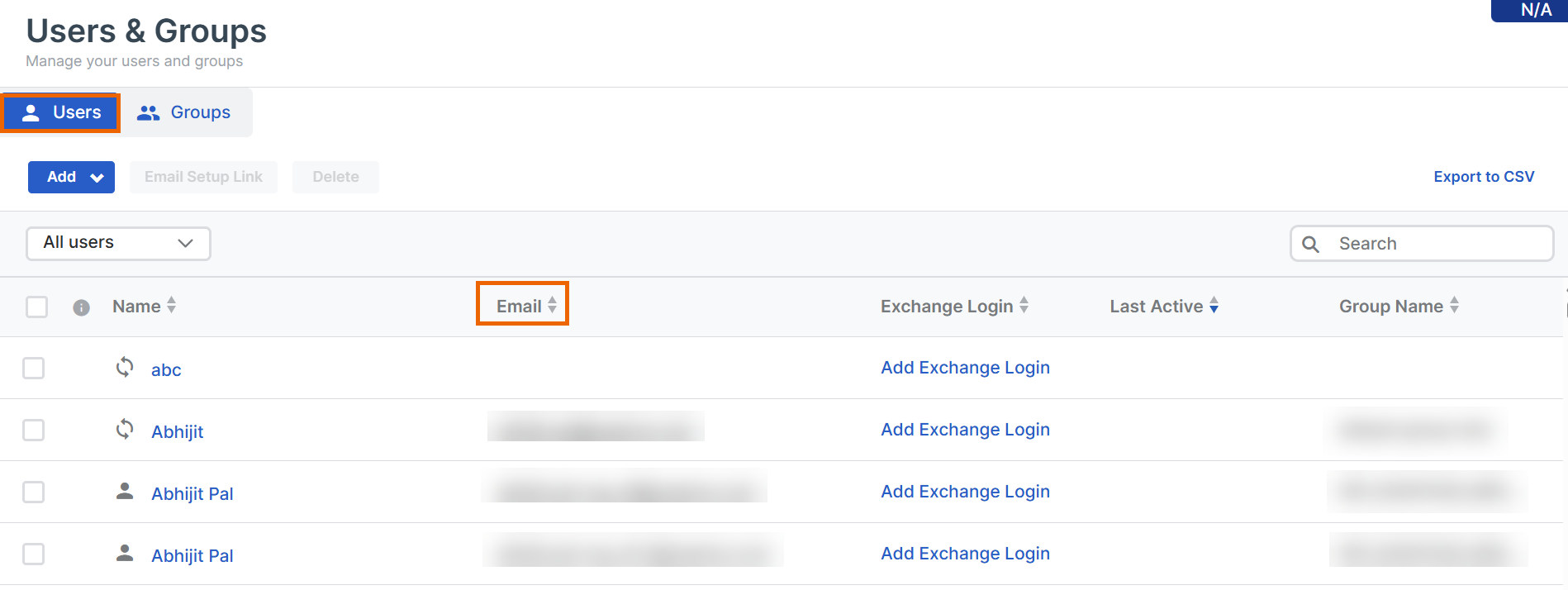
Assurez-vous que l’adresse email de tous les utilisateurs dans les groupes d'utilisateurs soit valide.
Pour vérifier, procédez comme suit :
- Allez dans Mon environnement > Utilisateurs et groupes > Utilisateurs.
-
Vérifiez la colonne Email.
-
Dans votre service d’annuaire, ou dans Sophos Central si vous avez ajouté des utilisateurs manuellement, ajoutez une adresse email valide pour les utilisateurs qui n'en ont pas.
Les ressources RDP ou SSH sans agent ne sont pas accessibles
Problème
Vous ne pouvez pas accéder aux ressources RDP ou SSH sans agent ZTNA via Protected Browser.
Que faire ?
Vérifiez si vous pouvez accéder au portail utilisateur ZTNA via Protected Browser. Si ce n’est pas possible, vérifiez si l'appareil à partir duquel vous accédez à la ressource peut résoudre le FQDN de la passerelle ZTNA. Utilisez nslookup pour tester la résolution DNS.
Pour une passerelle Cloud Sophos, la requête DNS doit se résoudre en proxy de passerelle.
Pour une passerelle sur site, la requête DNS doit se résoudre à la passerelle ZTNA configurée dans votre serveur DNS.
Dans l'exemple suivant, la passerelle ZTNA est configurée comme une passerelle Cloud Sophos avec le FQDN ztna.testdomain, et la requête DNS se résout en proxy de passerelle ap-south-1.
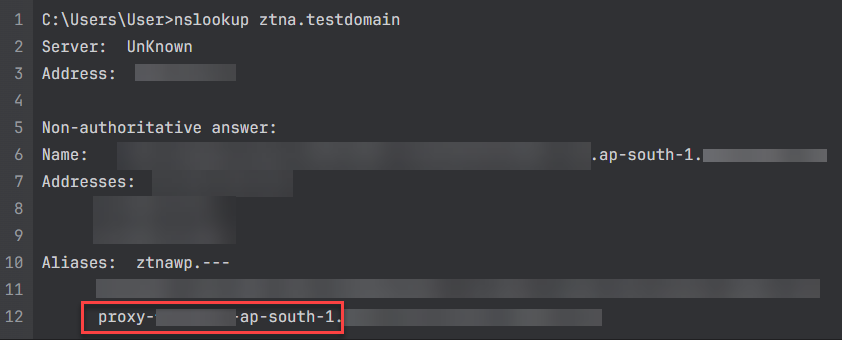
Sortie de la résolution DNS
Si l'appareil ne peut pas résoudre le FQDN de la passerelle ZTNA, vérifiez votre configuration DNS. Voir Ajouter les paramètres DNS.
Réseau inaccessible ou impossible d’établir la connexion
Problème
Si ZTNA utilise un fournisseur d’identité (IDP) tel que Okta ou Entra ID, mais que l’utilisateur se connecte à Protected Browser avec son Sophos ID ou en tant qu’utilisateur local lorsqu’il accède à une appli SSH ou RDP derrière une passerelle ZTNA, l’authentification peut échouer avec les messages d’erreur « Réseau inaccessible » ou « Impossible d’établir la connexion ».
Que faire ?
Si un IDP est configuré dans ZTNA, les utilisateurs doivent se connecter à Protected Browser via l’IDP configuré lorsqu’ils accèdent aux applis SSH ou RDP derrière une passerelle ZTNA.
Problèmes d’accès
Un utilisateur ne parvient pas à se connecter à Protected Browser
Problème
Un utilisateur ne parvient pas à se connecter à Protected Browser.
Que faire ?
Pour résoudre ce problème, essayez les solutions suivantes :
-
Vérifiez si l'utilisateur a accès au portail d'auto-assistance Sophos Central. Procédez comme suit :
- Allez dans Mon environnement > Utilisateurs et groupes > Utilisateurs.
-
Vérifiez la colonne Rôle.
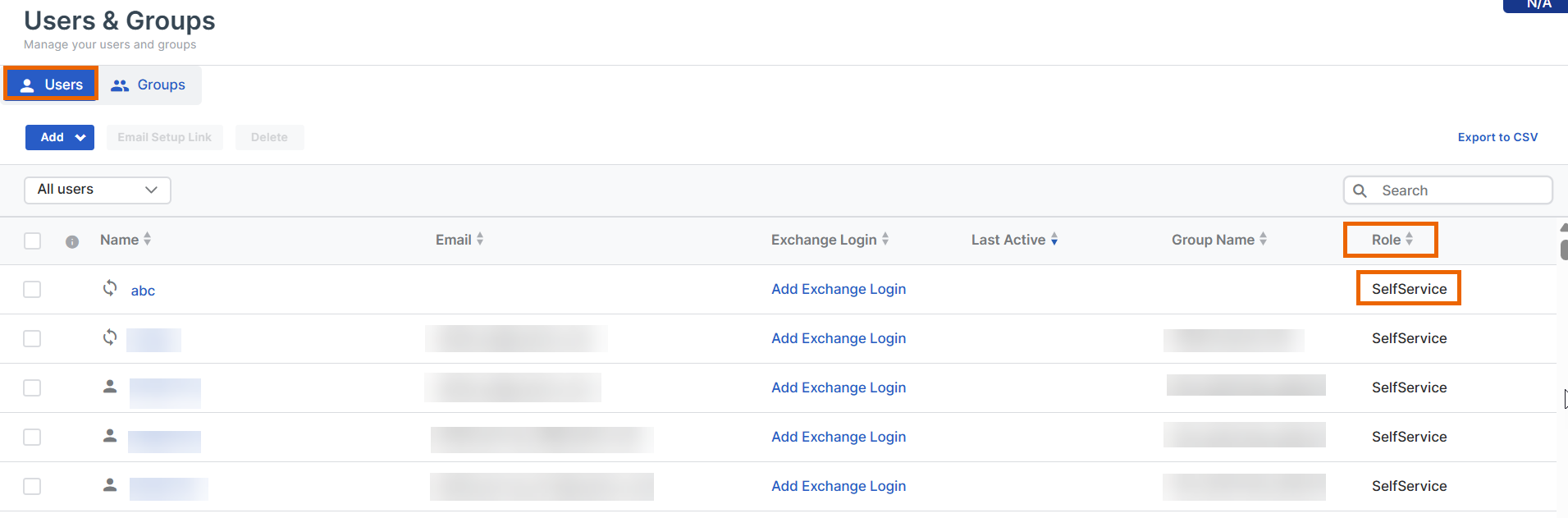
La colonne Rôle doit afficher SelfService.
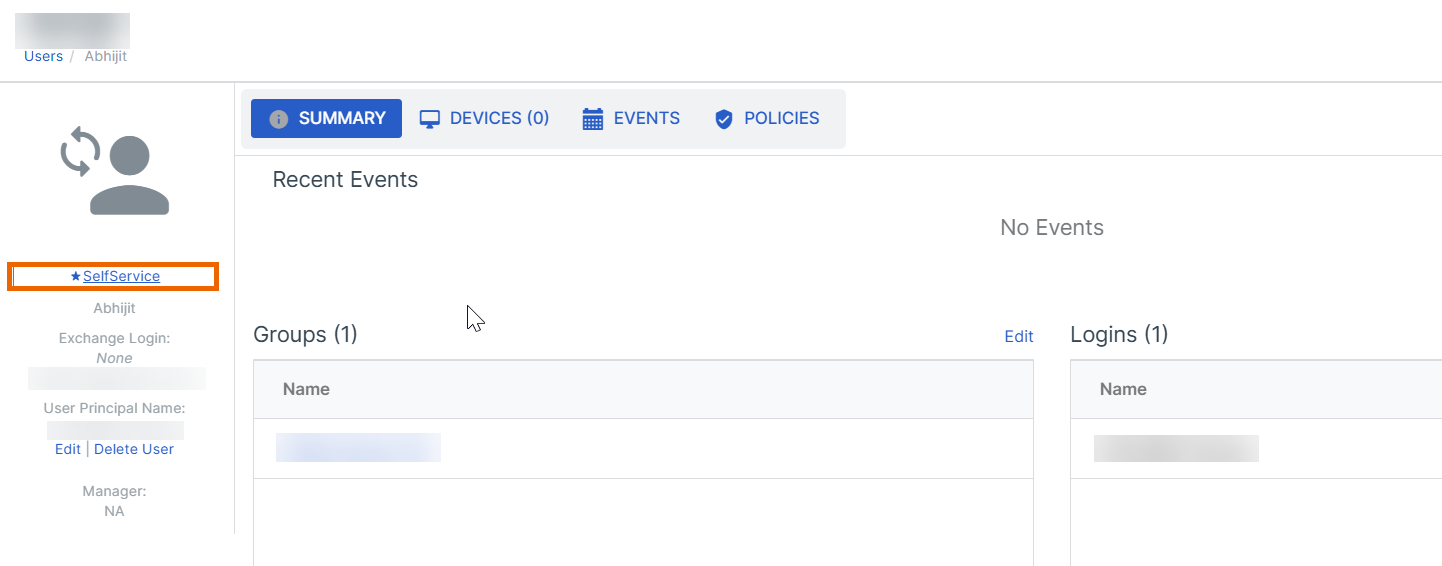
Vous pouvez également cliquer sur le nom de l'utilisateur dans le tableau. Si l'utilisateur a accès au Sophos Central Self Service Portal, le texte sous la photo de profil sera SelfService.
 .
.
Pour donner accès au Self Service Portal, consultez Donner accès au portail d'auto-assistance.
-
Assurez-vous que l’adresse email de l’utilisateur n’est pas associée à plusieurs comptes Sophos Central.
Échec de la connexion SSH à un hôte connu
Problème
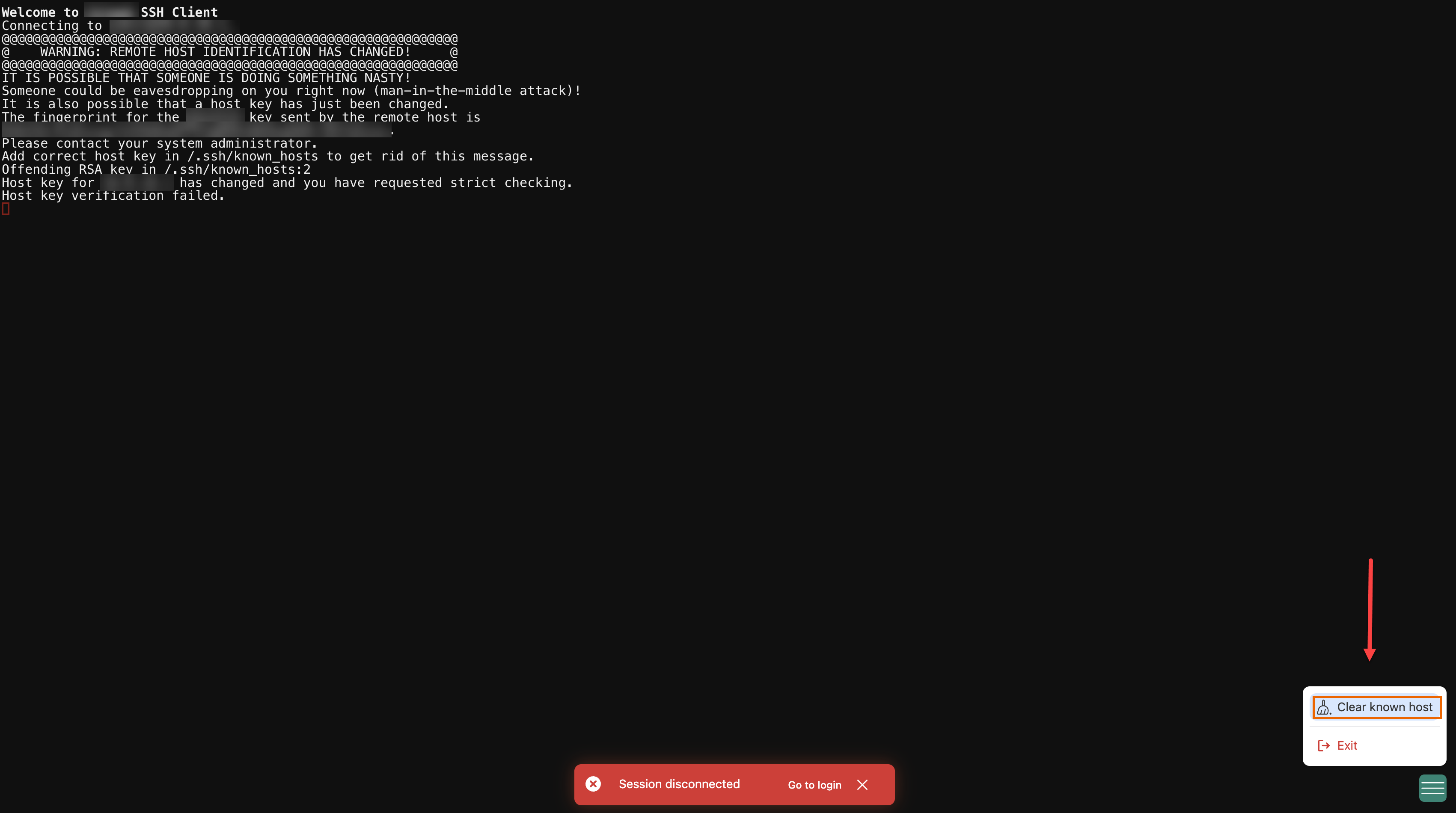
Lorsque vous accédez à un hôte connu à l'aide d'un client SSH, le message d'erreur suivant s'affiche :
"Échec de la vérification de la clé de l’hôte"
Ceci peut se produire lorsque la clé d'un serveur change légitimement, par exemple après une réinstallation.
Quoi faire ?
Pour résoudre cette erreur, procédez comme suit :
-
Supprimez l'ancienne clé de l'hôte de l’appareil.
Cela peut varier en fonction du client SSH que vous utilisez.
Par exemple, dans votre client SSH, cliquez sur Effacer les hôtes connus.
-
Acceptez la nouvelle clé lorsque vous vous reconnectez.