Stratégie de contrôle du Web pour serveur
Les stratégies de contrôle du Web vous permettent de contrôler l’accès à certaines catégories de sites Web.
À propos du contrôle du Web
Il existe deux types de stratégie de contrôle du Web :
- Profil Web. Ce type utilise nos nouveaux profils de filtrage Web.
- Paramètres classiques.
Les deux types de stratégies vous permettent de bloquer, d’autoriser ou d’avertir des catégories de sites Web ou des listes personnalisées de sites Web.
Les stratégies de profils Web disposent des fonctions supplémentaires suivantes :
- Ils peuvent contrôler l’accès aux nouvelles catégories de sites Web « Productivité ».
- Ils peuvent contrôler l’accès aux sites Web d’IA générative.
Vous pouvez avoir des stratégies des deux types, selon vos besoins et si vos appareils les prennent en charge.
Les stratégies de profil Web sont actuellement uniquement disponibles pour les appareils Windows.
Stratégies par défaut
Si vous débutez avec Sophos ou si vous n’avez pas encore créé de stratégies personnalisées, une stratégie Web Control « de base » s’applique à tous vos appareils.
La stratégie comporte des paramètres pour les Paramètres classiques et les Profils Web.
- Par défaut, les paramètres classiques sont activés avec les paramètres recommandés. Ces paramètres sont utilisés initialement pour tous les appareils.
- Par défaut, les profils Web sont désactivés.
Si vous activez Profil Web, la stratégie de base tente automatiquement d’utiliser les paramètres du profil Web pour tout appareil qui les prend en charge. Cependant, vous devez d’abord créer un ou plusieurs profils. Voir Profils de filtrage Web.
Si la stratégie de base ne parvient pas à appliquer les paramètres du profil Web aux appareils, elle applique à la place les paramètres classiques.
Vous pouvez modifier à la fois les paramètres du profil Web et les paramètres classiques dans la stratégie de base. Cependant, dans toutes les stratégies supplémentaires que vous créez, vous ne pouvez configurer que l’un ou l’autre.
Conditions requises
Les exigences relatives à la stratégie de contrôle Web sont les suivantes :
- Les stratégies avec des profils Web sont uniquement disponibles pour les appareils Windows exécutant Sophos Endpoint 2026.1 ou supérieur.
- Vous devez activer le déchiffrement des sites Web HTTPS pour recevoir des messages d’avertissement via la stratégie de contrôle du Web. Voir Déchiffrement SSL/TLS de sites Web HTTPS.
Restrictions
Les restrictions suivantes s’appliquent aux stratégies de contrôle du Web :
- Les paramètres du Contrôle du Web s’appliquent uniquement aux serveurs Windows.
- Les paramètres de contrôle Web ne s’appliquent pas aux sites Web que vous avez exclus du contrôle. Voir Stratégie de protection des serveurs contre les menaces.
Création d’une stratégie
Cette section vous indique comment créer et configurer une stratégie de type profil Web ou paramètres classiques.
Vous ne pouvez inclure les paramètres que d’un seul type de stratégie dans chaque stratégie.
Cliquez sur les onglets ci‑dessous pour afficher les instructions correspondant au type de stratégie que vous souhaitez utiliser.
Pour créer une stratégie de profil Web, procédez comme suit :
- Allez dans Mes produits > Server > Stratégies.
- Cliquez sur Ajouter une stratégie en haut à droite.
- Dans la boîte de dialogue Ajouter une stratégie, dans Fonctionnalité, sélectionnez Contrôle du Web.
- Saisissez le Nom de la stratégie.
-
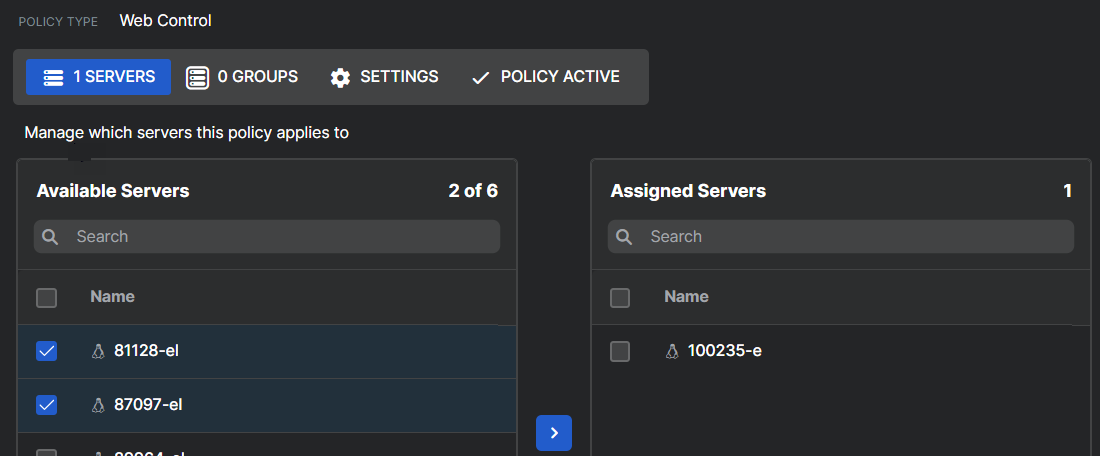
Dans l’onglet Serveurs, assignez la stratégie. Sélectionnez les serveurs dans la liste Serveurs disponibles et déplacez-les dans la liste Serveurs assignés.
-
Cliquez sur l’onglet Paramètres.
- Activez Contrôle du Web.
-
Sélectionnez Profil Web comme type de stratégie.
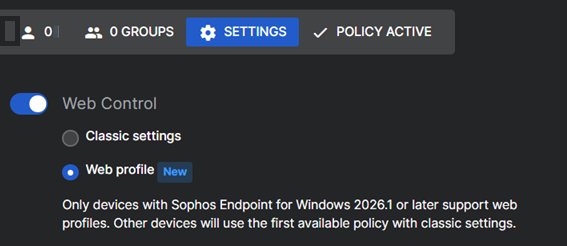
La page Paramètres affiche les paramètres ci-dessous. Configurez-les comme décrit dans les sections ci-dessous.
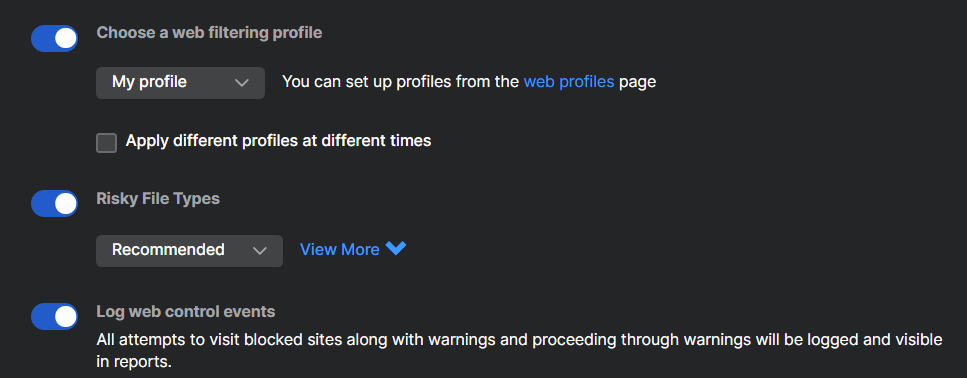
Choisir un profil de filtrage web
Vous devez créer vos propres profils Web avant de pouvoir utiliser les profils. Nous ne fournissons pas de profils par défaut.
Votre profil est l’endroit où vous configurez le filtrage par catégories de sites web ou par listes de sites. Voir Profils de filtrage Web.
Pour choisir un profil, procédez comme suit :
-
Sélectionnez un profil.
Votre stratégie utilise ce profil par défaut. Vous pouvez le modifier ultérieurement.
-
(Facultatif) Sélectionnez Appliquer différents profils à des heures différentes et définissez un planning.
Votre stratégie peut utiliser plusieurs profils à condition qu’ils soient utilisés à des moments différents.
Types de fichier dangereux
- Activez Types de fichiers risqués.
-
Sélectionnez l’une des actions suivantes :
- Conseillé: Ceci vous donne les paramètres recommandés. Cliquez sur Voir plus pour afficher une liste de types de fichiers et l’action que nous appliquerons à chacun.
- Autoriser: autorise tous les types de fichiers dangereux.
- Avertissement: avertit l’utilisateur du danger que peut représenter le téléchargement d’un tel fichier.
- Bloc: bloque tous les types de fichiers dangereux.
- Personnaliser: Ceci vous permet de définir une action pour chaque type de fichier. Cliquez sur Afficher plus, puis sélectionnez Autoriser, Avertir ou Bloquer à côté du type de fichier.
Remarque
Vous pouvez uniquement configurer les actions sur les types de fichiers dangereux qui sont déjà répertoriés. Vous ne pouvez pas ajouter d’autres types de fichiers dangereux.
Journaliser les événements de contrôle du Web
Sélectionnez Journaliser les événements de contrôle du Web pour journaliser toutes les tentatives de visites sur des sites Web bloqués ou avec avertissements.
Remarque
Si vous n’activez pas la journalisation, seules les visites sur les sites infectés seront enregistrées dans le journal.
Pour créer une stratégie utilisant des paramètres classiques, procédez comme suit :
- Allez dans Mes produits > Server > Stratégies.
- Cliquez sur Ajouter une stratégie en haut à droite.
- Dans la boîte de dialogue Ajouter une stratégie, dans Fonctionnalité, sélectionnez Contrôle du Web.
- Saisissez le Nom de la stratégie.
-
Dans l’onglet Serveurs, assignez la stratégie. Sélectionnez les serveurs dans la liste Serveurs disponibles et déplacez-les dans la liste Serveurs assignés.
-
Cliquez sur l’onglet Paramètres.
- Activez Contrôle du Web.
-
Sélectionnez Paramètres classiques comme type de stratégie
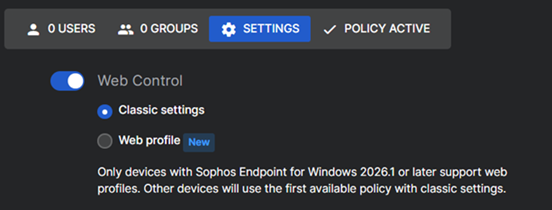
Configurez maintenant les paramètres comme décrit dans les sections ci-dessous.
Filtrer les sites Web par catégorie
Vous pouvez contrôler l’accès aux sites Web inappropriés. Pour chaque catégorie de site Web, sélectionnez l’une des actions suivantes :
- Autoriser: autorise tous les sites Web de cette catégorie.
- Avertissement: avertit l’utilisateur qu’un site Web est peut être inapproprié.
- Bloc: bloque tous les sites Web de cette catégorie.
Journaliser les événements de contrôle du Web
Sélectionnez Journaliser les événements de contrôle du Web pour journaliser toutes les tentatives de visites sur des sites Web bloqués ou avec avertissements.
Remarque
Si vous n’activez pas la journalisation, seules les visites sur les sites infectés seront enregistrées dans le journal.
Contrôler les sites identifiés dans la gestion des sites Web
Vous pouvez ajouter des sites Web dans vos propres catégories personnalisées (en les identifiant) et utiliser ensuite une stratégie de contrôle du Web pour contrôler les sites de chaque catégorie.
Pour identifier les sites Web et les contrôler, procédez comme suit :
- Cliquez sur l’icône Paramètres généraux
 .
. - Allez dans Protection et remédiation > Paramètres Web, puis cliquez sur Gestion de sites Web.
- Cliquez sur Ajouter.
-
Dans Ajout d’une personnalisation du site Web, saisissez un site Web et identifiez-le. Vous pouvez saisir un nouveau nom de balise ou sélectionner une balise que vous avez déjà utilisée. Vous verrez des balises suggérées lorsque vous commencerez à saisir.
Si vous excluez un domaine, vous excluez automatiquement tous ses sous-domaines. Par exemple, si vous excluez
http://google.com, vous excluez égalementhttp://www.google.comouhttp://foo.google.com.Vous n’avez pas besoin d’utiliser de caractères de remplacement ou de caractères spéciaux.
-
Cliquez sur Enregistrer.
- Allez dans Mes produits > Server et cliquez sur Stratégies.
- Sous Contrôle du Web, sélectionnez une stratégie.
- Cliquez sur l’onglet Paramètres.
- Dans Contrôler les sites identifiés dans la gestion des sites Web, cliquez sur Ajouter.
-
Dans Ajouter un identifiant de site Web, procédez comme suit :
- Sélectionnez l’identifiant du site Web que vous avez créé.
- Choisissez l’Action à effectuer sur ces sites Web.
- Cliquez sur Enregistrer.
-
Sur l’onglet Paramètres, cliquez sur Enregistrer.
Retrouvez plus de renseignements sur la manière dont Sophos filtre les sites Web sur le [Site de test Sophos Web Security and Control] (https://sophostest.com/).