Synchroniser les utilisateurs dans Sophos Central
Vous devez importer des utilisateurs à partir de votre service d’annuaire.
Pour ce faire, vous devez configurer la synchronisation du service d’annuaire dans Sophos Central, si ce n’est déjà fait.
Si vous utilisez Okta comme fournisseur d’identité, vous devez synchroniser les groupes d’utilisateurs dans Active Directory (AD) en local avec Sophos Central et avec Okta.
Nos instructions montrent comment configurer la synchronisation de Microsoft Entra ID (Azure AD) vers Sophos Central.
Remarque
Si vous utilisez Active Directory (AD) en local, les étapes varient en fonction du fournisseur d’identité (IdP) que vous avez prévu de configurer pour ZTNA :
- Si votre fournisseur d’identité est Azure, synchronisez d’abord depuis AD vers Microsoft Entra ID (Azure AD) (à l’aide de Microsoft AD Connect). Suivez ensuite les instructions ci-dessous.
- Si votre IdP est Okta, suivez les instructions fournies dans Configurer la synchronisation avec Active Directory.
Pour configurer la synchronisation de Microsoft Entra ID (Azure AD) vers Sophos Central, procédez de la manière suivante :
- Connectez-vous à Sophos Central.
- Cliquez sur l’icône Paramètres généraux
 .
. - Allez dans Plateforme, puis cliquez sur Service d’annuaire.
-
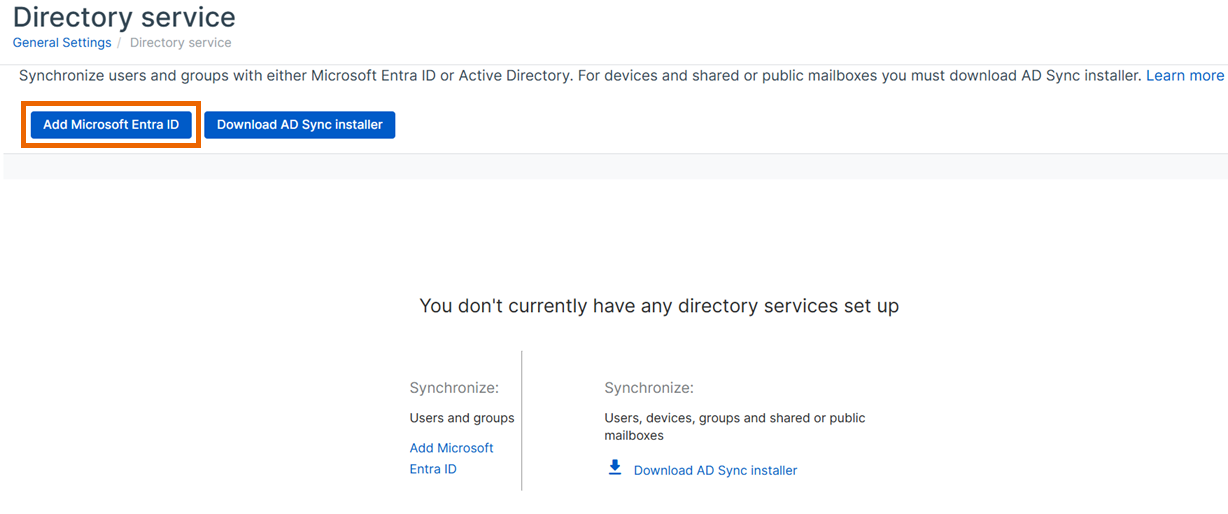
Cliquez sur Ajouter Microsoft Entra ID.
-
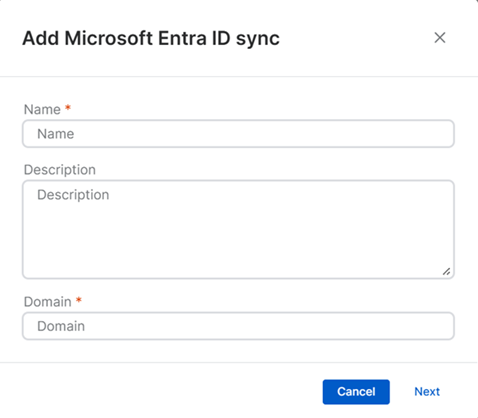
Dans Ajouter Microsoft Entra ID, procédez comme suit :
- Ajoutez un nom.
- (Optionnel) Ajoutez une description.
- Ajoutez le domaine.
-
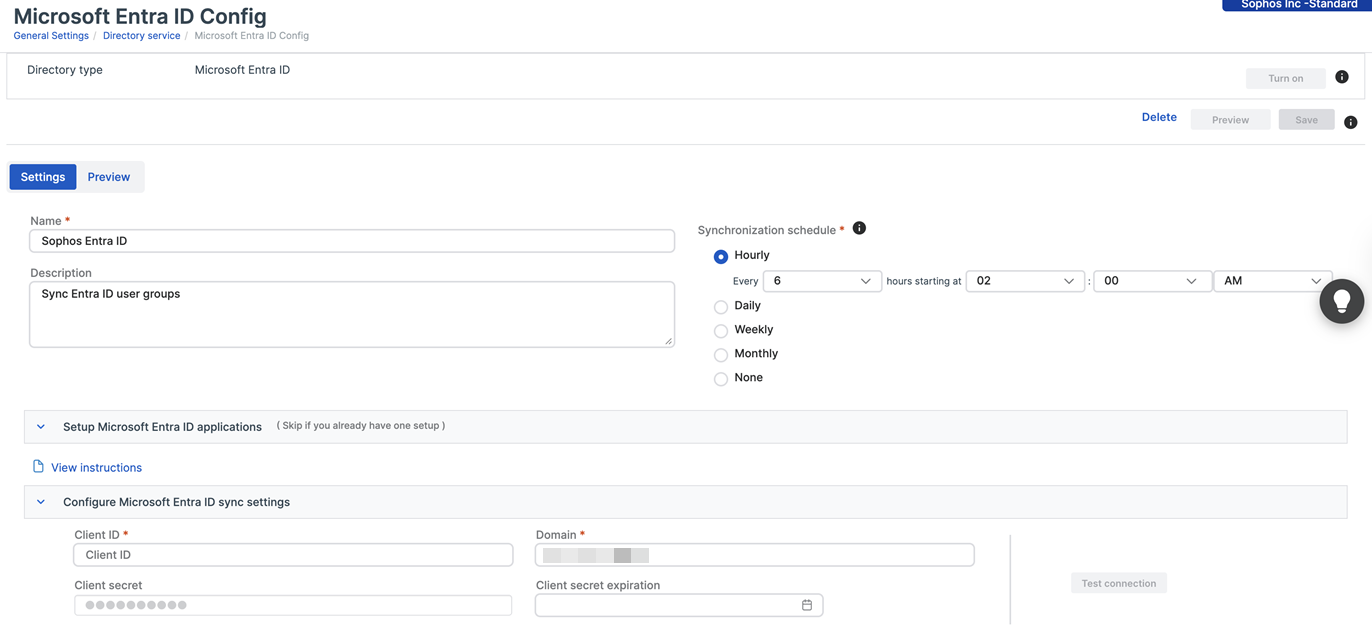
Dans Microsoft Entra ID Config, assurez-vous que l'onglet Paramètres est sélectionné, puis procédez comme suit :
-
Sous Calendrier de synchronisation, sélectionnez la fréquence de synchronisation entre Microsoft Entra ID et Sophos Central, ainsi que l'heure de début. Retrouvez plus de renseignements à la section « Configurer votre calendrier de synchronisation » sur Configurer la synchronisation avec Microsoft Entra ID (Azure AD).
-
Dans Configurer les paramètres de synchronisation Microsoft Entra ID, entrez les paramètres que vous avez utilisés pour votre locataire Microsoft Entra ID, puis cliquez sur Tester la connexion. Retrouvez plus de renseignements sur Configurer les paramètres de synchronisation de Microsoft Entra ID.
-
Dans Sélectionner les utilisateurs et les groupes à inclure dans la synchronisation, sélectionnez les groupes que vous souhaitez synchroniser. Voir Filtrer les utilisateurs et les groupes dans l’aide de Sophos Central Admin.
Remarque
Les groupes que vous sélectionnez doivent être sécurisés dans Microsoft Entra ID.
-
Cliquez sur Enregistrer dans le coin supérieur droit de la page.
-
-
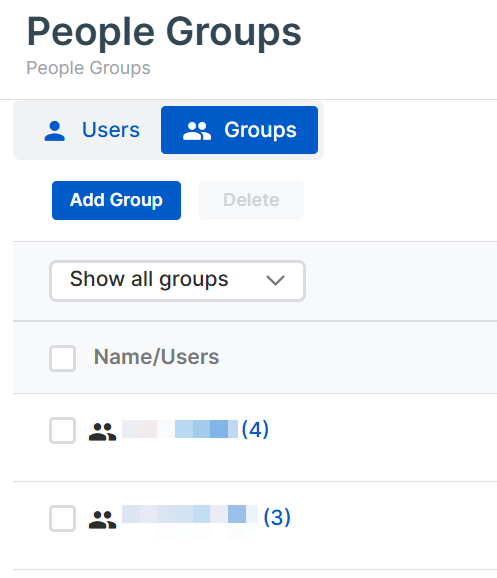
Vos groupes sont importés. Pour vérifier, allez dans Utilisateurs/groupes > Gérer les utilisateurs et les groupes et cliquez sur l’onglet Groupes.
Configurez ensuite un fournisseur d’identité. Voir Configurer un fournisseur d’identité.