Come salvare prompt per l’IA
È possibile salvare prompt di uso frequente o complessi, in modo da poterli riutilizzare facilmente. Questo elimina la necessità di creare prompt per ogni chat.
Come salvare un nuovo prompt
È possibile salvare un nuovo prompt dall’elenco di prompt, dalla casella di input del prompt, oppure da un prompt che è stato eseguito nella chat attuale.
Come salvare un nuovo prompt dall’elenco di prompt
L’elenco di prompt è un elenco di prompt suggeriti, che include quelli utilizzati di recente e quelli salvati, nonché prompt predefiniti (“pronti all’uso”) forniti da Sophos.
Per aprire l’elenco e salvare un prompt, procedere come segue:
-
Digitare
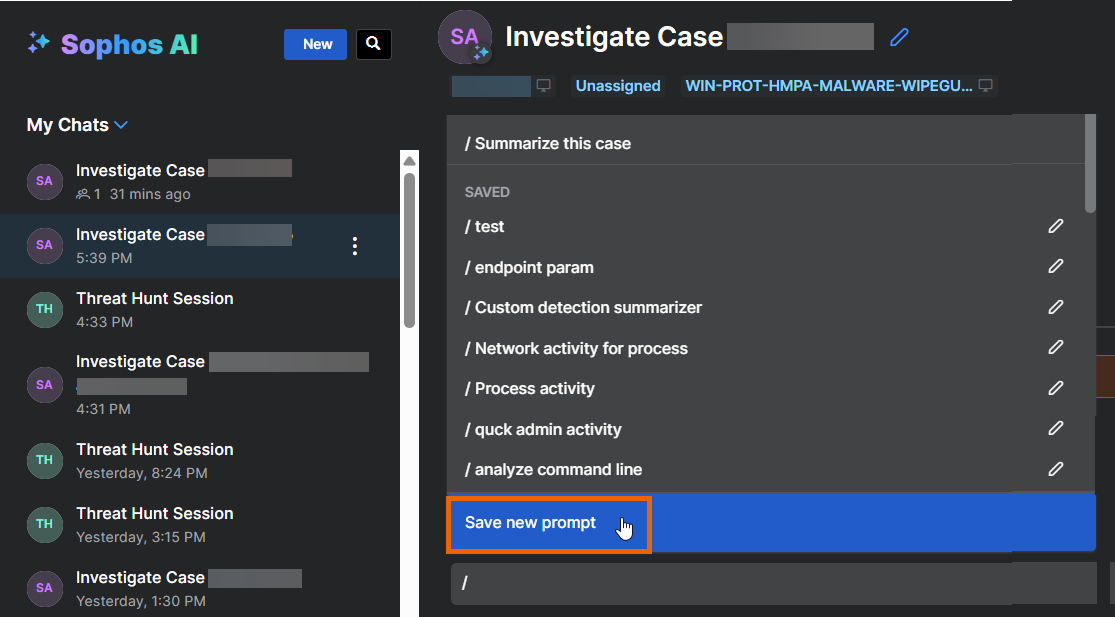
/nella casella di testo in fondo all’Assistente IA.Si aprirà l’elenco di prompt.
-
Cliccare su Salva nuovo prompt.
-
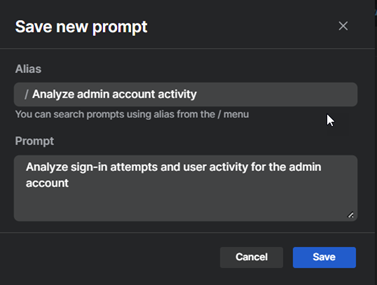
In Salva nuovo prompt, procedere come segue:
- In Alias, inserire un nome breve che verrà visualizzato nell’elenco di prompt.
- In Prompt, inserire il contenuto del prompt.
-
Cliccare su Salva.
Il prompt viene aggiunto alla sezione Salvati dell’elenco dei prompt. Potrà essere visualizzato ed eseguito di nuovo alla successiva apertura dell’elenco di prompt.
Come salvare un nuovo prompt dalla casella di input del prompt
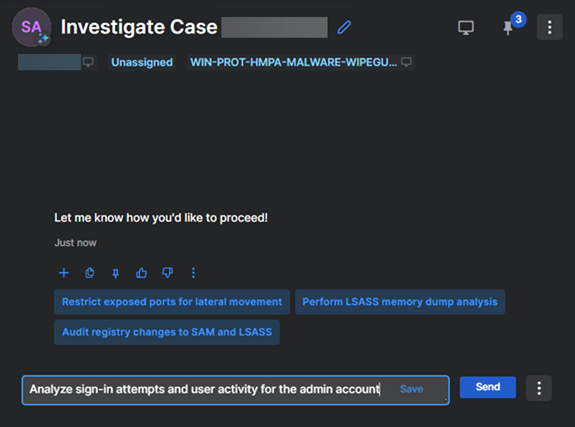
È possibile salvare un prompt dalla casella di input del prompt in fondo alla schermata dell’Assistente IA.
-
Digitare il testo del prompt direttamente nella casella di input e cliccare su Salva.
-
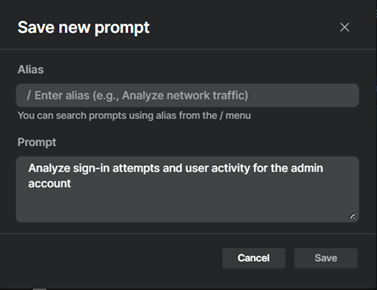
In Salva nuovo prompt, sotto Alias, inserire un nome breve che verrà visualizzato nell’elenco di prompt.
Il testo completo del prompt viene aggiunto automaticamente.
-
Confermare di voler salvare il prompt.
Il prompt viene aggiunto alla sezione Salvati dell’elenco dei prompt. Potrà essere visualizzato ed eseguito di nuovo alla successiva apertura dell’elenco di prompt.
Come salvare un prompt che è già stato eseguito
È possibile salvare un prompt eseguito in precedenza nella chat attuale con l’assistente IA.
-
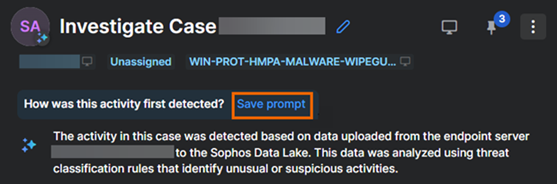
Nella chat attuale, passare il cursore del mouse su un prompt già eseguito.
-
Cliccare sul link Salva prompt.
-
In Salva nuovo prompt, sotto Alias, inserire un nome breve che verrà visualizzato nell’elenco di prompt.
Il testo completo del prompt viene aggiunto automaticamente.
-
Cliccare su Save (Salva).
Il prompt viene aggiunto alla sezione Salvati dell’elenco dei prompt. Potrà essere visualizzato ed eseguito di nuovo alla successiva apertura dell’elenco di prompt.
Come utilizzare i prompt salvati
Per utilizzare un prompt salvato, procedere come segue:
-
Digitare
/nella casella di input del prompt in fondo all’Assistente IA.Si aprirà l’elenco di prompt.
-
Individuare il prompt desiderato nella sezione Salvati dell’elenco, e cliccarvi sopra.
Il prompt viene aggiunto alla casella di input del prompt.
Note
I prompt salvati mostrano il loro alias, non il testo completo del prompt.
-
Cliccare su Invia.
Come modificare i prompt
Per modificare un prompt salvato, procedere come segue:
-
Digitare
/nella casella di input del prompt in fondo all’Assistente IA.Si aprirà l’elenco di prompt.
-
Cliccare sull’icona Modifica
 di un prompt salvato.
 -
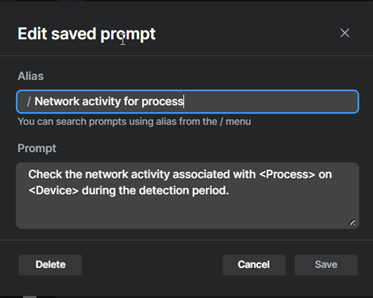
In Modifica prompt salvato, modificare l’alias o il contenuto del prompt.
Note
L’alias e il contenuto del prompt devono essere univoci.
-
Cliccare su Save (Salva).
Come eliminare prompt
Per eliminare un prompt salvato, procedere come segue:
-
Digitare
/nella casella di input del prompt in fondo all’Assistente IA.Si aprirà l’elenco di prompt.
-
Cliccare sull’icona Modifica
di un prompt salvato. -
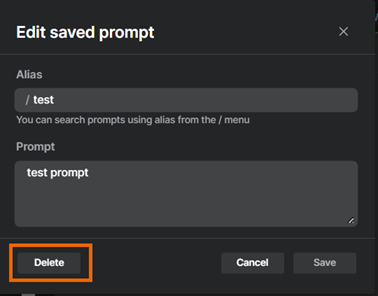
In Modifica prompt salvato, cliccare su Elimina.