Come utilizzare l’AI workbench
L’AI workbench permette di conservare le risposte delle chat precedenti dell’Assistente IA in modo da poterle consultare mentre si continua a svolgere indagini, senza dover uscire dalla pagina dell’Assistente IA.
Come aggiungere elementi delle chat al workbench
Per aggiungere un elemento dalla propria chat al workbench, procedere come segue:
-
Cliccare sull’icona del workbench accanto all’elemento desiderato nell’Assistente IA. Ad esempio, cliccare sull’icona accanto a una query che si desidera aggiungere al workbench.
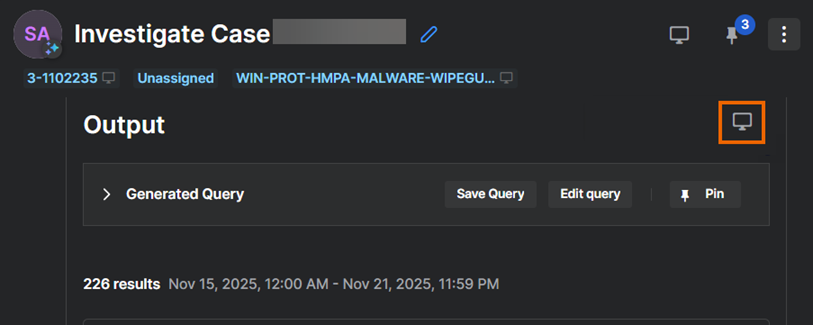
È possibile accedere al workbench anche cliccando sull’icona degli elementi bloccati in alto.
-
Il workbench viene ora visualizzato sul lato destro dello schermo. È presente una scheda per la query selezionata e una scheda Bloccati in alto per gli elementi che sono stati bloccati in alto.
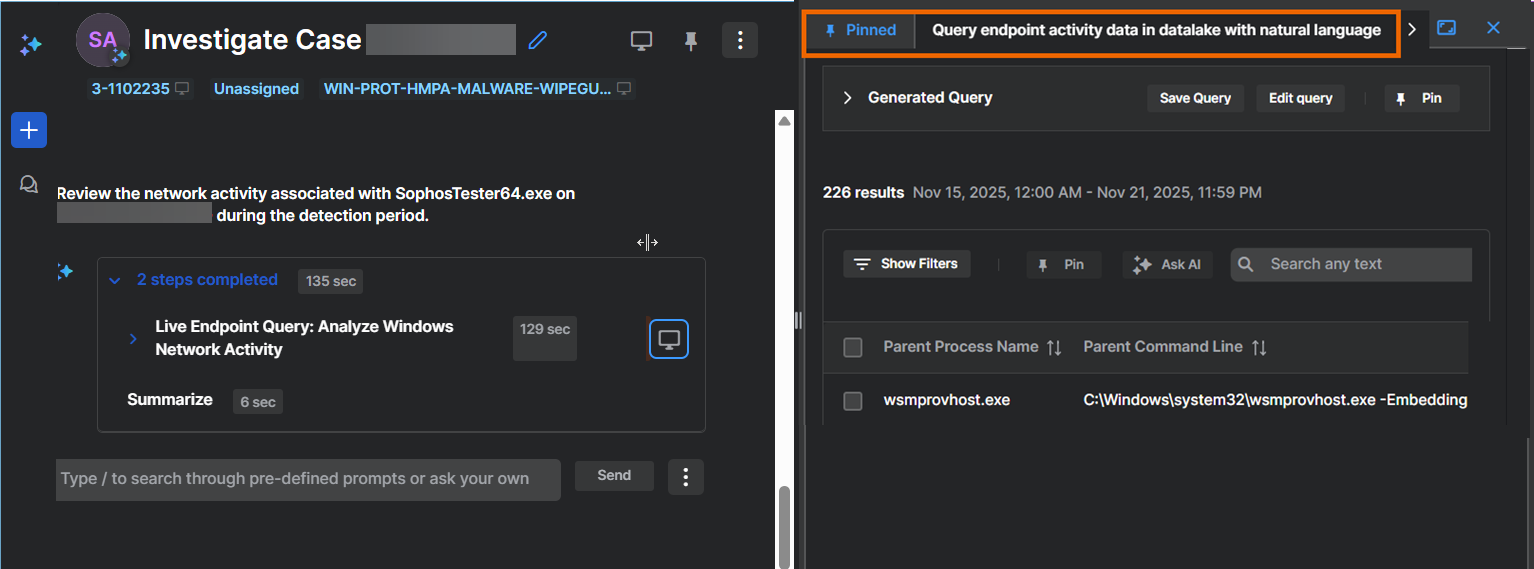
-
(Facoltativo) Trascinare il workbench o cliccare sull’icona Espandi
 in modo che occupi l’intero schermo.
È possibile accedere al workbench anche cliccando sull’icona degli elementi bloccati in alto, nella parte superiore della pagina.
Come aggiungere dettagli del caso al workbench utilizzando i tag
È possibile aggiungere dettagli del caso al workbench utilizzando i tag forniti, procedendo come segue:
-
Nella chat su un caso, cercare i tag sotto il nome del caso.

-
Cliccare su un tag che ha accanto l’icona del workbench:
- Cliccare sul nome del caso per aggiungere al workbench i dettagli del caso.
- Cliccare sul nome della minaccia per aggiungere al workbench i dettagli del rilevamento iniziale. Questo rilevamento ha dato origine al caso.
Come chiudere il workbench
Per chiudere il workbench, cliccare sull’icona del workbench nella parte alta della chat, sul lato destro dello schermo.
