Gestione dei metodi di autenticazione
Per gestire i propri metodi di autenticazione, procedere come segue:
- Cliccare sulla propria icona del Profilo
 e successivamente su Informazioni personali.
 -
Cliccare su Gestisci MFA.
Nota
È anche possibile accedere a Sophos ID, cliccare su Profilo e poi su Gestisci MFA.
-
Effettuare l’autenticazione per continuare. È possibile selezionare uno dei metodi di autenticazione esistenti.
Nella schermata Autenticazione a più fattori, viene visualizzato il numero totale di metodi di autenticazione registrati, ciascun metodo MFA registrato con un nome visualizzato predefinito e un’indicazione dell’ultima volta in cui tale metodo è stato utilizzato per accedere.
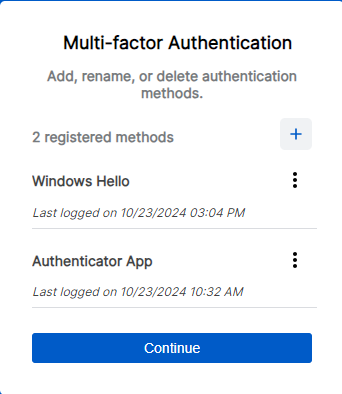
È possibile aggiungere, modificare e rimuovere metodi di autenticazione.
Nota
È possibile configurare fino a 10 metodi di autenticazione dello stesso tipo.
-
Per aggiungere un metodo MFA, cliccare sull’icona Aggiungi
 sulla destra. Seguire le istruzioni per aggiungere una passkey o un’app di autenticazione.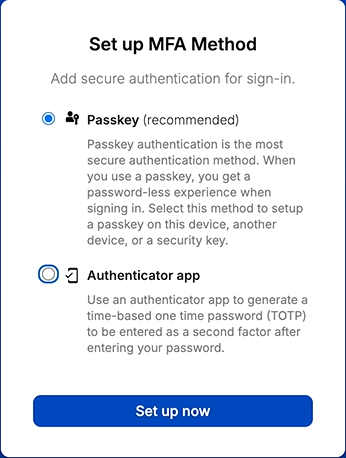
- Per istruzioni su come aggiungere una passkey, vedere Impostazione di una passkey.
- Per istruzioni su come aggiungere un’app di autenticazione, vedere Impostazione di un’app di autenticazione.
Nota
È necessario registrare almeno due metodi di autenticazione multifattoriale (MFA). Per ulteriori informazioni, vedere Requisiti per la MFA in Sophos Central.
-
(Facoltativo) Per rinominare un metodo MFA, cliccare sui tre puntini sulla destra
 e successivamente su Rinomina; quindi digitare il nuovo nome e cliccare sul segno di spunta.
Nota
Se non è già stato specificato un nome, i metodi MFA registrati utilizzeranno un nome predefinito basato sul metodo registrato. Se sono stati registrati più metodi dello stesso tipo, verranno anche numerati.
-
(Facoltativo) Per rimuovere un metodo MFA, cliccare sui tre puntini sulla destra
e successivamente su Elimina.Nota
Una volta raggiunto il numero minimo richiesto, non è possibile eliminare metodi di autenticazione.
-
Cliccare su Continua per passare alla dashboard di Central.
Video
