Portale DMARC Manager
Per utilizzare questa funzionalità occorre una licenza DMARC Manager Add-on for Sophos Email.
Il Portale DMARC Manager offre visibilità completa sull’autenticazione e sulla conformità della posta elettronica del proprio dominio. Il portale fornisce report dettagliati e visibilità su come i mittenti utilizzano i domini per inviare e-mail e indica se i messaggi sono conformi ai criteri DMARC.
Selezionare Prodotti > Email Security > DMARC Manager e successivamente cliccare su Gestisci DMARC in alto a destra. Si aprirà il portale di DMARC Manager.
Dal portale è anche possibile effettuare convalide DNS basate su CNAME, attraverso record DMARC, SPF, DKIM, BIMI, TLS-RPT e MTA-STS. È possibile configurare un record CNAME una volta sola e gestire i cambiamenti futuri direttamente dal Portale DMARC Manager.
Azioni disponibili
Il Portale DMARC Manager consente di gestire la configurazione dell’autenticazione del dominio, controllare l’attività dei mittenti e monitorare la conformità generale a DMARC.
Ecco alcune delle principali azioni che possono essere svolte nel portale:
- Monitorare lo stato di integrità del dominio con un riepilogo dello stato di reportistica e del volume di e-mail che rispettano la conformità DMARC.
- Visualizzare quali servizi o server inviano e-mail per conto dei propri domini.
- Approvare i mittenti validi per migliorare la conformità e ridurre i falsi positivi.
- Configurare e verificare i record DNS di DMARC, SPF, DKIM, BIMI, TLS-RPT e MTA-STS.
- Monitorare le tendenze di autenticazione nel tempo, utilizzando grafici e storico dei dati.
- Impostare avvisi per modifiche della conformità, nuovi mittenti o problemi di verifica del DNS.
Dashboard
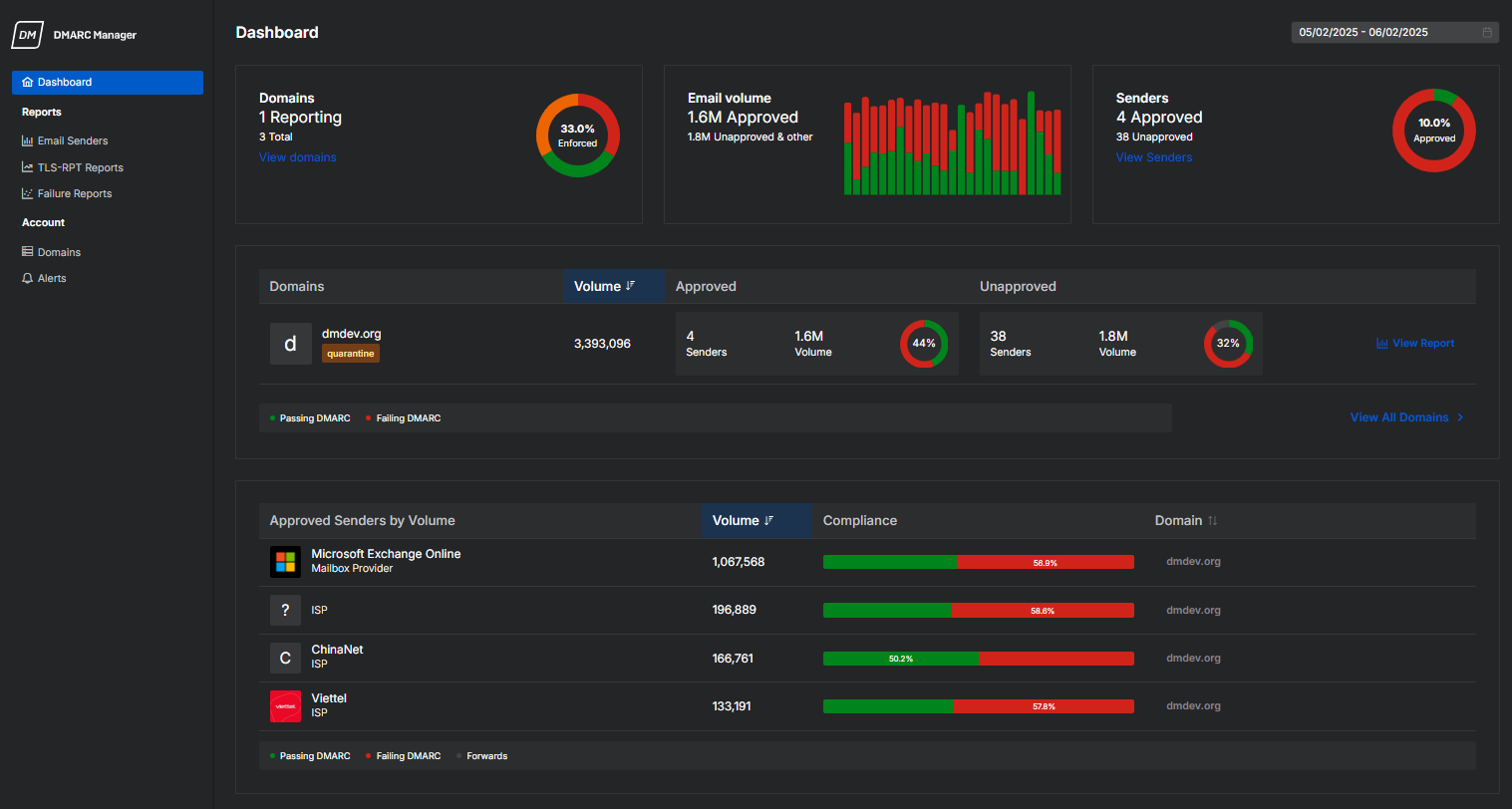
La dashboard offre informazioni dettagliate sullo stato di autenticazione del proprio dominio e sul profilo di sicurezza delle e-mail. Mostra quanti domini hanno attivato la reportistica DMARC, indica la percentuale di messaggi che rispettano i criteri di implementazione e visualizza il numero di mittenti approvati e non approvati.
È possibile osservare le tendenze del volume delle e-mail e della conformità nel tempo, nonché valutare quali domini o mittenti potrebbero richiedere attenzione, e accedere a report dettagliati per svolgere ulteriori indagini. La dashboard è la vista centralizzata che permette di monitorare la performance di DMARC e migliorare la protezione del dominio.
Cliccare su un link qualsiasi nella dashboard per maggiori informazioni.
Per saperne di più sulla dashboard, vedere Dashboard.
Report
Questa sezione include viste dettagliate per i mittenti delle e-mail, i report TLS-RPT e i report di errore. Utilizzare questi report per monitorare il comportamento di autenticazione e risolvere i problemi in tutti i propri domini.
Mittenti e-mail
Il report Mittenti e-mail offre una panoramica completa delle origini che inviano e-mail per conto del proprio dominio. È possibile analizzare il comportamento dei mittenti in base a tre aspetti principali: Conformità, Deliverability e Reputazione. Il report aiuta a valutare se i server di posta procedono correttamente quando autenticano i messaggi, quando li consegnano e quando considerano attendibili le origini dell’invio.
Per saperne di più su questo report, vedere Panoramica del Rapporto Mittenti e-mail.
In questo report è possibile eseguire le seguenti azioni:
- Visualizzare i dettagli dei dati dei mittenti, inclusi gli IP, i nomi host, i volumi e i risultati dei controlli DMARC.
-
Assegnare una categoria a ciascun mittente per aiutare a organizzare e filtrare i dati di reportistica.
Per saperne di più sulle categorie, vedere Categorie Mittenti e-mail.
-
Identificare gli errori di configurazione, le origini non autorizzate e i comportamenti rischiosi tramite confronti di conformità e recapito.
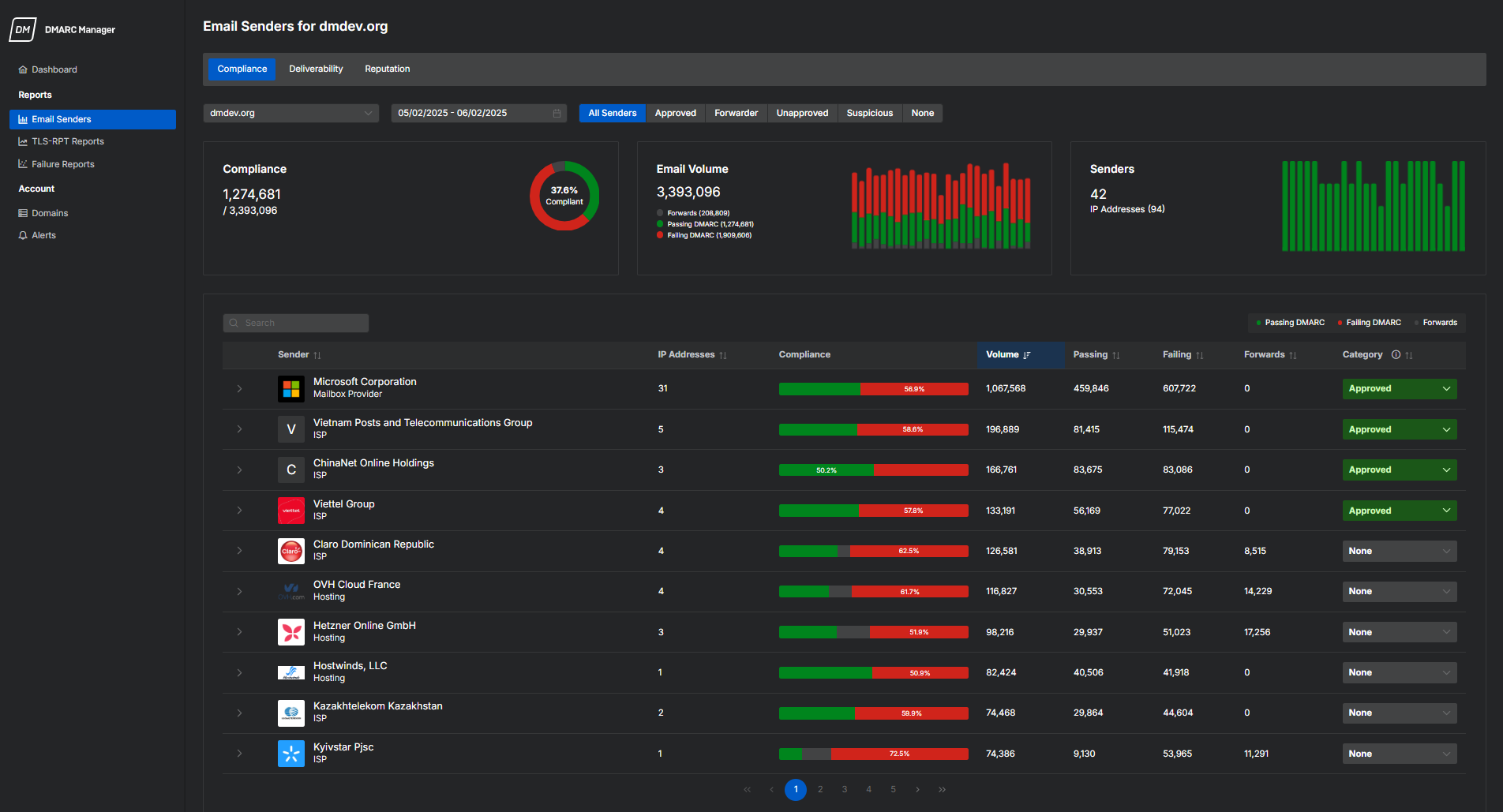
Conformità
La scheda Conformità mostra la performance dei mittenti rispetto ai criteri DMARC. Indica se le e-mail superano o non superano i controlli di autenticazione e fornisce approfondimenti sui tassi di conformità.
Per maggiori informazioni, vedere Rapporto sulla Conformità.
Deliverability
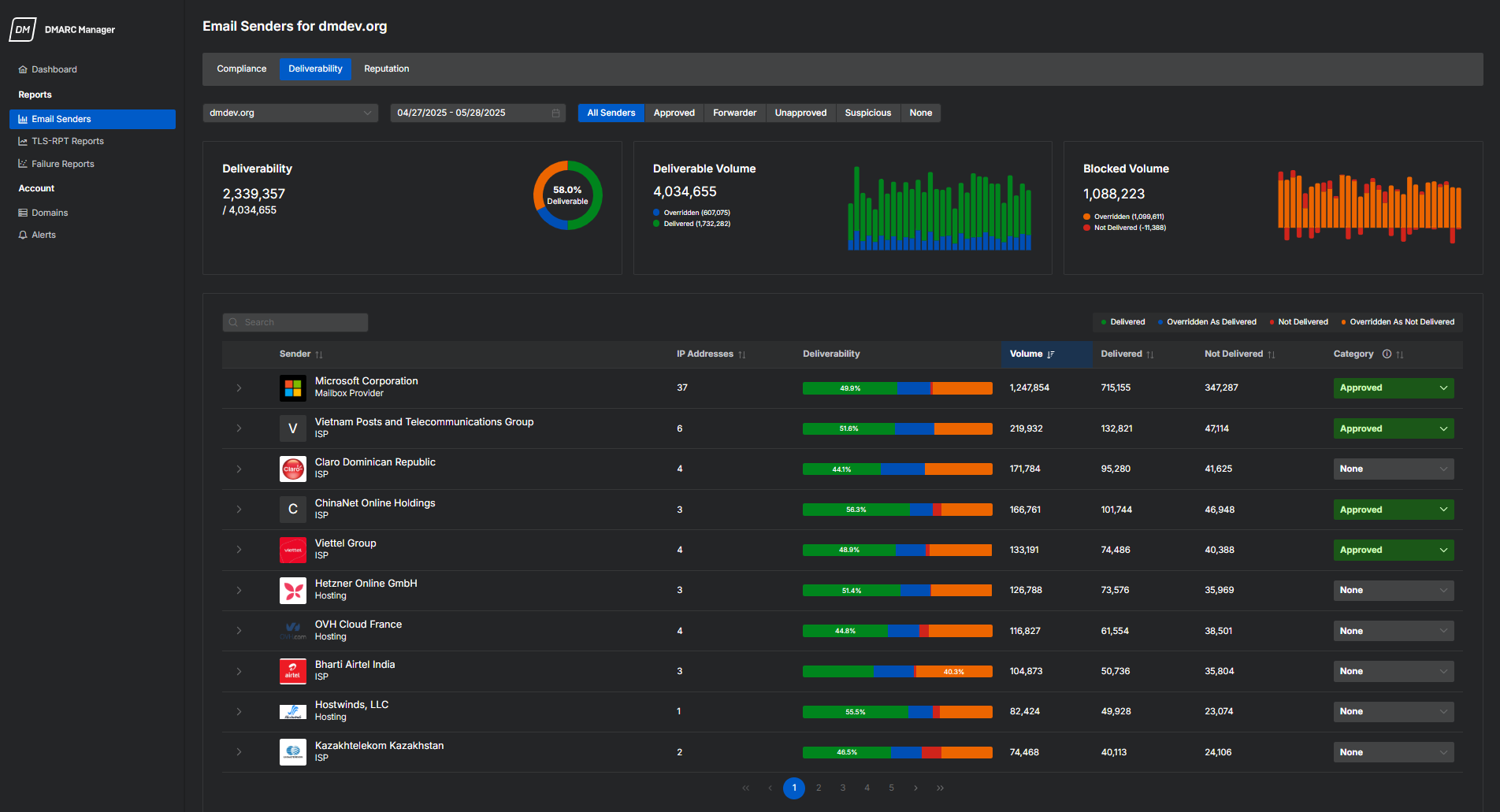
La scheda Deliverability mostra se le e-mail del proprio dominio vengono recapitate correttamente o se vengono bloccate a causa dell’implementazione dei criteri.
Per maggiori informazioni, vedere Rapporto sulla Deliverability.
Reputazione
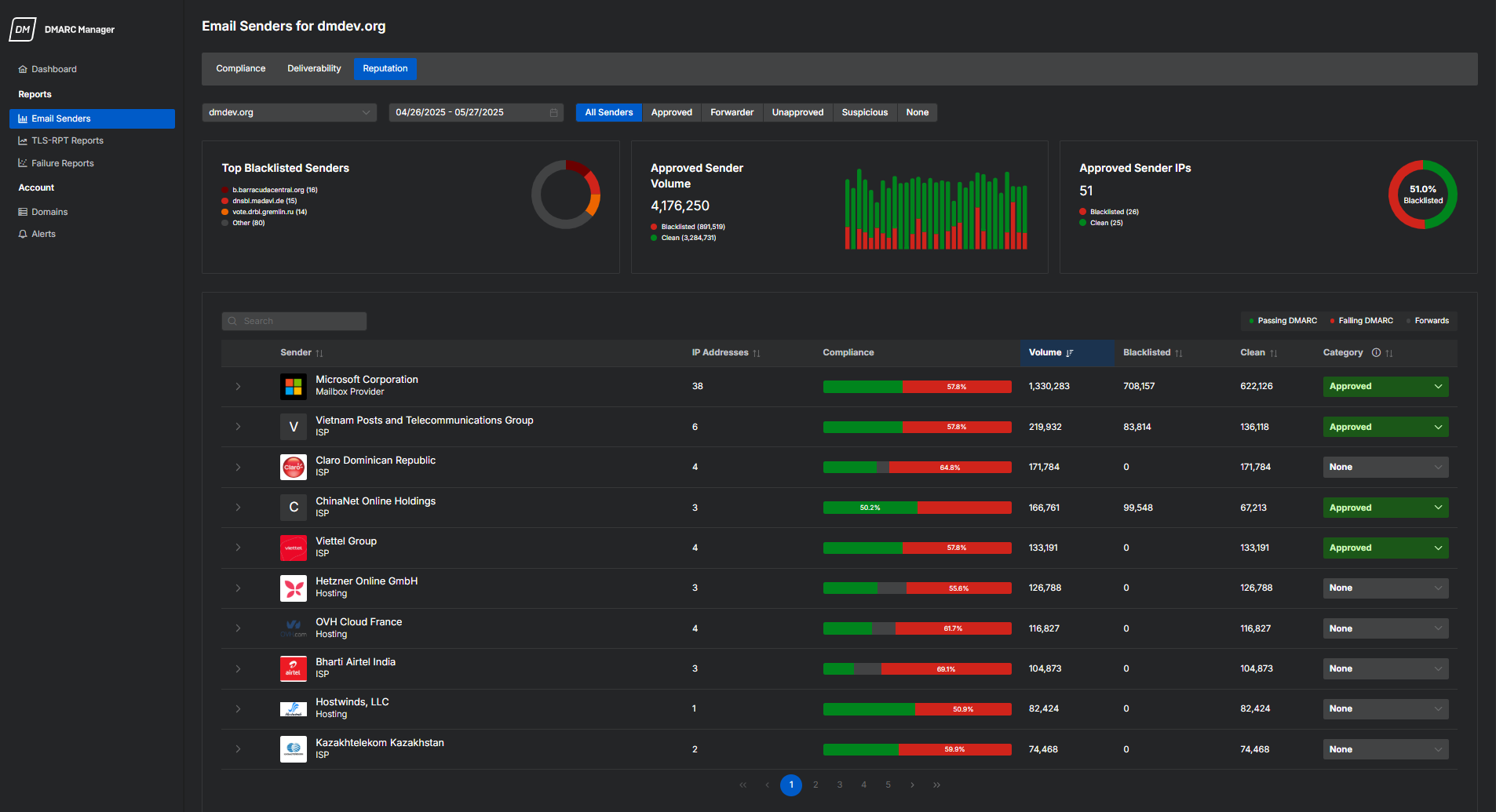
La scheda Reputazione aiuta a valutare l’attendibilità dei mittenti. Indica quali mittenti sono stati classificati come non attendibili e se le loro e-mail sono sicure o se sono state segnalate. Questa vista aiuta ad assegnare la giusta priorità alle attività di correzione, nonché a mantenere un’ottima reputazione per il dominio.
Per maggiori informazioni, vedere Rapporto sulla Reputazione.
Report TLS-RPT
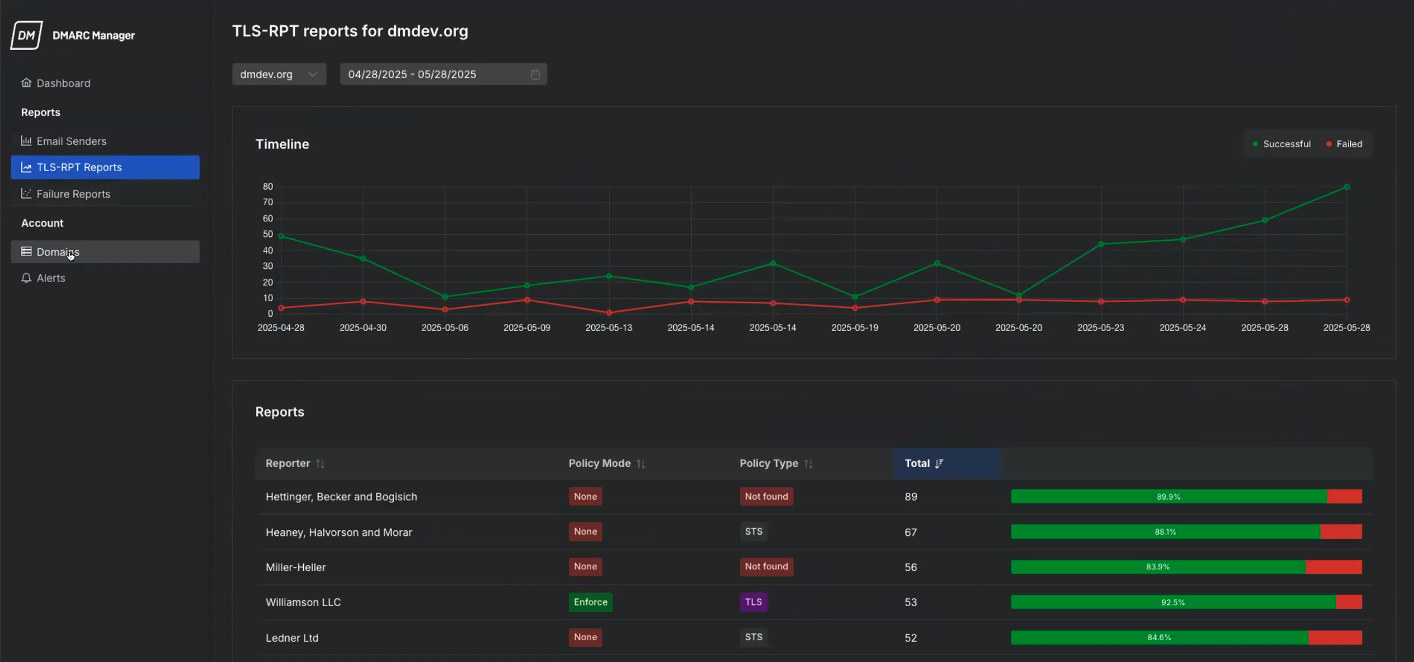
La dashboard Report TLS-RPT mostra l’efficacia con cui i server di posta elettronica stabiliscono connessioni sicure utilizzando TLS durante l’invio di e-mail al proprio dominio. Questi report aiutano a monitorare eventuali problemi di crittografia che potrebbero influire sulla riservatezza o sul recapito dei messaggi.
In questo report è possibile eseguire le seguenti azioni:
- Visualizzare le tendenze nel tempo delle connessioni TLS stabilite e non riuscite.
- Verificare quali organizzazioni incluse nei report stanno riscontrando problemi.
- Verificare la modalità e il tipo di criterio di ciascun mittente, per identificare eventuali problemi di configurazione.
- Utilizzare gli approfondimenti per individuare lacune in TLS o MTA-STS e migliorare la sicurezza.
Per saperne di più su questo report, vedere Panoramica dei Report TLS-RPT.
Report sugli errori
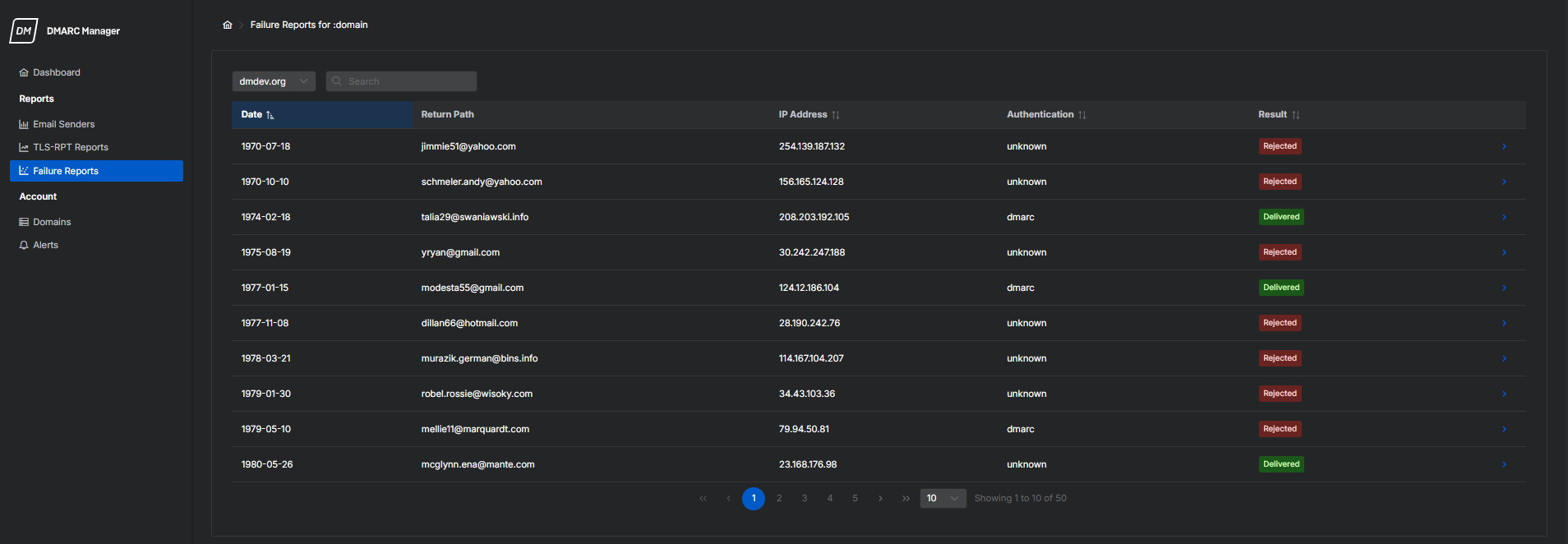
La dashboard Report sugli errori mostra dati forensi dettagliati sui singoli messaggi e-mail che non sono riusciti ad autenticarsi con DMARC. Questi report aiutano a svolgere indagini sulle attività di invio sospette o non autorizzate.
In questo report è possibile eseguire le seguenti azioni:
- Visualizzare i dettagli a livello del messaggio, inclusi il percorso di ritorno, l’indirizzo IP e i risultati dell’autenticazione.
- Identificare il tipo di errore e se il messaggio è stato recapitato o rifiutato.
- Visualizzare informazioni dettagliate come il tipo di feedback, il dominio di origine e il conteggio degli incidenti.
- Scaricare il report per svolgere ulteriori indagini o a scopo di documentazione.
Per saperne di più su questo report, vedere Visualizzazione dei Report sugli errori.
Configurazione del dominio
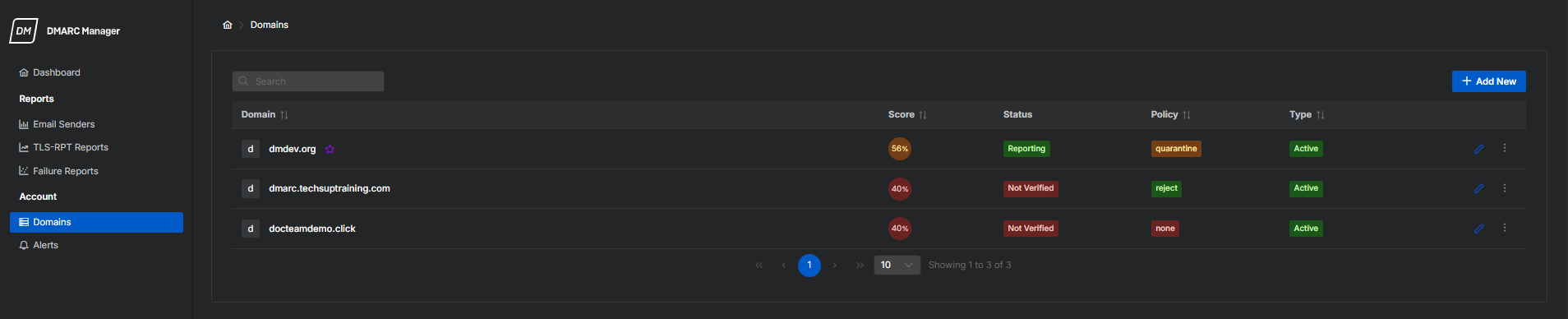
La pagina Domini mostra i domini che sono stati aggiunti a DMARC Manager. Fornisce dettagli importanti come il punteggio DMARC, lo stato della verifica, il livello di applicazione dei criteri e il tipo di dominio.
In questa pagina, è possibile svolgere le seguenti azioni:
- Visualizzare la configurazione di DMARC e il punteggio di conformità di ciascun dominio in un’unica vista.
- Controllare lo stato di verifica e la modalità dei criteri, ad es. Nessuno, Quarantena o Rifiuta.
- Impostare un dominio come primario, contrassegnarlo come parcheggiato o accedere a report e log dettagliati.
- Aggiungere e gestire i domini direttamente da questa pagina.
Per una panoramica della pagina Domini, vedere Gestione dei Domini.
Per configurare domini occorre impostare record e aggiungerli al proprio DNS. DMARC Manager supporta sia i record CNAME che TXT. CNAME consente al sistema di gestire automaticamente le modifiche del DNS, mentre TXT richiede aggiornamenti manuali.
È anche possibile utilizzare l’integrazione Entri per gestire direttamente i record DNS. Entri permette di creare e aggiornare record senza uscire da DMARC Manager. Questo rende la configurazione del DNS più veloce e più semplice. Per maggiori informazioni su Entri, vedere Entri.
Nota
Prima di modificare i record DNS, assicurarsi di creare un backup dell’area. Se si dovessero verificare problemi, sarà possibile ripristinare o tornare ai record precedenti.
Avviso
Se si utilizza Cloudflare, assicurarsi di disattivare il proxy DNS durante la configurazione di un nuovo record CNAME. Il proxy è attivato per impostazione predefinita e lasciarlo attivo potrebbe compromettere il processo di convalida o risoluzione del DNS. Per maggiori informazioni, vedere Proxy status.
Aprire alla scheda per configurare i record DNS e le impostazioni di reportistica per il dominio selezionato.
Per saperne di più su DMARC e su come funziona, vedere Panoramica di DMARC.
Per configurare il proprio record DMARC, procedere come segue:
- Nel Portale DMARC Manager, aprire Account > Domini.
- Cliccare sull’icona Modifica impostazioni
 in corrispondenza del dominio che si desidera configurare.
 - Selezionare la scheda DMARC.
-
Nelle Impostazioni dei criteri, impostare le preferenze per i criteri:
- Se questa è la prima volta che si configura DMARC, impostare Criterio DMARC su Nessuno per il monitoraggio iniziale.
- Se l’attivazione del proprio dominio è stata completata, si inviano e-mail da almeno due settimane e le modifiche apportate sono soddisfacenti, impostare Criterio DMARC su Quarantena o Rifiuta.
-
In Report aggregati, sotto I report verranno inviati a, inserire eventuali altri destinatari per i report aggregati e per quelli sugli errori. Se non si sa cosa inserire, lasciare vuoto questo campo.
-
In Report sugli errori, procedere come segue:
- In Elaborazione dei report, selezionare Abilitato per ricevere report sugli errori a scopo di indagine futura.
- In Opzioni per il report, selezionare quando ricevere i report sugli errori.
-
In Impostazioni di allineamento, selezionare l’opzione Rigorosa o Rilassata. Se non si sa quale selezionare, mantenere i valori predefiniti. Per maggiori informazioni, vedere Impostazioni di allineamento.
- Cliccare su Salva per applicare le modifiche.
-
Per pubblicare il proprio record DMARC, procedere come segue:
La delega DNS consente al nostro servizio di aggiornare e gestire direttamente i record DNS dal Portale DMARC Manager.
- Cliccare su Visualizza le istruzioni di configurazione.
-
Selezionare uno dei seguenti metodi:
- Integrazione Entri (opzione consigliata, se supportata): Vedere Integrazione di Entri.
- Integrazione manuale: Vedere Integrazione manuale.
-
Cliccare su Verifica per confermare il record.
Consiglio
La propagazione delle modifiche del DNS può richiedere del tempo. Se la verifica non dà esito positivo, attendere alcuni minuti e riprovare.
-
Dopo la verifica, cliccare su Salva per finalizzare la configurazione.
Il record DMARC è stato configurato per la fase iniziale. Dopo aver apportato ulteriori modifiche, sarà possibile impostare il criterio su Quarantena o Rifiuta.
Per assistenza, vedere Impostazioni di configurazione e impostazione di DMARC.
Per saperne di più su SPF e su come funziona, vedere la Panoramica di SPF.
Per configurare SPF, procedere come segue:
- Nel Portale DMARC Manager, aprire Account > Domini.
- Cliccare sull’icona Modifica impostazioni in corrispondenza del dominio che si desidera configurare.
- Selezionare la scheda SPF.
-
Cliccare su Aggiungi nuova direttiva SPF e successivamente aggiungere tutte le direttive SPF note ed esistenti.
- Se non si sa quali direttive SPF aggiungere, controllare il proprio record SPF esistente e usarlo come riferimento.
- Questa è anche un’ottima opportunità per rimuovere voci obsolete e non necessarie.
-
Se si utilizza Sophos Email in modalità Gateway, creare una direttiva di tipo Include e aggiungere il record SPF di Sophos relativo all’area geografica nella quale è ospitata Sophos Email. Per informazioni, consultare la sezione Domini SPF Sophos.
Area geografica Record SPF Stati Uniti (occidentali) _spf_uswest2.prod.hydra.sophos.comStati Uniti (orientali) _spf_useast2.prod.hydra.sophos.comGermania _spf_eucentral1.prod.hydra.sophos.comIrlanda _spf_euwest1.prod.hydra.sophos.comCanada _spf.eml100yul.ctr.sophos.comAustralia _spf.eml100syd.ctr.sophos.comGiappone _spf.eml100hnd.ctr.sophos.comIndia _spf.eml100bom.ctr.sophos.comBrasile _spf.eml100gru.ctr.sophos.com -
Se si utilizza Sophos Email in modalità Flusso di posta o se le proprie e-mail in uscita non vengono inoltrate attraverso Sophos, aggiungere invece il record SPF indicato dal provider di servizi e-mail.
-
Aggiungere record SPF per qualsiasi altro servizio di terze parti che invia e-mail per conto del proprio dominio ma non passa attraverso Sophos.
Alcuni esempi sono: newsletter, sistemi di creazione di ticket o servizi di stampa.
-
(Facoltativo) Dopo aver aggiunto tutte le direttive SPF, è possibile attivare Appiattimento SPF per ridurre il numero di ricerche DNS e mantenerle entro il limite RFC di 10.
- Cliccare su Salva per applicare le modifiche.
-
Per pubblicare il proprio record SPF, procedere come segue:
La delega DNS consente al nostro servizio di aggiornare e gestire direttamente i record DNS dal Portale DMARC Manager.
- Cliccare su Visualizza le istruzioni di configurazione.
-
Selezionare uno dei seguenti metodi:
- Integrazione Entri (opzione consigliata, se supportata): Vedere Integrazione di Entri.
- Integrazione manuale: Vedere Integrazione manuale.
Nota
Se si ha già un record SPF, occorre rimuoverlo prima di aggiungere il nuovo record SPF.
-
Cliccare su Verifica per confermare il record.
Consiglio
La propagazione delle modifiche del DNS può richiedere del tempo. Se la verifica non dà esito positivo, attendere alcuni minuti e riprovare.
-
In Qualificatore del record di primo livello, selezionare l’azione preferita.
Per informazioni, vedere Qualificatore del record SPF di primo livello.
-
Dopo la verifica, cliccare su Salva per finalizzare la configurazione.
Il record SPF è stato configurato per la fase iniziale.
Per assistenza, vedere le Impostazioni SPF.
Per saperne di più su DKIM e su come funziona, vedere la Panoramica di DKIM.
Per configurare DKIM, procedere come segue:
- Nel Portale DMARC Manager, aprire Account > Domini.
- Cliccare sull’icona Modifica impostazioni in corrispondenza del dominio che si desidera configurare.
- Selezionare la scheda DKIM.
- Nella scheda DKIM, cliccare su Abilita gestione DKIM.
- Se richiesto, cliccare su Abilita gestione DKIM.
-
Cliccare su Aggiungi nuova chiave pubblica e aggiungere eventuali chiavi o selettori DKIM esistenti con le rispettive chiavi pubbliche.
- Se le e-mail in uscita vengono firmate con Sophos, cliccare sull’icona Impostazioni globali
 . Selezionare Prodotti e servizi > E-mail e cliccare su Domini del gateway. Selezionare un dominio e successivamente selezionare la chiave DKIM in Selettore attivo. Copiare i valori e incollarli nel Portale DMARC Manager.
 - Se si utilizzano sistemi di terze parti, aggiungere altre chiavi DKIM note che potrebbero non passare attraverso Sophos Email.
- Se non è mai stata generata una chiave DKIM in precedenza, crearne una. Vedere Aggiunta di una chiave DKIM.
- Se le e-mail in uscita vengono firmate con Sophos, cliccare sull’icona Impostazioni globali
-
Configurare le impostazioni del criterio.
- Se tutte le e-mail in uscita sono firmate con DKIM, impostare Criterio di firma per la posta in uscita su Tutte le e-mail. In caso contrario, selezionare Alcune e-mail.
- Durante l’attivazione iniziale, impostare Criterio di test su Abilitato. Una volta completate le fasi di monitoraggio iniziale, selezionare Disattivato.
- Cliccare su Salva per applicare le modifiche.
-
Per pubblicare il proprio record DKIM, procedere come segue:
La delega DNS consente al nostro servizio di aggiornare e gestire direttamente i record DNS dal Portale DMARC Manager.
- Cliccare su Visualizza le istruzioni di configurazione.
-
Selezionare uno dei seguenti metodi:
- Integrazione Entri (opzione consigliata, se supportata): Vedere Integrazione di Entri.
- Integrazione manuale: Vedere Integrazione manuale.
Nota
Alcuni provider di DNS non consentono di aggiornare i server dei nomi. È possibile utilizzare la delega DKIM solo se il provider aggiunge questa opzione o se si cambia gestore DNS.
-
Cliccare su Verifica per confermare i record.
Consiglio
La propagazione delle modifiche del DNS può richiedere del tempo. Se la verifica non dà esito positivo, attendere alcuni minuti e riprovare.
-
Dopo la verifica, cliccare su Salva per finalizzare la configurazione.
Il record DKIM è stato configurato per la fase iniziale.
Per assistenza, vedere le Impostazioni DKIM.
Per saperne di più su BIMI e su come funziona, vedere la Panoramica di BIMI.
Per configurare BIMI, procedere come segue:
- Nel Portale DMARC Manager, aprire Account > Domini.
- Cliccare sull’icona Modifica impostazioni in corrispondenza del dominio che si desidera configurare.
- Selezionare la scheda BIMI.
- Nella scheda BIMI, cliccare su Abilita l’hosting del record BIMI.
- Se richiesto, cliccare su Abilita l’hosting del record BIMI.
-
In Logo BIMI, cliccare su Aggiungi file e caricare il proprio logo BIMI.
- Il logo deve essere in formato SVG.
- Il logo deve avere un formato quadrato, non rettangolare.
-
(Facoltativo) Se si ha un Certificato di marchio verificato (Verified Mark Certificate, VMC), passare alla sezione Certificato di marchio verificato per BIMI, cliccare su Aggiungi file e caricare il proprio VMC. Il certificato deve essere in formato PEM.
Se non si ha un VMC, occorrerà ottenerne uno da un provider di terze parti.
Nota
Avere un VMC per configurare BIMI non è obbligatorio, ma aiuta a fare in modo che il proprio logo venga visualizzato in più client e-mail che supportano la convalida VMC. Un VMC aggiunge un livello aggiuntivo di attendibilità, confermando l’identità del brand attraverso un certificato verificato.
-
Cliccare su Salva per applicare le modifiche.
-
Per pubblicare il proprio record BIMI, procedere come segue:
La delega DNS consente al nostro servizio di aggiornare e gestire direttamente i record DNS dal Portale DMARC Manager.
- Cliccare su Visualizza le istruzioni di configurazione.
-
Selezionare uno dei seguenti metodi:
- Integrazione Entri (opzione consigliata, se supportata): Vedere Integrazione di Entri.
- Integrazione manuale: Vedere Integrazione manuale.
-
Cliccare su Verifica per confermare il record.
Consiglio
La propagazione delle modifiche del DNS può richiedere del tempo. Se la verifica non dà esito positivo, attendere alcuni minuti e riprovare.
-
Dopo la verifica, cliccare su Salva per finalizzare la configurazione.
Il record BIMI è stato configurato per la fase iniziale.
Per assistenza, vedere Impostazioni BIMI.
Per saperne di più su TLS-RPT e su come funziona, vedere la Panoramica di TLS-RPT.
Per configurare TLS-RPT, procedere come segue:
- Nel Portale DMARC Manager, aprire Account > Domini.
- Cliccare sull’icona Modifica impostazioni in corrispondenza del dominio che si desidera configurare.
- Selezionare la scheda TLS-RPT.
- Cliccare su Abilita la reportistica TLS-RPT.
- Se richiesto, cliccare su Abilita la reportistica TLS-RPT.
- (Facoltativo) Per inviare dati TLS-RPT ad altri servizi, inserire l’indirizzo e-mail al quale i server di posta devono inviare i report.
-
Per pubblicare il proprio record TLS-RPT, procedere come segue:
La delega DNS consente al nostro servizio di aggiornare e gestire direttamente i record DNS dal Portale DMARC Manager.
- Cliccare su Visualizza le istruzioni di configurazione.
-
Selezionare uno dei seguenti metodi:
- Integrazione Entri (opzione consigliata, se supportata): Vedere Integrazione di Entri.
- Integrazione manuale: Vedere Integrazione manuale.
-
Cliccare su Verifica per confermare il record.
Consiglio
La propagazione delle modifiche del DNS può richiedere del tempo. Se la verifica non dà esito positivo, attendere alcuni minuti e riprovare.
-
Dopo la verifica, cliccare su Salva per finalizzare la configurazione.
Il record TLS-RPT è stato configurato per la fase iniziale.
Per assistenza, vedere Impostazioni TLS-RPT.
Per saperne di più su MTA-STS e su come funziona, vedere la Panoramica di MTA-STS.
Per configurare MTA-STS, procedere come segue:
- Nel Portale DMARC Manager, aprire Account > Domini.
- Cliccare sull’icona Modifica impostazioni in corrispondenza del dominio che si desidera configurare.
- Selezionare la scheda TLS-RPT.
- Cliccare su Abilita l’hosting MTA-STS.
- Se richiesto, cliccare su Abilita l’hosting MTA-STS.
-
Per pubblicare il proprio criterio MTA o record MTA, procedere come segue:
La delega DNS consente al nostro servizio di aggiornare e gestire direttamente i record DNS dal Portale DMARC Manager.
- Cliccare su Visualizza le istruzioni di configurazione.
-
Selezionare uno dei seguenti metodi:
- Integrazione Entri (opzione consigliata, se supportata): Vedere Integrazione di Entri.
- Integrazione manuale: Vedere Integrazione manuale.
-
Cliccare su Verifica per confermare il record.
Nota
Il processo di configurazione è lo stesso sia per il criterio che per il record MTA-STS. Ciascuno deve essere configurato e verificato separatamente.
Consiglio
La propagazione delle modifiche del DNS può richiedere del tempo. Se la verifica non dà esito positivo, attendere alcuni minuti e riprovare.
-
In Livello di applicazione dei criteri, selezionare In fase di test.
- Dopo la verifica, cliccare su Salva per finalizzare la configurazione.
Il record MTA-STS è stato configurato per la fase iniziale.
Per assistenza, vedere Hosting di record e criteri MTA-STS.
Integrazione di Entri
Se il proprio provider di DNS supporta l’integrazione Entri, utilizzare questo metodo per una configurazione più rapida e semplice.
Utilizzare Entri per connettersi direttamente al proprio provider di DNS. Questa integrazione consente di aggiungere automaticamente i record richiesti da DMARC Manager senza uscire dal portale.
Per pubblicare il proprio record utilizzando l’integrazione Entri, procedere come segue:
-
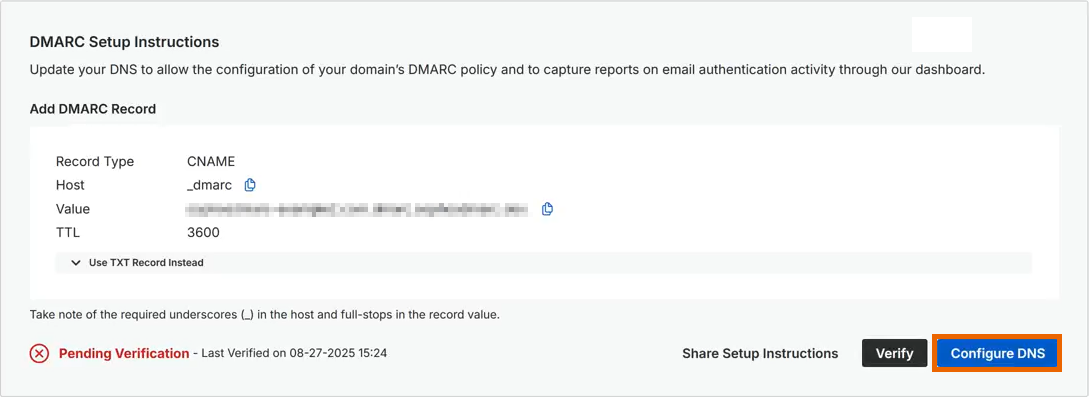
Cliccare su Configure DNS (Configura DNS).
-
Nella finestra di dialogo popup, cliccare su Continue (Continua).
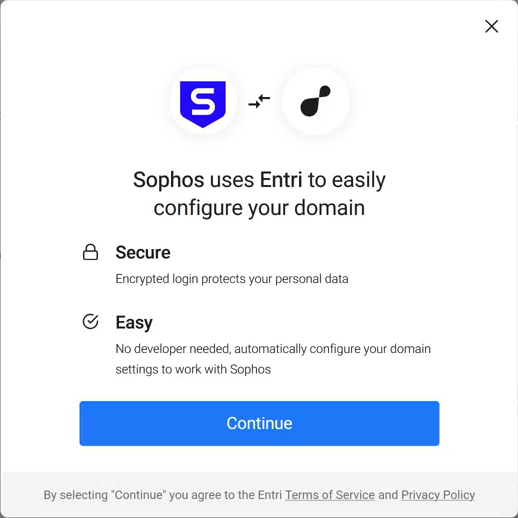
Sophos utilizza Entri per configurare in modo sicuro il dominio. In questo esempio viene utilizzato GoDaddy.
Nota
Se il provider di DNS non viene rilevato automaticamente, controllare l’elenco dei provider supportati e selezionare quello pertinente.
-
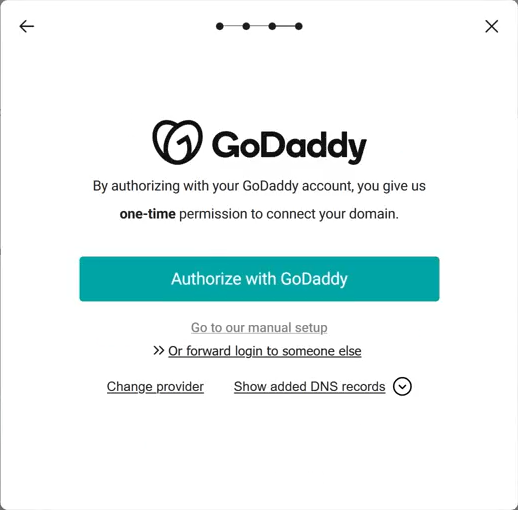
Autorizzare il proprio provider di DNS. È anche possibile inoltrare l’accesso a un’altra persona.
Nota
È possibile cliccare su Change provider (Cambia provider) per selezionare e autorizzare un altro provider di DNS supportato.
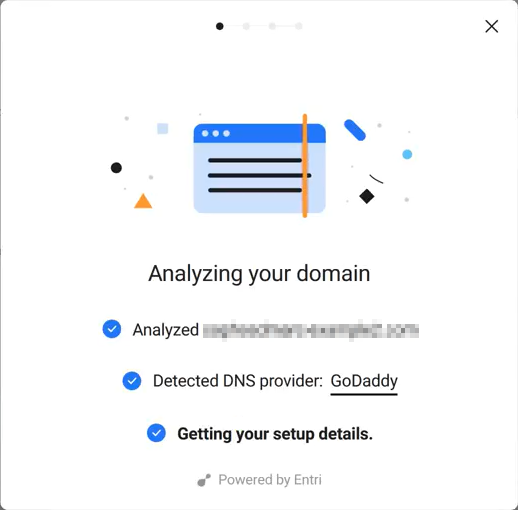
Entri analizza il dominio e rileva il provider di DNS.
-
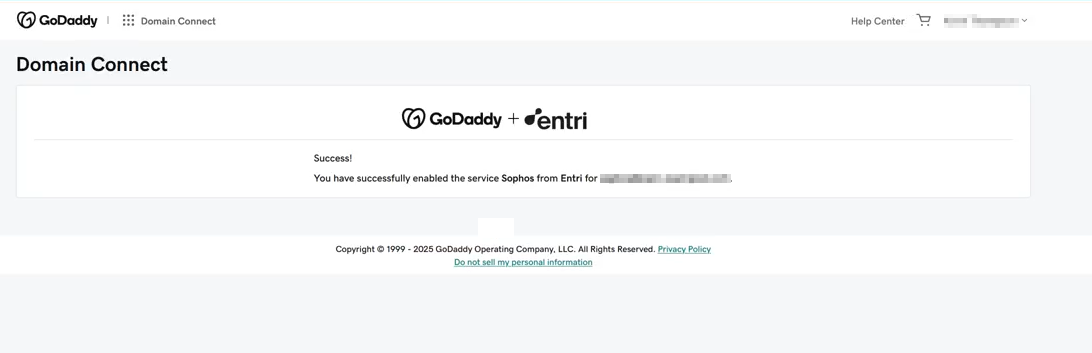
Cliccare su Connect (Connetti).
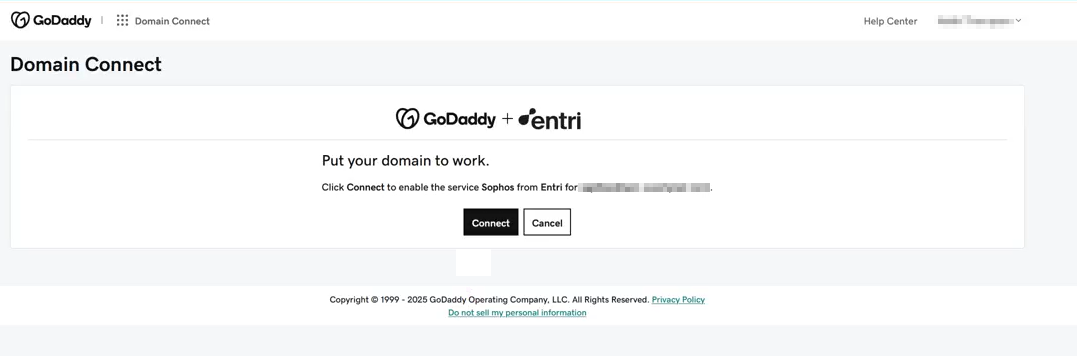
Sophos si connette al provider di DNS e applica i record richiesti.
-
Cliccare su Fine.
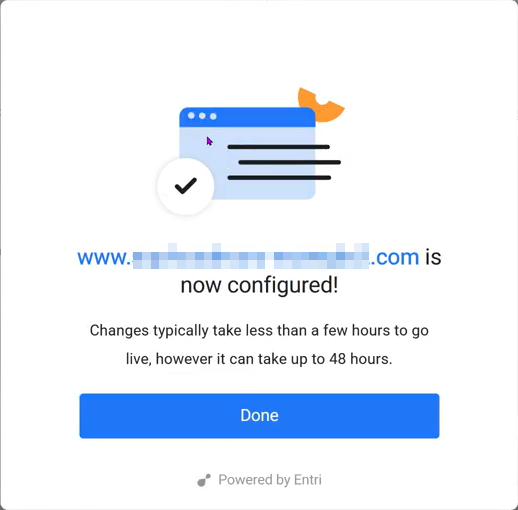
I record DNS e i valori richiesti sono stati aggiunti al provider.
-
Completare rimanenti i passaggi di configurazione del dominio. Vedere Configurazione del dominio.
Integrazione manuale
Se il provider di DNS non supporta Entri, è possibile aggiungere i record manualmente. Copiare i valori richiesti (CNAME, TXT o NS) dalle istruzioni di configurazione e pubblicarli nelle impostazioni del proprio DNS.
Per aggiungere i record manualmente, procedere come segue:
- Aprire le impostazioni del DNS.
-
Aggiungere il record CNAME, TXT o NS richiesto utilizzando i valori mostrati nelle istruzioni per la configurazione:
- Host
- Valore
- TTL
Nota
Per le configurazioni di DMARC, SPF e BIMI, è possibile utilizzare anche un record TXT nel proprio DNS. Per farlo, espandere Usa invece record TXT, copiare i valori forniti e pubblicarli come record TXT.
Se si utilizza questo metodo, occorrerà pubblicare nuovamente il record TXT ogni volta che le proprie impostazioni vengono modificate.
-
Salvare il record nel proprio provider di DNS.
I record DNS e i valori richiesti sono stati aggiunti al provider.
-
Completare rimanenti i passaggi di configurazione del dominio. Vedere Configurazione del dominio.
Come viene calcolato il punteggio
Il Punteggio del dominio indica l’efficacia con cui i record DNS proteggono il proprio dominio contro attacchi di imitazione, minacce alla privacy e problemi del brand. Riflette l’efficacia della propria autenticazione e-mail basata sul DNS e dei propri record di sicurezza. Per saperne di più, vedere Punteggio del Dominio.
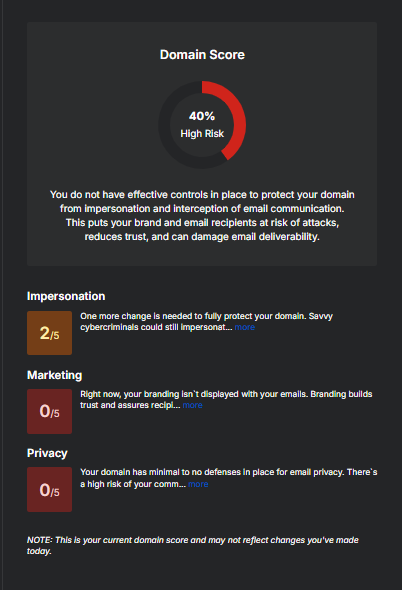
Il punteggio è suddiviso in tre categorie ponderate.
| Categoria | Impatto | Dettagli del contributo |
|---|---|---|
| Attacco di imitazione | 80% | Impatto calcolato in base a DMARC, SPF e DKIM |
| La promozione del proprio brand | 5% | Impatto calcolato in base a BIMI |
| Privacy | 15% | Impatto calcolato in base a TLS-RPT e MTA-STS |
Per saperne di più su come viene calcolato il punteggio, vedere le sezioni seguenti.
Imitazione (80%)
Attacco di imitazione valuta l’efficacia dei metodi di autenticazione delle e-mail del proprio dominio nel proteggerlo contro attacchi di spoofing e di phishing. DMARC ha l’impatto maggiore su questo punteggio.
- Se DMARC è assente, configurato in modo errato o impostato su Nessuno, il punteggio sarà basso.
- Se DMARC è impostato su Quarantena, il punteggio sarà moderato.
- Se DMARC è impostato su Rifiuta, il punteggio sarà elevato.
- Se SPF e DKIM non sono configurati correttamente o se non sono in linea con il proprio criterio DMARC, il punteggio potrebbe essere ridotto.
La promozione del proprio brand (5%)
Branding valuta come il dominio supporta il riconoscimento del brand attraverso le e-mail.
- Se non si ha un record BIMI, il punteggio sarà 0.
- Se si ha un record BIMI valido con un Certificato di marchio verificato (Verified Mark Certificate, VMC), il punteggio sarà 5.
Il punteggio riflette la configurazione attuale del proprio dominio e potrebbe non includere modifiche recenti del DNS.
Privacy (15%)
Privacy misura il livello di crittografia e sicurezza applicato al recapito delle e-mail.
- Se mancano TLS-RPT o MTA-STS, il punteggio sarà 0.
- Se manca un record o se i valori sono incompleti, il punteggio sarà compreso tra 1 e 3.
- Se entrambi i record sono presenti e MTA-STS è impostato su In fase di test, il punteggio sarà 4.
- Se entrambi i record sono presenti e MTA-STS è impostato su Applicato, il punteggio sarà 5.
Avvisi
La pagina Avvisi permette di creare e gestire le notifiche per le attività e le modifiche importanti del dominio. Si può scegliere tra vari tipi di avvisi, come cambiamenti nel punteggio di conformità, problemi di verifica del DNS e nuovi mittenti rilevati.
In questa pagina, è possibile svolgere le seguenti azioni:
- Configurare gli avvisi per eventi specifici come una diminuzione del livello di conformità o errori nella configurazione del DNS.
- Specificare la frequenza con cui vengono inviati gli avvisi.
- Definire i destinatari dell’e-mail per ciascun avviso.
Nota
Se manca un avviso, assicurarsi di controllare le cartelle di posta indesiderata o spam per verificare se sono presenti e-mail provenienti da alert@sophosdmarc.com.
Per saperne di più sulla pagina Avvisi, vedere Avvisi.
