Nuovo mittente
Le e-mail in entrata provenienti da nuovi mittenti possono essere gestite utilizzando la protezione Nuovo mittente, che identifica le e-mail inviate da mittenti dai quali gli utenti non ricevono regolarmente messaggi.
La protezione Nuovo mittente aiuta gli utenti a prendere decisioni informate quando interagiscono con e-mail provenienti da mittenti che non conoscono.
Il banner intelligente permette di configurare le azioni disponibili che gli utenti possono intraprendere su queste e-mail, ad esempio autorizzare o bloccare il mittente, oppure segnalare il messaggio come spam.
Nota
Esiste un periodo di apprendimento per i nuovi account e i nuovi utenti. Durante questo periodo di tempo, vengono raccolte informazioni sul mittente e la protezione Nuovo mittente non si applica. Vedere Gestione delle impostazioni per i nuovi mittenti.
Quando l’avviso Nuovo mittente non viene visualizzato
L’avviso Nuovo mittente non viene visualizzato se l’indirizzo e-mail, il dominio o l’indirizzo IP sono già inclusi in un elenco di autorizzazione.
- Se un amministratore aggiunge un mittente all’elenco di autorizzazione, l’avviso Nuovo mittente non viene visualizzato per nessuna delle caselle di posta dell’account.
- Se un utente aggiunge un mittente al proprio elenco di autorizzazione, l’avviso Nuovo mittente non viene visualizzato solo per la casella di posta di quell’utente.
Configurazione della protezione Nuovo mittente
Per configurare la protezione Nuovo mittente, procedere come segue:
- Nel criterio di Email Security, selezionare Impostazioni > In entrata > Nuovo mittente.
- Attiva Nuovo mittente.
- Cliccare sull’icona Modifica
 per modificare l’avviso Nuovo mittente.
 - Aggiornare il messaggio dell’avviso Nuovo mittente, se richiesto.
-
Selezionare le azioni che desideri rendere disponibili per gli utenti. È possibile scegliere tra le seguenti opzioni:
- Autorizza mittente
-
Blocca mittente
Nota
I link Autorizza mittente e Blocca mittente vengono visualizzati solo se queste opzioni sono attivate in Impostazioni utente. Vedere Elenco Autorizzazione/Blocco.
-
Segnala spam
-
(Facoltativo) Selezionare Includi i mittenti persistenti di e-mail senza riposta per considerare le e-mail ripetute provenienti dallo stesso mittente come nuove, se l’utente non risponde.
Per informazioni, consultare la sezione Includi i mittenti persistenti di e-mail senza riposta.
Nota
Per il corretto funzionamento di questa opzione, il gateway di posta in uscita deve instradare le e-mail attraverso Sophos Email.
-
Salvare il criterio.
La protezione Nuovo mittente è configurata. Sophos Email mostrerà un avviso Nuovo mittente nelle e-mail in arrivo identificate come provenienti da mittenti sconosciuti.
Avvisi Nuovo mittente con altri banner Sophos
Se la protezione Nuovo mittente e altre funzionalità dei banner Sophos sono attivate, i rispettivi messaggi possono venire visualizzati insieme, nello stesso banner di un messaggio e-mail.
Il banner mostra i messaggi e le azioni disponibili, combinati per tutti i criteri applicabili. Un’azione viene visualizzata se è consentita da almeno uno dei criteri abilitati.
Ad esempio, se un altro banner Sophos consente Segnala spam e l’avviso Nuovo mittente consente Autorizza mittente, entrambe le azioni vengono visualizzate nell’e-mail.
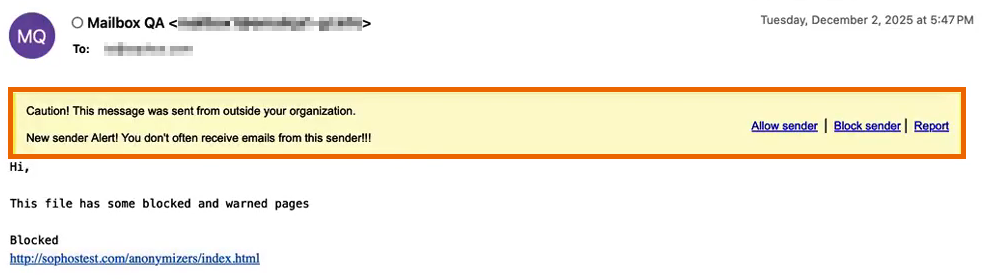
Comportamento degli avvisi Nuovo mittente
Questa sezione descrive il comportamento dell’avviso Nuovo mittente in diversi scenari di recapito e di tipo di messaggio.
Messaggi rilasciati dalla quarantena
Quando un messaggio in quarantena viene rilasciato, Sophos Email valuta il messaggio per la protezione Nuovo mittente al momento del recapito nella casella di posta.
Se il mittente presenta i requisiti di un nuovo mittente, l’avviso Nuovo mittente viene visualizzato nel messaggio rilasciato.
Se il destinatario o l’amministratore autorizza il mittente durante il processo di rilascio, l’avviso Nuovo mittente viene visualizzato comunque in quel messaggio. La voce dell’elenco di autorizzazione viene applicata dopo il recapito, perché le modifiche dell’elenco di autorizzazione diventano effettive solo dopo il recapito del messaggio.
Le e-mail successive provenienti dallo stesso mittente non avranno l’avviso Nuovo mittente, perché il mittente è già incluso nell’elenco di autorizzazione.
Messaggi inviati a più destinatari
Quando un’e-mail viene inviata a più destinatari, Sophos Email valuta separatamente ogni combinazione di mittente e destinatario.
L’avviso Nuovo mittente viene applicato indipendentemente nella casella di posta di ciascun destinatario, in base al criterio configurato e alla cronologia dei mittenti del destinatario.
Ad esempio, un avviso Nuovo mittente può essere visualizzato per un destinatario ma non per un altro, se le cronologie delle loro caselle di posta sono diverse.
Messaggi inviati ad alias
Le e-mail inviate a un alias vengono valutate utilizzando la casella di posta principale associata a quell’alias.
Se la protezione Nuovo mittente si applica alla casella di posta principale, l’avviso Nuovo mittente viene visualizzato anche per i messaggi recapitati all’alias.
La cronologia del mittente e la valutazione dei criteri per gli alias seguono la configurazione della casella di posta principale.
Domini solo in entrata
Per i domini solo in entrata, il comportamento dei mittenti persistenti di e-mail senza riposta non si applica.
In questo caso, l’avviso Nuovo mittente viene visualizzato solo nella prima e-mail di un mittente. Le e-mail successive dello stesso mittente non mostreranno l’avviso Nuovo mittente, indipendentemente dal fatto che l’opzione Includi i mittenti persistenti di e-mail senza riposta sia attivata o meno.
I domini solo in entrata sono domini nei quali le e-mail in uscita non vengono instradate attraverso Sophos Email.
E-mail inoltrate e di risposta
L’avviso Nuovo mittente viene rimosso dal contenuto dell’e-mail quando si risponde al messaggio o lo si inoltra.
Includi i mittenti persistenti di e-mail senza riposta
Quando l’opzione Includi i mittenti persistenti di e-mail senza riposta è attivata, Sophos Email continua a mostrare l’avviso Nuovo mittente per le e-mail ripetute inviate dallo stesso mittente finché il destinatario non risponde o fino alla fine del periodo di apprendimento.
Se questa opzione è disattivata, l’avviso Nuovo mittente viene visualizzato solo una volta per ogni combinazione di mittente e destinatario.
Gestisci il periodo di apprendimento
Questa sezione descrive come Sophos Email determina se un mittente è nuovo e come il periodo di apprendimento influisce sugli avvisi Nuovo mittente.
Come Sophos Email identifica un nuovo mittente
Il controllo Nuovo mittente viene eseguito a livello di casella di posta.
Sophos Email monitora la cronologia dei mittenti di ciascuna casella di posta negli ultimi sei mesi. Un mittente viene identificato come nuovo se non ha inviato un’e-mail a quella casella di posta negli ultimi sei mesi.
Questo comportamento si applica, a meno che il mittente non sia già incluso in un elenco di autorizzazione o escluso da un criterio.
Nota
La protezione Nuovo mittente si basa sulla cronologia dei mittenti che Sophos Email ha raccolto fino a quel momento.
Quando la protezione Nuovo mittente viene resa disponibile o attivata per la prima volta nel proprio ambiente, la cronologia disponibile per i mittenti potrebbe essere limitata. La cronologia completa di sei mesi per i mittenti diventa effettiva man mano che Sophos Email continua a raccogliere dati nel tempo.
Comportamento durante il periodo di apprendimento
La protezione Nuovo mittente prevede un periodo di apprendimento per i nuovi account Sophos Email e i nuovi utenti.
Durante il periodo di apprendimento, Sophos Email raccoglie informazioni sui mittenti, ma l’avviso Nuovo mittente non viene visualizzato, anche se il mittente non ha alcuna cronologia precedente nella casella di posta del destinatario.
È possibile cliccare su Gestisci il periodo di apprendimento per modificare la durata del periodo di apprendimento nelle Impostazioni Nuovo mittente. Per maggiori informazioni, vedere Gestione delle impostazioni per i nuovi mittenti.