Gestisci messaggi nella quarantena
Puoi rilasciare, eliminare e bloccare i messaggi in quarantena dall’elenco dei messaggi oppure da Dettagli messaggio.
Rilascio o eliminazione di messaggi
È possibile rilasciare o eliminare messaggi dall’elenco dei messaggi o da Dettagli messaggio.
I messaggi nella quarantena vengono eliminati dopo 30 giorni. Se si possiede una licenza Sophos Email Plus, verranno eliminati dopo 90 giorni.
Clicca sulla scheda corrispondente all’elenco di quarantena che stai visualizzando.
- Clicca su Rilascia per rilasciare i messaggi dalla quarantena e recapitarli agli utenti.
-
Cliccare su Rilascia e autorizza per rilasciare i messaggi e aggiungere l’indirizzo e-mail del mittente all’elenco Autorizzazione/blocco in entrata.
Nella finestra di dialogo Rilascia e autorizza, è possibile selezionare Applica autenticazione dei messaggi. Ciò richiede che i messaggi provenienti dal mittente autorizzato superino almeno un controllo di autenticazione, ad esempio DMARC, SPF o DKIM, prima di poter bypassare la scansione. L’implementazione dell’autenticazione aiuta a prevenire lo spoofing del mittente.
Nota
Quando un messaggio viene rilasciato dalla quarantena, Sophos Email lo sottopone nuovamente a scansione prima di recapitarlo.
Se il messaggio è stato recuperato dalla quarantena post-recapito, vengono rilasciati anche tutti i messaggi inoltrati internamente o ai quali è stata inviata una risposta.
Rilascia i messaggi che si trovano nella quarantena di Email Security
Rilascia i messaggi che si trovano nella Quarantena post-recapito
-
Cliccare su Elimina per eliminare i messaggi in quarantena.
- Cliccare su Elimina e blocca per eliminare i messaggi e aggiungere l’indirizzo e-mail del mittente all’elenco Autorizzazione/blocco in entrata.
Se hai attivato l’Elenco Autorizzazione/Blocco per i tuoi utenti, potrai anche aggiungere indirizzi IP e domini agli elenchi di autorizzazione o blocco. Vedere Impostazioni utente.
- Cliccare su Rilascia per richiedere a Microsoft 365 di recapitare il messaggio.
- Cliccare su Elimina per richiedere a Microsoft 365 di eliminare il messaggio.
Scansione degli allegati con Intelix
Questa funzionalità è disponibile solo per i messaggi nella quarantena di e-mail security che contengono allegati.
Intelix può essere utilizzato per eseguire la scansione degli allegati prima di rilasciare un messaggio in quarantena.
Scansione da Dettagli messaggio
Nella pagina Dettagli messaggio, clicca su Sottoponi a scansione con Intelix.
Una volta inviata la richiesta, Intelix sottoporrà a scansione gli allegati dei messaggi in background.
Nota
Non occorre attendere il completamento della scansione. È possibile tornare all'elenco Messaggi in quarantena e continuare a lavorare. Una volta completata la scansione, è possibile verificare i risultati in Riepilogo delle minacce di Intelix.
Se si rimane nella pagina Dettagli messaggio fino al completamento della scansione, il risultato dipenderà dal verdetto di Intelix:
- Se il verdetto di Intelix è pulito o probabilmente pulito, si rimarrà nella pagina Dettagli messaggio. È possibile cliccare su Visualizza report Intelix per verificare i risultati della scansione.
- Se il verdetto di Intelix è malevolo o sospetto, si verrà automaticamente reindirizzati al report Riepilogo delle minacce di Intelix.
Scansione prima del rilascio di un messaggio
Cliccando su Rilascia o Rilascia e Consenti nei Dettagli messaggio, è possibile scegliere di sottoporre a scansione gli allegati con Intelix prima di rilasciare il messaggio.
Seleziona la casella di controllo Scansione di Intelix e clicca su OK.
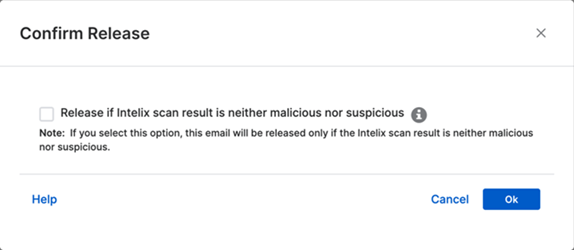
Una volta inviata la richiesta, Intelix sottoporrà a scansione gli allegati dei messaggi in background.
Nota
Non occorre attendere il completamento della scansione. È possibile tornare all'elenco Messaggi in quarantena e continuare a lavorare. Una volta completata la scansione, è possibile verificare i risultati in Riepilogo delle minacce di Intelix.
Se si rimane nella pagina Dettagli messaggio fino al completamento della scansione, il risultato dipenderà dal verdetto di Intelix:
- Se il verdetto di Intelix è pulito o probabilmente pulito, il messaggio verrà rilasciato. Rimanere nella pagina Dettagli messaggio e cliccare su Visualizza report Intelix per verificare i risultati della scansione.
- Se il verdetto di Intelix è malevolo o sospetto, il messaggio rimane in quarantena e si viene reindirizzati al report Riepilogo delle minacce di Intelix.
Nota
Se è stato selezionato Rilascia e autorizza, il mittente verrà aggiunto all'elenco di autorizzazione solo quando il verdetto di Intelix è pulito o probabilmente pulito.
Torna alla quarantena
Nel report Riepilogo delle minacce, cliccare sul link nel banner per tornare in quarantena.
- Per i verdetti “Pulito” o “Probabilmente pulito”, torna all’elenco Messaggi in quarantena.
- Per verdetti “Malevolo” o “Sospetto”, torna alla pagina Dettagli messaggio.
Blocco
Questa funzionalità non è applicabile all’elenco della Quarantena di M365.
In Messaggi in quarantena, clicca sull’oggetto di un messaggio per aprire Dettagli messaggio.
Sotto SMTP Da, clicca su Blocca e seleziona Blocca mittente o Blocca dominio del mittente per aggiungere l’indirizzo e-mail o il dominio del mittente al tuo elenco di blocco.
È anche possibile cliccare su Blocca indirizzo IP sotto Indirizzo IP per aggiungere l’indirizzo IP all’elenco di blocco. In alternativa, si possono aggiungere indirizzi e-mail e domini dall’elenco Autorizzazione/blocco in entrata.
Avviso
Prestare attenzione quando si blocca un indirizzo IP. Potresti bloccare accidentalmente un intero servizio. Ad esempio, se viene bloccato un indirizzo IP utilizzato da Microsoft 365, non si riceveranno messaggi dagli utenti di Microsoft 365.
Quando si blocca l’indirizzo e-mail, il dominio o l’indirizzo IP di un mittente, si possono aggiungere descrizioni per specificare il motivo di ciascuna voce di blocco.
Esempio
Bloccato a causa di spam.
È possibile visualizzare e modificare queste descrizioni in un secondo momento, nell’elenco Autorizzazione/blocco in entrata.
Per maggiori informazioni, vedere Autorizzazione/blocco in entrata.