Configurazione del criterio di DNS Protection per Endpoint
Per configurare il criterio di DNS Protection per Endpoint, occorre aggiungere i dispositivi che si desidera proteggere, attivare DNS Protection e specificare impostazioni aggiuntive, come le esclusioni per il dominio e le pagine di blocco.
Requisiti
Per configurare questo criterio, bisogna soddisfare i seguenti requisiti:
-
Per effettuare l’upgrade al pacchetto Sophos Endpoint per DNS Protection, procedere come segue:
Nota
Questo è un requisito temporaneo. Attualmente DNS Protection richiede l’utilizzo del pacchetto software indicato qui sotto. Una volta che questo requisito non sarà più applicabile, si potrà utilizzare il pacchetto Consigliato.
- Aprire Prodotti > Endpoint > Criteri.
- In Gestione aggiornamenti, cliccare su Criterio di base - Gestione aggiornamenti.
- Nella scheda Impostazioni, aprire Seleziona un pacchetto software.
-
Sotto Windows, selezionare FTS 2025.2.3.31.2 Richiesto per l’aggiornamento di DNS Protection .
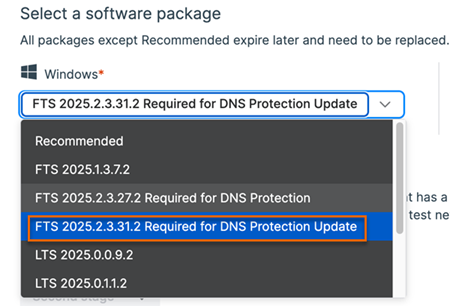
-
Assicurarsi di aver installato l’agente Endpoint su tutti i dispositivi che si desidera proteggere. Vedere Endpoint.
Attivazione di DNS Protection nell’agente Endpoint
Per attivare DNS Protection nell’agente Endpoint, procedere come segue:
- Aprire Prodotti > Endpoint > Computer.
-
Selezionare i computer che si desidera proteggere e cliccare su Gestisci software Endpoint.
Nota
È possibile aggiungere solo endpoint Windows. Al momento non sono supportati endpoint Windows Server e macOS.
-
Sotto DNS, selezionare Installa.
Nota
In presenza di una licenza ZTNA, verrà visualizzato DNS e ZTNA, invece di DNS.
-
Cliccare su Save (Salva).
Creazione di un criterio di DNS Protection per Endpoint
Per creare un criterio di DNS Protection per Endpoint, procedere come segue:
- Aprire Prodotti > Endpoint > Criteri e cliccare su Aggiungi criterio.
- Sotto Tipo, selezionare Dispositivo.
- In Funzionalità, selezionare DNS Protection per Endpoint e cliccare su Continua.
-
Aggiungere computer o gruppi di computer da proteggere.
Nota
È possibile aggiungere solo endpoint Windows. Al momento non sono supportati endpoint Windows Server e macOS.
-
Cliccare su Criterio attivo e assicurarsi che l’opzione Il criterio è attivo sia attivata. Questa opzione è attiva per impostazione predefinita.
- Cliccare su Impostazioni per configurare DNS Protection.
Impostazioni
È possibile attivare DNS Protection, aggiungere esclusioni per il dominio e specificare impostazioni per visualizzare pagine di blocco.
Attivazione di DNS Protection
Per attivare DNS Protection, procedere come segue:
- Attivare Usa Sophos DNS Protection.
-
Selezionare la posizione alla quale si desidera assegnare i dispositivi. È possibile selezionare la posizione Predefinita, oppure configurare una nuova posizione in DNS Protection e successivamente selezionarla da quell’elenco. Vedere Aggiunta di una posizione.
Nota
Se si crea una nuova posizione in DNS Protection, assicurarsi di selezionare Secure DNS come metodo di connessione.
Esclusioni per il dominio
È possibile specificare i domini che si desidera escludere dal reindirizzamento con Sophos Endpoint, permettendone la risoluzione con il proprio server DNS locale o di rete.
- Domini: aggiungere i domini che si desidera escludere da DNS Protection. Tutti i sottodomini di questi domini vengono esclusi automaticamente.
- Riprova con servizi DNS configurati dal sistema o dalle applicazioni quando DNS Protection restituisce NXDOMAIN: DNS Protection restituisce una risposta
NXDOMAINse il nome del dominio su cui viene eseguita la query non può essere risolto da record DNS pubblici. Ad esempio, nel caso in cui la propria azienda utilizzi zone DNS private, ospitate da un server DNS interno per le risorse di rete locale. Selezionare questa opzione per provare a inviare di nuovo queste richieste, senza reindirizzarle a DNS Protection.
Consiglio
Per ottenere massimi livelli di performance, consigliamo di aggiungere all’elenco di esclusioni per il dominio i nomi dei domini delle zone interne, anziché affidarsi all’opzione “Riprova”.
Mostra pagine di blocco
Attivare Implementa automaticamente il certificato di firma di DNS Protection sui dispositivi per visualizzare pagine di blocco.
DNS Protection mostra pagine di blocco per i domini che sono stati bloccati. Le pagine di blocco riportano un messaggio che spiega il motivo per cui questi domini sono bloccati. Per garantire che gli utenti vedano queste pagine di blocco, è necessario installare il certificato root di DNS Protection sui dispositivi degli utenti.
Attivare questa opzione per installare automaticamente il certificato root nei dispositivi degli utenti.