Configurazione di un nuovo firewall con Sophos Central
È possibile configurare i dispositivi Sophos Firewall con Sophos Central e gestirli in maniera centralizzata.
Occorreranno i seguenti prodotti e licenze:
- Un account Sophos Central (licenza o prova gratuita).
- Un Sophos Firewall con una sottoscrizione a pagamento attiva (che non sia una Licenza di base) o un contratto di supporto attivo.
In questo argomento descriveremo come effettuare le seguenti operazioni:
- Configurare gli elementi di base per il proprio Sophos Firewall.
- Richiedere il proprio Sophos Firewall in Sophos Central.
- Attivare una subscription da Sophos Firewall.
- Attivare una prova gratuita da Sophos Firewall.
- Sincronizzare le proprie subscription firewall con Sophos Central.
Configurazione del proprio Sophos Firewall e richiesta del firewall in Sophos Central
-
Digitare l’indirizzo della console di WebAdmin nel browser, seguito dalla porta 4444. Esempio:
172.16.16.16:4444.Per impostazione predefinita, Sophos Firewall utilizza un certificato firmato localmente, quindi il browser mostrerà un messaggio di avviso. Una volta confermato l’avviso relativo al certificato, verrà visualizzata la pagina iniziale Benvenuti a Sophos Firewall.
-
Accettare i Termini di utilizzo per l’utente finale Sophos.
-
Cliccare su Avvia installazione.
Verrà richiesto di svolgere la configurazione di base.
-
Deselezionare Installa automaticamente la versione più recente del firmware durante l’impostazione (opzione consigliata) e cliccare su Continua.
-
Inserire un nome per il firewall, scegliere il fuso orario e cliccare su Continua.
-
Selezionare Ho un numero di serie già esistente, inserire il numero di serie del proprio firewall e cliccare su Continua.
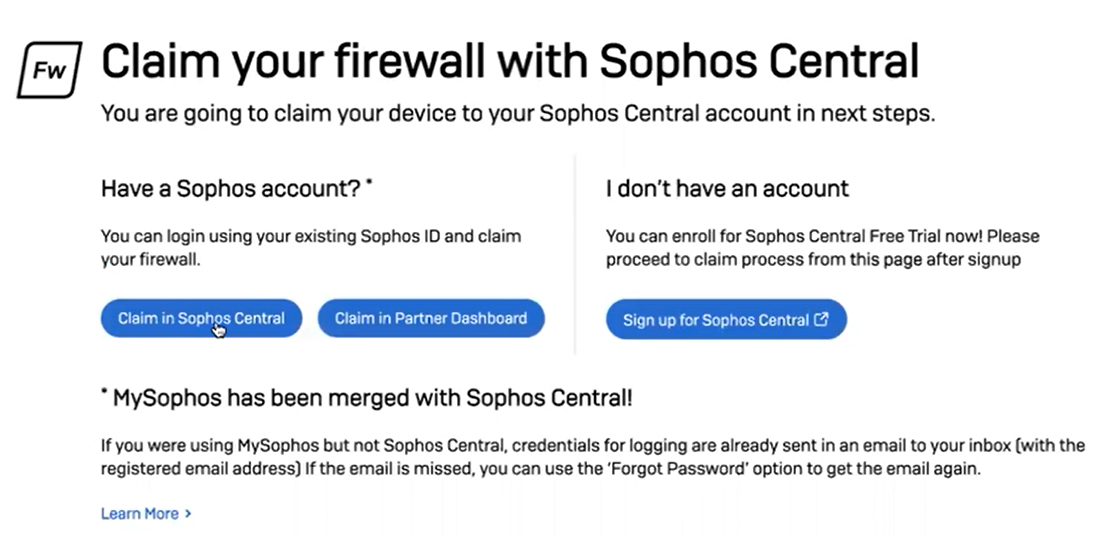
Verrà visualizzata la schermata Richiedi il firewall in Sophos Central.
-
Cliccare su Richiedi in Sophos Central.
Si aprirà Sophos Central. Verrà richiesto di effettuare l’accesso (a meno che non sia già stato effettuato).
Verrà visualizzata l’opzione Richiedi firewall.
-
Inserire il numero di serie del proprio firewall.
-
Cliccare su Convalida.
-
Selezionare Richiedi insieme a una licenza di prova gratuita della durata di 30 giorni di Xstream Protection, Web Server Protection ed Email Protection oppure Richiedi solo il Firewall con la Licenza di base.
Nota
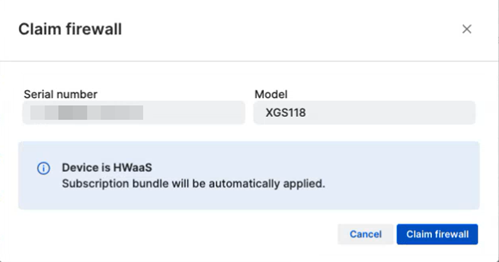
Se si richiede un dispositivo HWaaS, queste opzioni non verranno visualizzate, perché sarà applicato automaticamente un bundle di sottoscrizione.
-
Cliccare su Richiedi firewall.
Si aprirà Sophos Firewall.
-
Nella pagina Impostazione di base completata, cliccare su Ignora e passa alla Fine.
(Facoltativo) Se si desidera configurare impostazioni avanzate, cliccare su Continua.
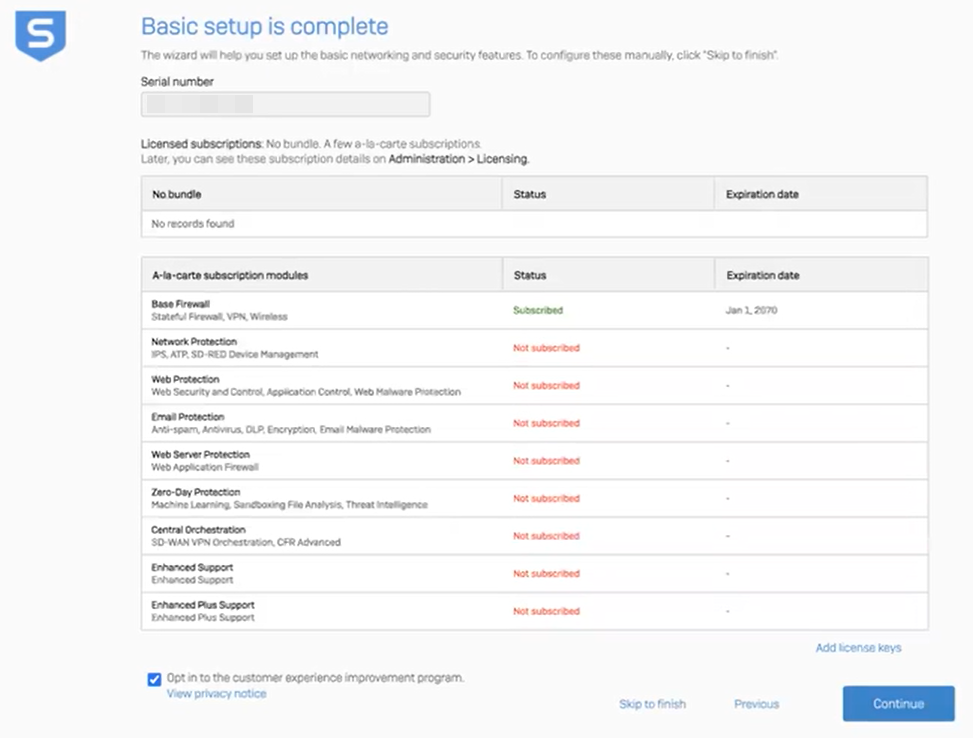
Una volta completata l’impostazione, verrà aperta la schermata di accesso del firewall.
-
Accedere al firewall e selezionare Amministrazione per visualizzare i dettagli del firewall.
-
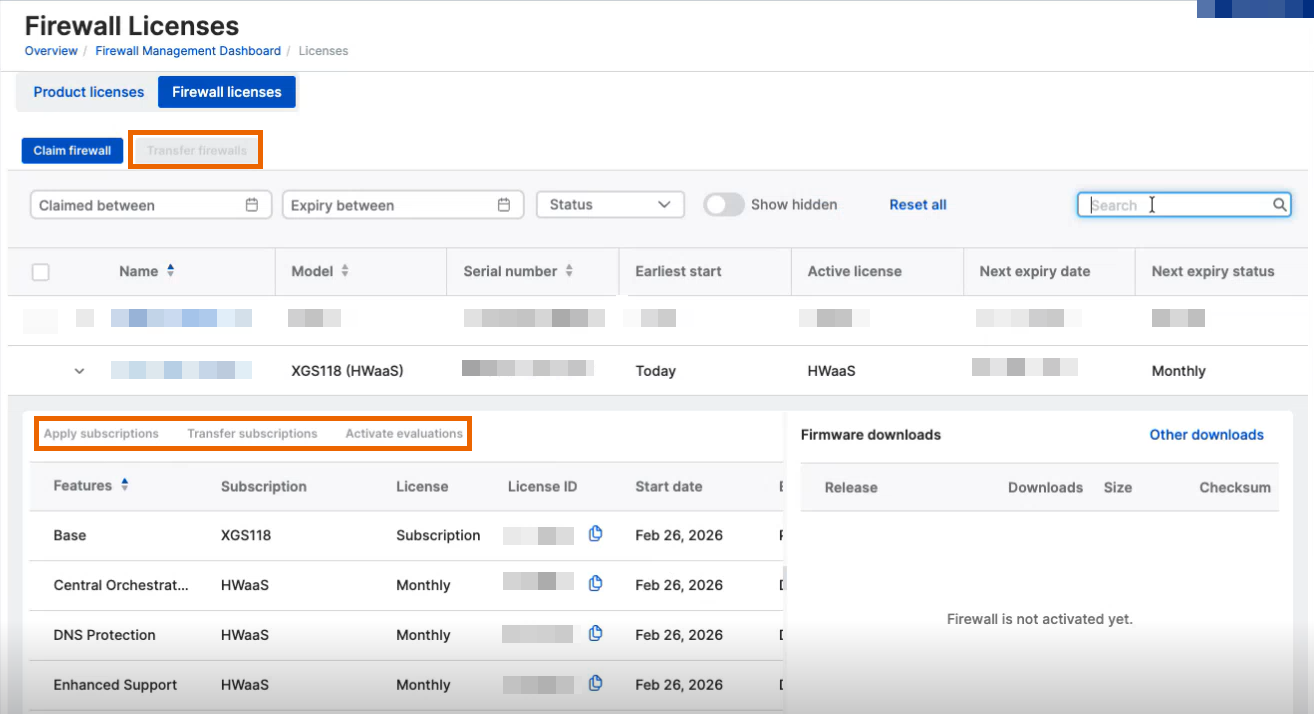
Accedere a Sophos Central, cliccare sull’icona del Profilo e selezionare Licenze e successivamente Licenze firewall.
-
Cercare il proprio firewall e cliccare sulla freccia accanto al nome per visualizzarne i dettagli.
Attivazione di una nuova subscription o prova gratuita da Sophos Firewall
Le nuove subscription hanno inizio quando l’ordine viene evaso, ma è necessario applicare la chiave di licenza al proprio firewall per connettere la licenza. Il momento in cui viene applicata applica la chiave di licenza non influisce sulle date di inizio e di scadenza.
Nota
Se si ha un dispositivo HWaaS, non è possibile aggiungere o effettuare una prova gratuita delle sottoscrizioni. I dispositivi HWaaS sono collegati a un bundle di sottoscrizione specifico.
-
Accedere a Sophos Firewall e selezionare Amministrazione.
-
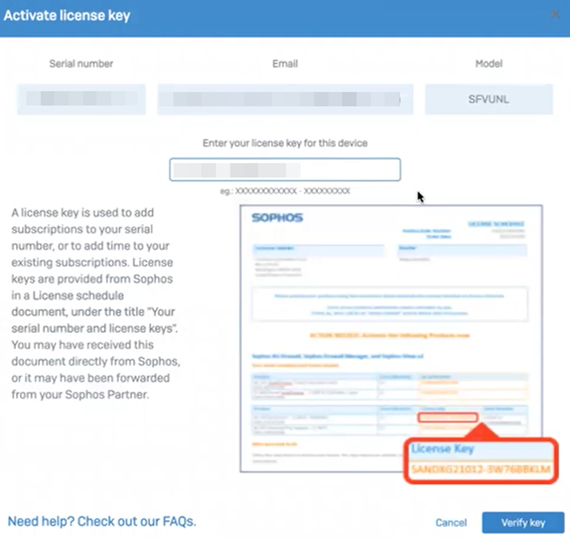
Cliccare su Attiva sottoscrizione.
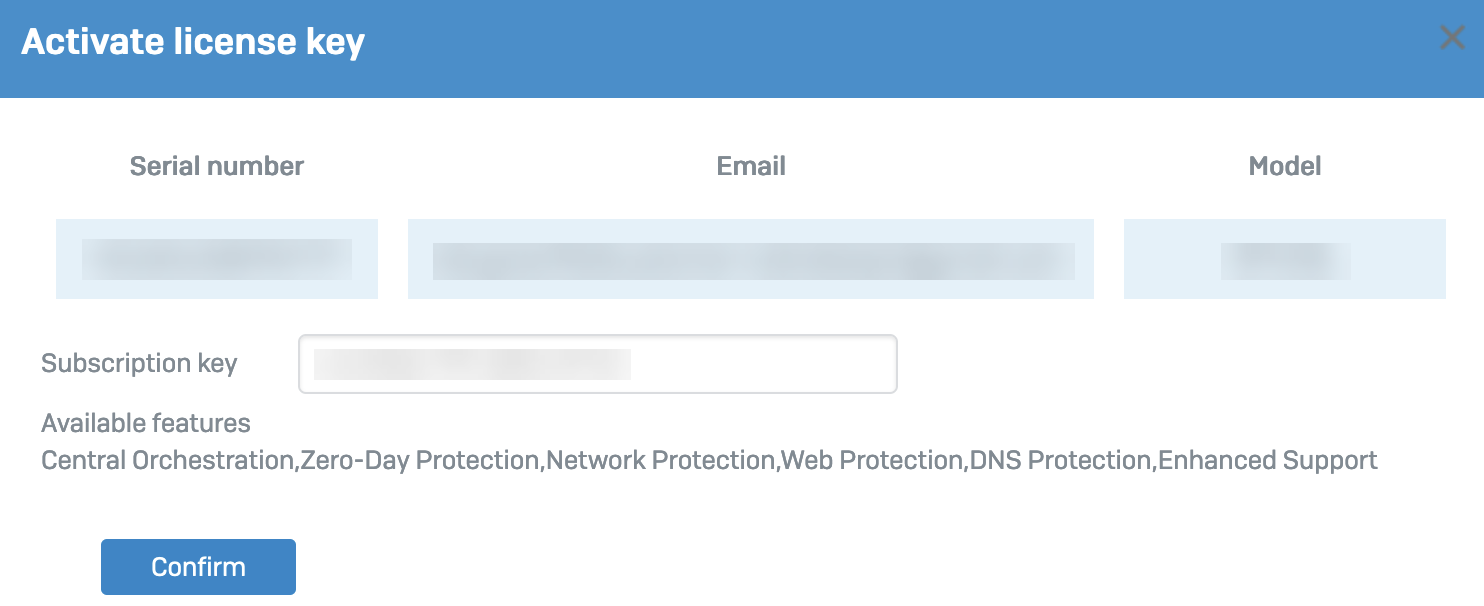
Verrà visualizzata la finestra Attiva chiave di licenza.
-
Inserire la propria chiave di licenza.
-
Cliccare su Verifica chiave.
-
Verificare i dettagli della propria subscription e cliccare su Conferma.
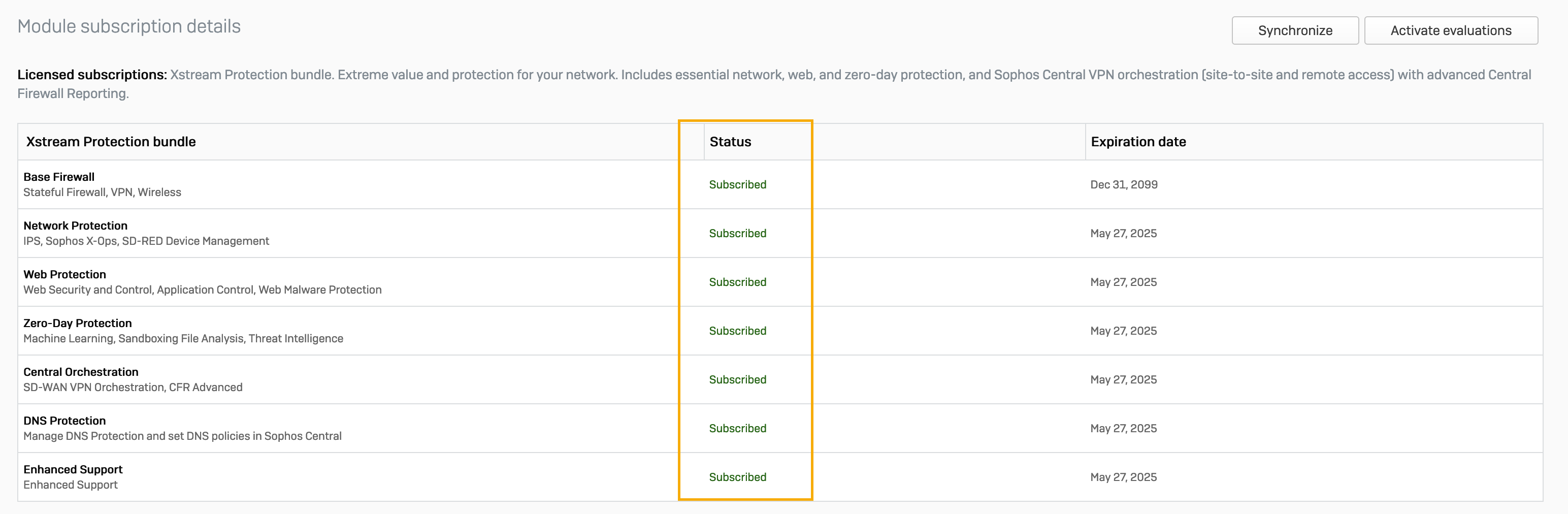
Sotto Dettagli subscription al modulo, lo stato della nuova subscription sarà Sottoscritto.
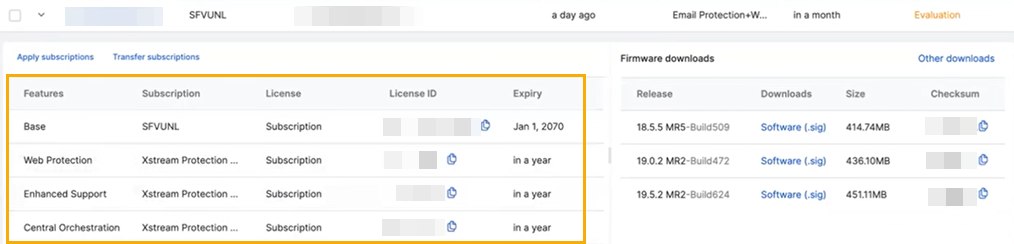
Verifica della sincronizzazione della sottoscrizione con Sophos Central
-
Accedere a Sophos Central.
-
Cliccare sull’icona del Profilo, selezionare Licenze e successivamente Licenze firewall.
-
Cercare il proprio firewall e cliccare sulla freccia accanto al nome per visualizzarne i dettagli.
-
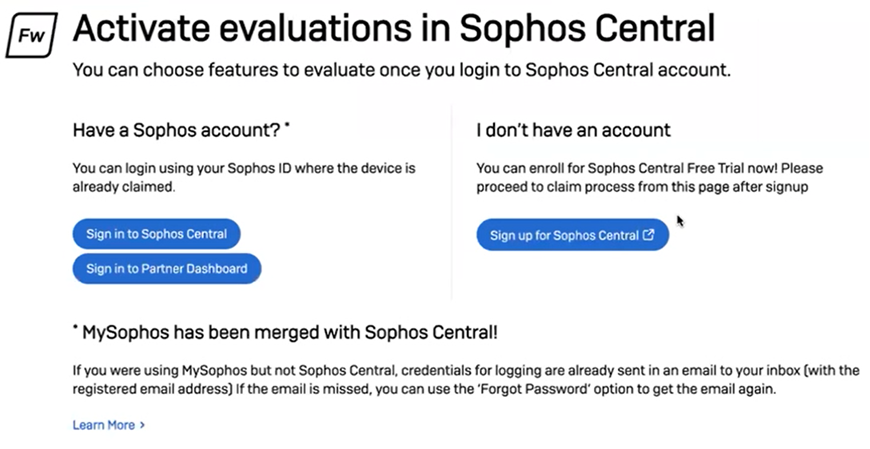
Accedere a Sophos Firewall e selezionare Amministrazione.
Verrà visualizzata la finestra Attiva prove gratuite in Sophos Central.
-
Cliccare su Accedi a Sophos Central.
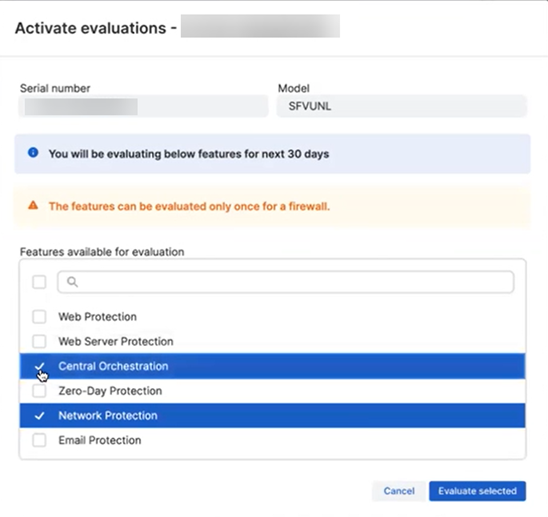
Verrà visualizzata l’opzione Attiva prove gratuite.
-
Selezionare le funzionalità da includere nella prova gratuita.
-
Cliccare su Avvia prova gratuita delle opzioni selezionate.
Si aprirà Sophos Firewall. Sotto Dettagli sottoscrizione al modulo, lo stato della nuova sottoscrizione sarà Prova gratuita in corso.
Sincronizzazione delle proprie sottoscrizioni firewall con Sophos Central
Nota
Se si ha un dispositivo HWaaS, non è possibile aggiungere sottoscrizioni. I dispositivi HWaaS sono collegati a un bundle di sottoscrizione specifico.
-
Accedere al proprio account Sophos Central.
-
Cliccare sull’icona del Profilo, selezionare Licenze e successivamente Licenze firewall.
-
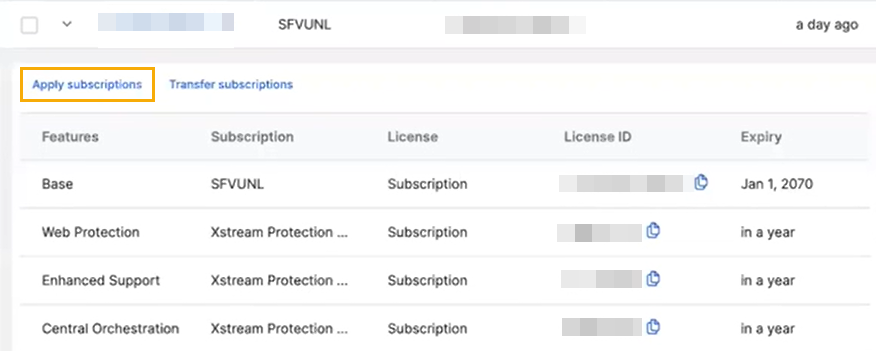
Cercare il proprio firewall e cliccare sulla freccia accanto al nome per visualizzarne i dettagli.
-
Cliccare su Applica subscription.
-
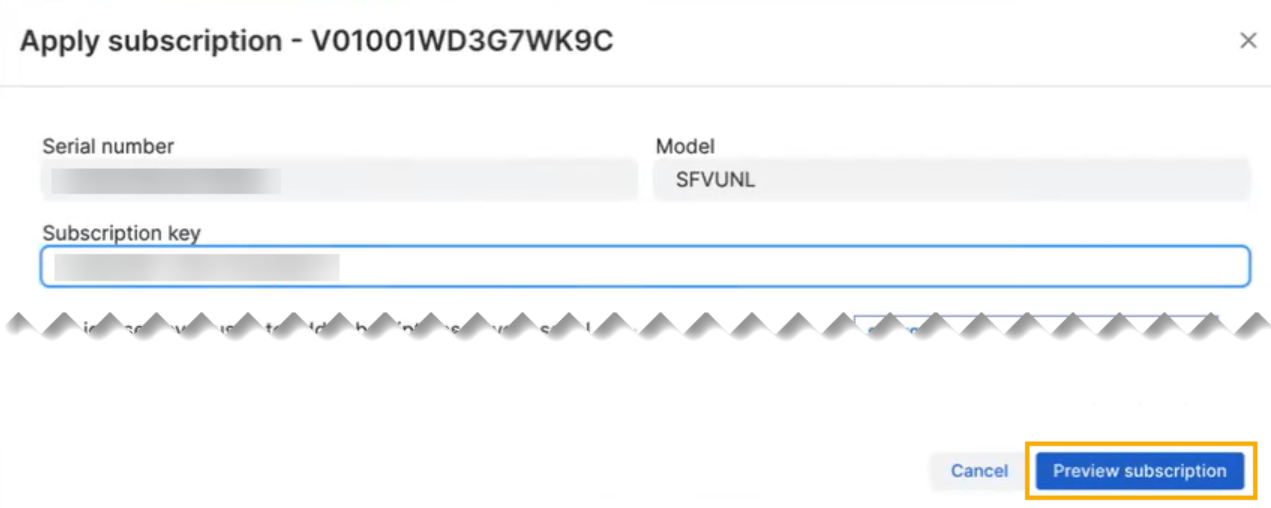
Inserire la propria chiave di subscription e cliccare su Visualizza anteprima della subscription.
-
Verificare i dettagli della subscription e cliccare su Applica subscription.
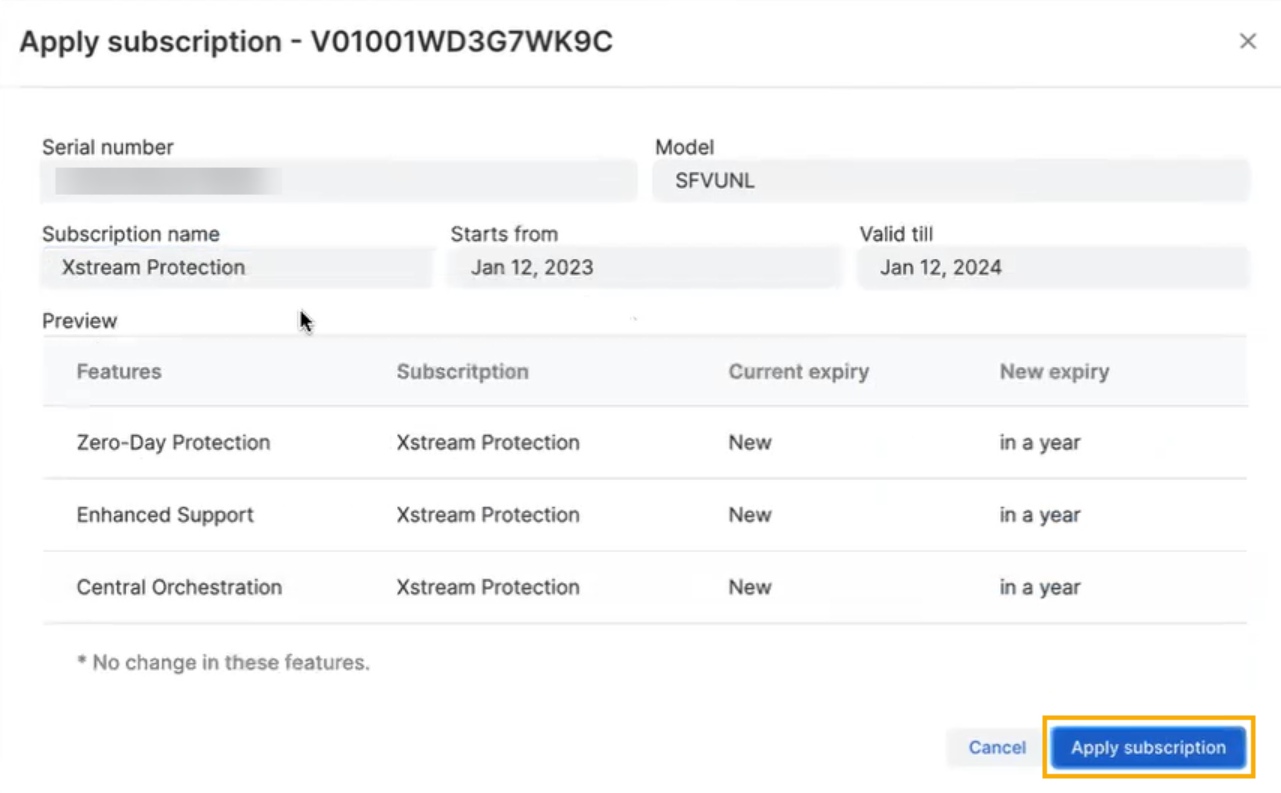
Le nuove subscription verranno visualizzate nei dettagli del firewall.
Verifica della sincronizzazione della subscription con Sophos Firewall
-
Accedere a Sophos Firewall e selezionare Amministrazione.
-
Clicca su Sincronizza.
Le nuove subscription saranno visibili sotto Dettagli subscription al modulo.
Dispositivi firewall Hardware as a Service (HWaaS)
I dispositivi HWaaS includono una licenza Xstream Protection. Vedere Sophos Firewall: Informazioni sulla licenza. La sottoscrizione è valida per 12 mesi e viene fatturata mensilmente per 12 mesi.
L’opzione HWaaS è disponibile per i seguenti firewall:
XGS 88, XGS 88w, XGS 108, XGS 108w, XGS 118, XGS 118w, XGS 128, XGS 128w, XGS 138, XGS 2100, XGS 2300, XGS 3100 e XGS 3300.
La procedura per richiedere un dispositivo HWaaS è identica a quella di qualsiasi altro firewall. Tuttavia, il bundle di sottoscrizione viene applicato automaticamente.
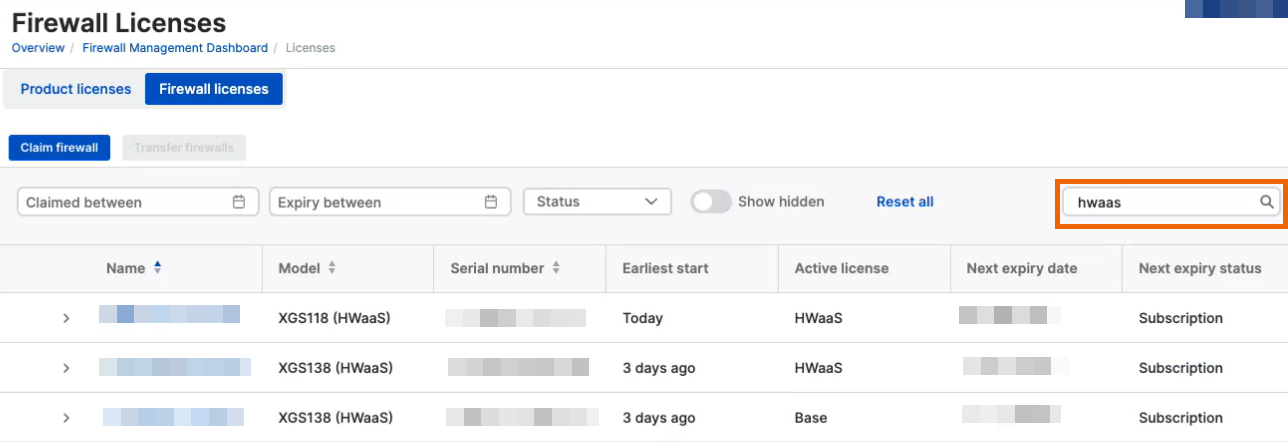
È possibile cercare “hwaas” per visualizzare un elenco dei propri dispositivi HWaaS.
Il processo di autorizzazione al reso (RMA) è identico a quello per qualsiasi altro firewall.
Ai dispositivi HWaaS si applicano le seguenti restrizioni:
- Non è possibile applicare sottoscrizioni.
- Non è possibile trasferire sottoscrizioni da un firewall a un altro.
- Non è possibile attivare versioni di prova gratuita.
- Non è possibile trasferire firewall da un account Sophos Central a un altro.
Queste opzioni sono disattivate nella pagina Licenze firewall.