Directory
La Directory mostra una panoramica del tuo ambiente con metriche in una serie di schede con il numero di identità, gruppi, dispositivi e app che ITDR sta monitorando all'interno del tuo ambiente. Cliccare su una scheda per visualizzare maggiori informazioni.
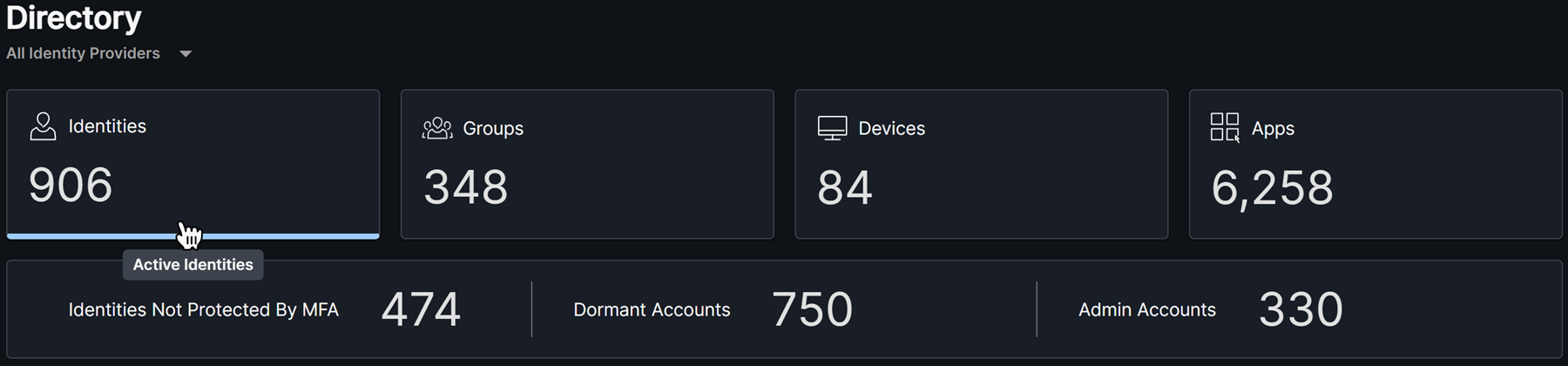
Identità
La vista Identità mostra un elenco delle identità acquisite dal provider di identità.
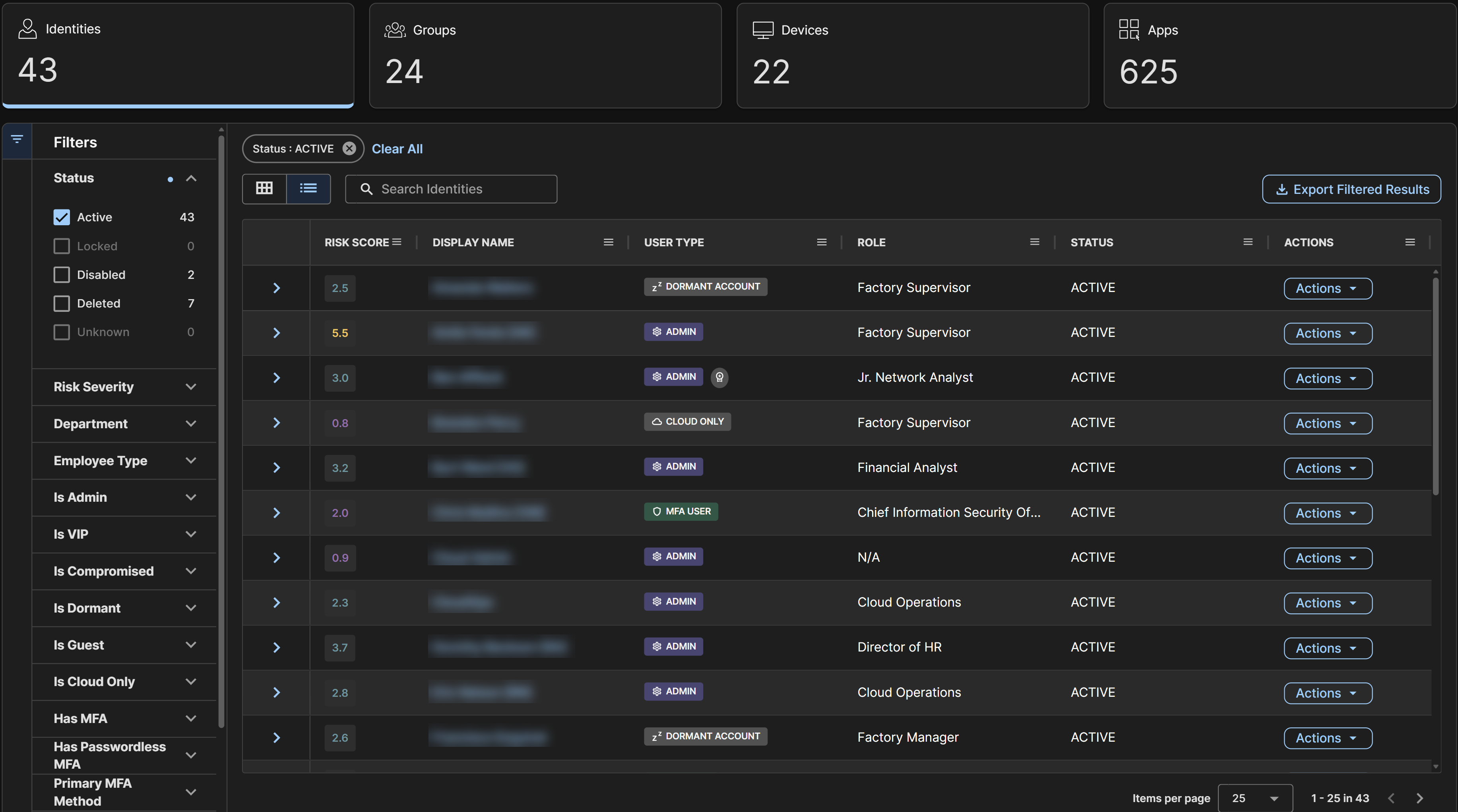
Ogni identità mostra un Punteggio di rischio nella colonna Punteggio di rischio, all’interno della vista a elenco e nella parte in alto a destra di ciascuna scheda nella vista a schede. Per ulteriori informazioni, vedere Punteggio di rischio di identità.
Icone e tag di identità
Le identità hanno diverse icone e set di tag che aiutano a identificare rapidamente il tipo di account e gli attributi associati. Vengono visualizzate nella vista a schede, all’interno del widget Utenti maggiormente a rischio e delle pagine Dettagli di identità. Le identità possono avere le seguenti icone e tag.
| Icone | Descrizione |
|---|---|
 | Icona utente per gli account utente. |
 | Icona utente MFA per gli account che utilizzano la MFA. |
 | Icona utente eliminato per gli account eliminati. |
 | Icona utente bloccato per gli account disattivati. |
 | Icona amministratore per gli account amministratore. |
 | Icona guest per gli account guest. |
 | Icona di servizio per gli account di servizio. |
Potrebbero essere visualizzati anche i seguenti tag basati su attributi correlati all’account o all’analisi e all’elaborazione da parte del sistema:
- Tag amministratore: l’account è stato identificato come un amministratore nel provider di identità.
- Tag guest: l’account è un utente guest nel tenant.
- Tag utente eliminato: l’account è stato eliminato dal tenant.
- Tag utente bloccato: l’account è stato disattivato.
- Tag utente con MFA: nell’account è abilitata la MFA.
- Tag compromesso: l’account presenta una fuga di credenziali attiva.
- Account inattivo: l’account non ha effettuato l’accesso negli ultimi 90 giorni.
- Tag solo cloud: l’account non ha identificatori on-premise, e questo indica che è presente solo nel provider di identità sul cloud.
- Tag ibrido: l’account contiene identificatori on-premise, e questo indica che si sincronizza ed è in grado di accedere sia alle risorse nel cloud che a quelle on-premise.
- Tag umano: l’account è associato a un utente umano.
- Tag VIP: l’account è configurato per il monitoraggio degli utenti VIP. Per ulteriori informazioni, vedere Seleziona gli utenti per il monitoraggio degli utenti VIP.
Regolazione della vista Identità
Regolare la vista Identità utilizzando i seguenti controlli:
- Passare dalla visualizzazione a schede alla visualizzazione a elenco utilizzando le icone sopra la tabella.
- Per impostazione predefinita, gli utenti compaiono in ordine alfabetico in base al nome. Per cambiare l’ordine nell’elenco, utilizzare il menu a discesa sopra la tabella. Ad esempio, ordina per Punteggio di rischio decrescente, per visualizzare prima le identità con rischio più elevato.
- Filtrare le identità per nome utilizzando il campo Cerca Identità.
-
Filtrare le identità in base ai seguenti attributi:
- Stato: lo stato dell’identità all’interno del provider di identità.
- Gravità del rischio: l’intervallo dei Punteggi di rischio per le identità.
- Reparto: il reparto dell’utente, se definito all’interno del provider di identità.
- Tipo di dipendente: il tipo di dipendente, se definito all’interno del provider di identità.
- È amministratore: indica se l’utente ha impostato il flag amministratore all’interno del provider di identità.
- È VIP: se l’utente è configurato per il monitoraggio degli utenti VIP.
- È compromesso: se per l’utente esistono fughe di credenziali attive.
- È inattivo: indica se l’utente viene considerato inattivo perché non ha effettuato l’accesso negli ultimi 90 giorni.
- È guest: indica se l’utente è un utente guest all’interno del provider di identità.
- È solo cloud: se l’utente è registrato solo nel cloud.
- Utilizza la MFA: indica se l’utente ha configurato la MFA sul proprio account all’interno del provider di identità.
- Ha MFA senza password: indica se l’utente ha definito un metodo di MFA più sicuro, come la MFA senza password.
- Metodo MFA Primario: il metodo MFA primario impostato per l’utente.
- Paese: il paese dell’utente, se definito all’interno del provider di identità.
- Area geografica: l’area geografica dell’utente, se definita all’interno del provider di identità.
- Metodo MFA: mostra gli utenti filtrati in base al metodo MFA selezionato, se applicabile.
Nota
Ad alcuni filtri potrebbero mancare dati, se non vengono forniti dal provider di identità.
Regolazione della visualizzazione a schede
Quando si visualizzano gli utenti nella visualizzazione a schede, cliccare sulla freccia in fondo a una scheda per espandere la scheda e visualizzare maggiori dettagli. È possibile espandere solo una scheda alla volta.
Regolazione della visualizzazione a elenco
Quando si visualizzano gli utenti nella visualizzazione a elenco, eseguire le seguenti azioni:
- Cliccare sulla freccia a sinistra di una riga per espandere la riga e visualizzare maggiori dettagli.
- Cliccare sull’icona del menu di qualsiasi colonna per fissare, ridimensionare automaticamente, reimpostare e aggiungere o rimuovere colonne.
Visualizzazione dei dettagli di identità
Cliccare sul Nome visualizzato nella parte alta di una scheda (per la visualizzazione a schede) o nella tabella (per la visualizzazione a elenco) per aprire la pagina Dettagli di identità. Per maggiori informazioni, vedere Dettagli di identità.
Applicazione di azioni di risposta
Se è stata selezionata l’opzione di autorizzare azioni di risposta, è possibile eseguire queste azioni su un utente. Cliccare sul menu Azioni di una scheda espansa (nella vista a schede) o sulla colonna Azioni (nella vista a elenco) e scegliere l’azione di risposta desiderata.

Gruppi
La vista Identità mostra un elenco dei gruppi acquisiti dal provider di identità. Cercare i gruppi utilizzando il campo di ricerca sopra la tabella, oppure applicando i seguenti filtri:
- Eliminato: indica se il gruppo è eliminato nel provider di identità.
- Posta abilitata: indica se è possibile inviare e-mail al gruppo.
- Sicurezza abilitata: indica se il gruppo può essere utilizzato per controllare l’accesso degli utenti alle risorse.
- Può essere assegnato a ruoli: indica se il gruppo può essere assegnato a ruoli.
Per maggiori informazioni sui gruppi di Microsoft Entra ID, vedereSecurity groups and mail-enabled security groups (Gruppi di sicurezza e gruppi di sicurezza con posta abilitata).
Dettagli gruppo
Cliccare su un Nome gruppo per aprire una pagina dei dettagli dedicata, contenente i metadati del gruppo recuperati e tabelle di utenti, gruppi e applicazioni associati al gruppo.
Dispositivi
La vista Dispositivi mostra un elenco di dispositivi che sono stati registrati all’interno del proprio tenant di Microsoft Entra ID. I dispositivi includono sia i dispositivi personali che i dispositivi aziendali dai quali gli utenti possono accedere alle risorse aziendali. Per maggiori informazioni, vedere Dispositivi registrati di Microsoft Entra.
Cercare dispositivi utilizzando il campo di ricerca sopra la tabella, oppure applicando uno dei seguenti filtri:
- Stato: Lo stato del dispositivo segnalato dal provider di identità, ad esempio attivo o disabilitato.
- Proprietà: La proprietà del dispositivo come segnalata dal provider di identità, ad esempio personale, aziendale o sconosciuta.
- Sistema operativo: il sistema operativo secondo i dati forniti dal provider di identità.
- Architettura: l’architettura del dispositivo secondo i dati forniti dal provider di identità.
- Produttore: il produttore del dispositivo secondo i dati forniti dal provider di identità.
- Modello: il modello del dispositivo secondo i dati forniti dal provider di identità.
- Rooted: indica se il dispositivo viene segnalato dal provider di identità come rooted.
- Gestito: indica se il dispositivo viene considerato gestito dal provider di identità.
- Conforme: indica se il dispositivo viene considerato conforme dal provider di identità.
La disponibilità di dettagli per un dispositivo dipende dalle informazioni fornite dal provider di identità. Per saperne di più sui dispositivi Microsoft Entra ID, vedereChe cos’è un’identità del dispositivo?.
Dettagli dispositivo
Cliccare su un Nome visualizzato per aprire una pagina dei dettagli dedicata, che elenca i metadati del dispositivo recuperati, le identità associate, i risultati delle analisi correlati e altre informazioni, a seconda del tipo di dispositivo.
App
La vista App mostra un elenco di applicazioni aziendali che sono state registrate all’interno del proprio tenant di Microsoft Entra ID. Le applicazioni aziendali sono un tipo di entità servizio, o identità non umana, che sono la rappresentazione locale, o l’istanza dell’applicazione, di un oggetto applicazione globale in un singolo tenant o directory. In questo caso, un’entità servizio è un’istanza concreta creata dall’oggetto applicazione ed eredita alcune proprietà specifiche da quell’oggetto applicazione. Un’entità servizio viene creata in ciascun tenant nel quale viene utilizzata l’applicazione, e fa riferimento all’oggetto app globalmente univoco. L’oggetto entità servizio definisce ciò che l’applicazione è effettivamente in grado di fare in quel tenant specifico, chi può accedere all’app e le risorse a cui l’app può accedere.
Per maggiori informazioni su Entra ID e sui rispettivi oggetti entità servizio, vedere Oggetti applicazione ed entità servizio in Microsoft Entra ID.
Dettagli app
Clicca su un Nome visualizzato per aprire una pagina dei dettagli dedicata che elenca i metadati recuperati e le tabelle dei proprietari delle applicazioni, nonché i risultati correlati e le autorizzazioni.