Impostazioni di identità
Nelle Impostazioni di identità è possibile gestire le integrazioni Microsoft Entra ID per ITDR, configurare le impostazioni di monitoraggio del dark web e specificare le proprie preferenze per il controllo del profilo di rischio.
Scheda Integrazioni
La sezione Integrazioni permette di configurare l’integrazione con Entra ID per ITDR. Per maggiori informazioni, vedere Guida all’integrazione di ITDR.
Se la configurazione è già stata completata, la tabella Integrazioni configurate indicherà le integrazioni utilizzate per raccogliere dati ed eseguire valutazioni di sicurezza nel proprio ambiente Entra ID e Active Directory on-premise. Espandere una riga di integrazione Entra ID per visualizzare le integrazioni figlio e il relativo stato di integrità.
Nota
Il nome dell’integrazione principale mostrerà quella secondaria che presenta la condizione di errore più grave.
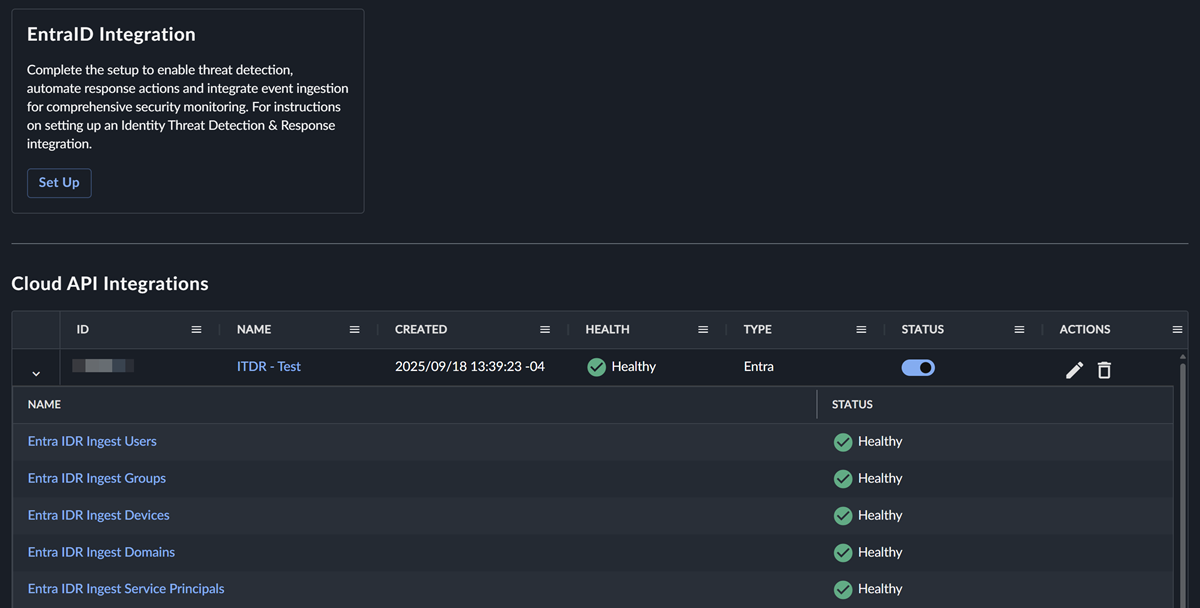
Disattivazione dell’integrazione
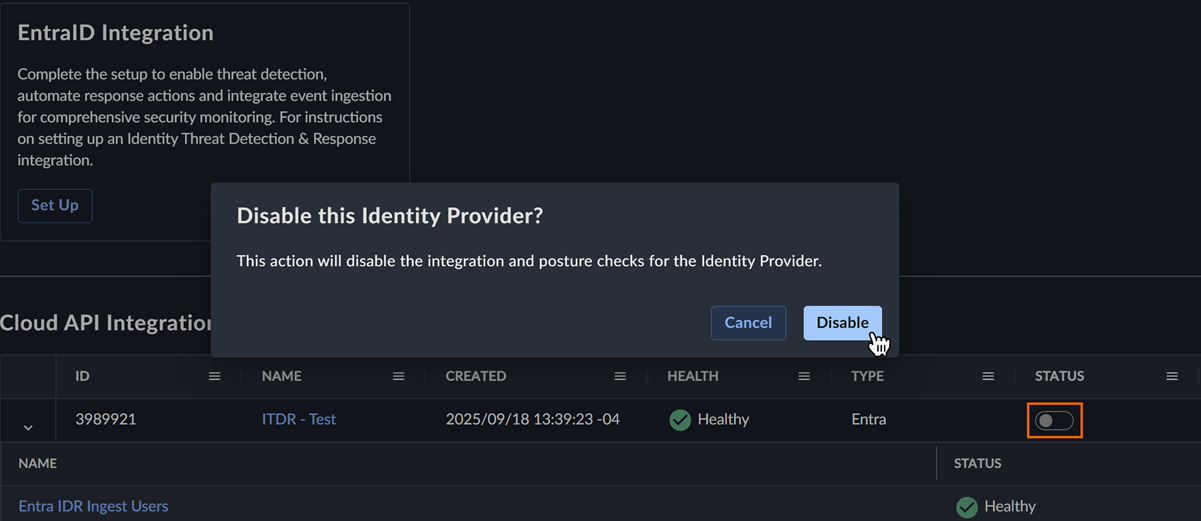
Per disattivare l’integrazione e i controlli del profilo di rischio per un provider di identità, disattivare l’interruttore nella colonna Stato e confermare l’azione.
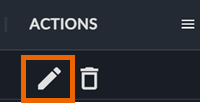
Modifica dell’integrazione
Per modificare la configurazione dell’integrazione, cliccare sull’icona di Modifica nella colonna Azioni.
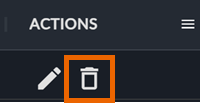
Elimina integrazione
Per eliminare l’integrazione e rimuovere il provider di identità e tutti i risultati, cliccare sui tre puntini nella colonna Azioni, selezionare Elimina integrazione e confermare l’azione.
Avviso
Questa operazione non può essere annullata.
Scheda Monitoraggio del dark web
Nella scheda Monitoraggio del dark web, è possibile impostare i domini principali da monitorare per individuare eventuali fughe di credenziali, e configurare utenti per il monitoraggio degli utenti VIP.
Selezione dei domini per il monitoraggio delle fughe di credenziali
La sezione Domini monitorati per le credenziali consente di selezionare i domini primari da monitorare per individuare eventuali fughe di credenziali. I domini si sincronizzano ogni 24 ore dal proprio tenant di Entra ID e non vengono visualizzati immediatamente nella sezione Domini monitorati per le credenziali dopo la configurazione iniziale di ITDR.
Una volta effettuata la sincronizzazione, procedere come segue per selezionare i domini per i quali si desidera attivare il monitoraggio delle fughe di credenziali:
- Cliccare su Modifica domini.
- In Domini monitorati per le credenziali, selezionare ciascun dominio per il quale si desidera attivare il monitoraggio delle fughe di credenziali.
- Cliccare su Save (Salva).

Seleziona gli utenti per il monitoraggio degli utenti VIP
Nella sezione Utenti VIP monitorati è possibile selezionare gli utenti Entra ID che sono considerati molto importanti. Gli utenti che vengono selezionati hanno un tag VIP in tutti i sistemi ITDR, che ne indica lo stato di utente VIP. Il monitoraggio degli utenti VIP si concentra sull’identificazione di fughe, menzioni o campagne ai danni degli utenti, che includono indirizzi e-mail personali, numeri di telefono o account dei social media.
Anche la configurazione di un utente per il monitoraggio degli utenti VIP è un fattore di profilo per il Punteggio di rischio di quell’identità. Le identità con monitoraggio degli utenti VIP vengono considerate bersagli di maggior valore e di conseguenza ottengono punteggi più alti. Per ulteriori informazioni, vedere Punteggio di rischio di identità.
Nota
Il Monitoraggio degli utenti VIP non sostituisce le soluzioni di monitoraggio dell’identità personale. Il monitoraggio degli utenti VIP si concentra sull’identificazione di potenziali fughe di dati, segnalazioni o campagne che riguardano le aziende e che prendono di mira le e-mail personali, i numeri di telefono e gli account dei social media degli utenti, oppure che potrebbero consentire attacchi di elusione delle difese.
Per selezionare un utente per il monitoraggio degli utenti VIP, procedere come segue:
- Cliccare su Aggiungi utente.
- In Configurazione del monitoraggio degli utenti VIP, cliccare sul menu Nome e selezionare un utente.
-
Definire gli attributi che si desidera monitorare, procedendo come segue:
- Inserire gli indirizzi e-mail da monitorare, ad esempio gli indirizzi e-mail personali. Cliccare sull’icona a forma di più accanto a E-mail per aggiungere fino a cinque indirizzi.
- Inserire un numero di telefono primario e uno secondario. Cliccare sull’icona a forma di più per aggiungere fino a cinque numeri.
- Inserire un codice postale.
- Inserire un nome utente dei social media. Cliccare sull’icona a forma di più per aggiungere fino a cinque nomi utente.
-
Cliccare su Configure (Configura).

Quando viene configurato un utente, monitoriamo il dark web alla ricerca degli attributi di questo utente, nonché nomi di aziende e domini, per identificare potenziali fughe di informazioni aziendali o menzioni nell’ultimo anno.
Per modificare gli attributi di un utente VIP o per eliminare lo stato VIP di un utente, cliccare sull’icona a forma di matita o sull’icona Elimina nella sezione Utenti VIP monitorati.
Scheda Preferenze per il controllo del profilo di rischio
Nella sezione Preferenze per il controllo del profilo di rischio puoi attivare o disattivare i controlli del profilo di rischio utilizzati da ITDR e visualizzarne i dettagli. Tutti i controlli del profilo di rischio sono attivati per impostazione predefinita.

La tabella mostra le seguenti informazioni:
- Il titolo, la categoria, il tipo di provider, i tag, la data di pubblicazione, la data di ultima modifica e lo stato di ciascun controllo.
- Un badge Nuovo accanto al titolo per i controlli pubblicati negli ultimi sette giorni.
- Tag visualizzati come chip. Se un controllo ha più tag, tag aggiuntivi verranno compressi in un chip +N. Passa il cursore del mouse sul chip +N per vedere tutti i tag.
Trova controlli del profilo di rischio
Utilizzare le seguenti azioni per trovare verifiche specifiche:
- Cerca: inserisci del testo nella casella di ricerca per filtrare i controlli in base al titolo.
- Filtro: filtra per Categoria, Tag, Stato, Tipo di provider, stato Risoluzione automatica disattivata, intervallo di date Pubblicato il, o intervallo di date Ultima modifica. Alcuni filtri sono espansi per impostazione predefinita. Clicca sulla freccia su o giù a destra del nome del filtro per espandere o comprimere il filtro.
- Ordina: Cliccare sull’intestazione della colonna Titolo, Categoria, Pubblicato o Ultima modifica per ordinare la tabella in base a quella colonna.

Il contatore sopra la tabella mostra quanti controlli trovano corrispondenza con i tuoi filtri attuali. Clicca sulla X del chip di un filtro per rimuoverlo, oppure clicca su Cancella tutto per reimpostare la tabella.
Visualizzazione dei dettagli del controllo del profilo di rischio
Cliccare su un titolo nella tabella per aprire il pannello dei dettagli, che mostra la descrizione del controllo, la narrativa del rischio, i dettagli, le raccomandazioni e i riferimenti. Utilizza le frecce Indietro e Avanti per spostarti tra i controlli.
Personalizzazione dei controlli del profilo di rischio
Clicca sull’interruttore nella colonna Stato o sul pannello dei dettagli per attivare o disattivare un controllo del profilo di rischio. Per i controlli disattivati, il pannello dei dettagli mostra chi li ha disattivati l’ultima volta e quando.
