Appliance NDR
Le appliance di integrazione Sophos Network Detection and Response (NDR) possono utilizzare le esportazioni di syslog per ricevere dati da Sophos NDR o da prodotti di terze parti e inoltrarli al Sophos Data Lake a scopo di analisi.
Per visualizzare le appliance NDR, selezionare Prodotti > NDR > Appliance. Si verrà reindirizzati alla scheda Appliance di integrazione della pagina Integrazioni configurate.
Per assistenza con la configurazione di NDR, inclusa la creazione di un’appliance di integrazione NDR, vedere Integrazioni Sophos o Sophos NDR per AWS.
Per i requisiti delle Sophos appliance, vedere Requisiti dell’appliance.
Elenco di Appliance di integrazione
L’elenco mostra tutte le appliance di integrazione. Possono includere appliance per NDR, integrazioni di prodotti di terze parti o entrambi.
L’elenco indica i seguenti dettagli:
- Integrazioni: il numero di integrazioni di prodotti NDR o di terze parti che utilizzano l’appliance.
- CPU: Utilizzo della CPU.
- Memoria: Utilizzo della memoria.
- Archiviazione 1: l’unità principale.
- Archiviazione 2: l’unità dati.
- Tipo: Piattaforma virtuale.
- Protocollo di rete: le impostazioni della rete con connessione Internet. DHCP o Manuale.
- IP del syslog
- Log richiesto: indica se è stata inviata una richiesta Raccogli log.
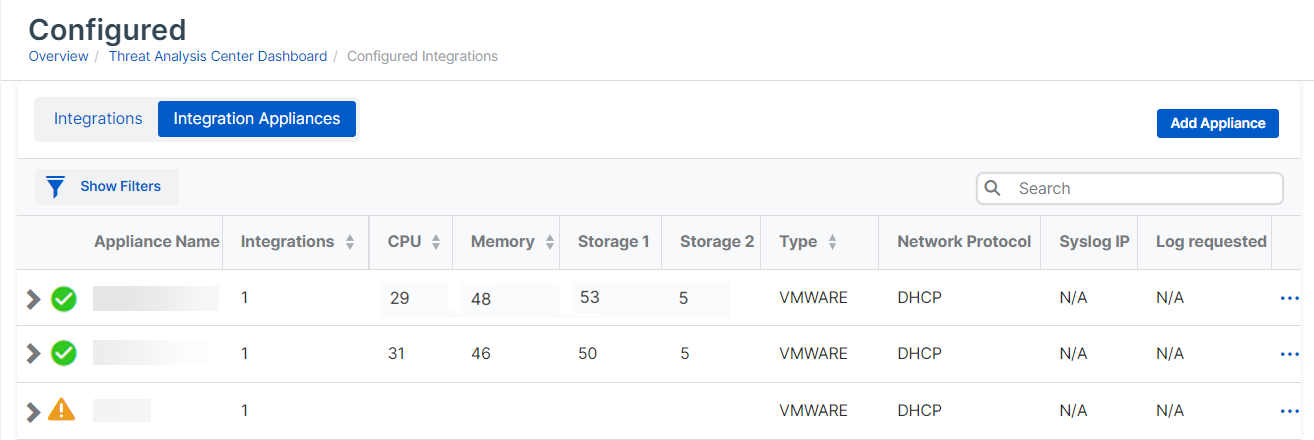
Per modificare o eliminare l’appliance di integrazione, cliccare sui tre puntini  nella prima colonna a destra.
Visualizzazione delle integrazioni
È possibile visualizzare le integrazioni ospitate su ogni appliance.
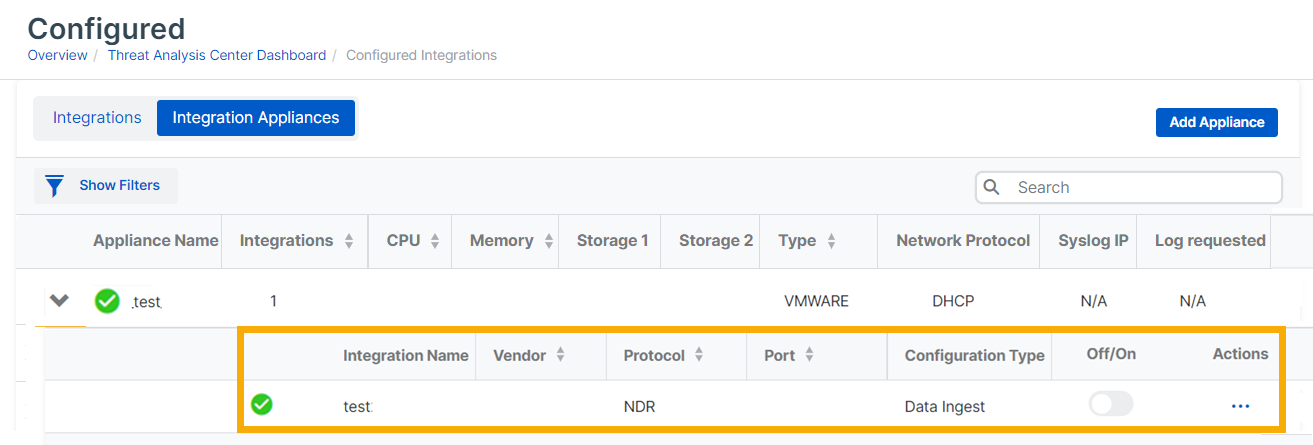
Nell’elenco Appliance di integrazione, cliccare sulla freccia accanto al nome di un’appliance. Le integrazioni ospitate su quell’appliance verranno quindi elencate con i rispettivi dettagli. L’esempio riportato di seguito mostra un’appliance NDR.
- Nome dell’integrazione: il nome dell’integrazione.
- Vendor: Sophos o un vendor di terze parti.
- Protocollo: NDR.
- Porta
- Tipo di configurazione: il tipo di integrazione configurato. Inserimento dei dati o Azioni di risposta.
- Off/On: mostra se l’integrazione è attiva.
Azioni
Cliccare sui tre puntini nella prima colonna a destra, accanto all’appliance e successivamente sull’opzione desiderata.
Le opzioni sono le seguenti:
- Modifica: permette di modificare le impostazioni dell’appliance.
- Elimina: consente di eliminare l’appliance.
- Scarica immagine: permette di scaricare l’immagine dell’appliance creata.
- Raccogli log: consente di ottenere i log delle attività dell’appliance Sophos e inviarli al Supporto tecnico Sophos a scopo di risoluzione dei problemi. Vedere Log dell’appliance.
- Assistente remoto: questa opzione permette di autorizzare il Supporto Sophos ad accedere all’appliance da remoto. Vedere Assistenza remota per le appliance.
- Apri la Gestione dell’appliance: questa opzione offre accesso alla Gestione dell’appliance. Vedere Sophos Appliance Manager per MDR e NDR: Come cominciare.
Aggiunta di un’appliance
È possibile aggiungere un’appliance di integrazione come parte della configurazione di un’integrazione NDR o di terze parti. Per le istruzioni relative a ciascun prodotto, vedere Informazioni sulle integrazioni MDR e XDR.
In alternativa, è possibile aggiungere un’appliance dalla scheda Appliance di integrazione. Si crea così un’immagine che viene distribuita sulla rete virtuale.
-
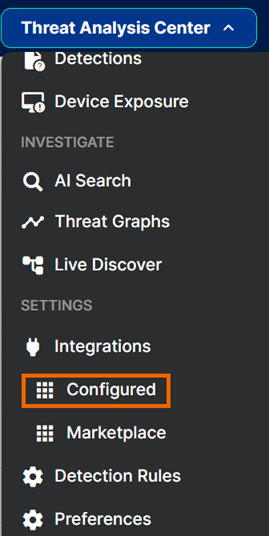
Selezionare Centro di analisi delle minacce e, sotto Integrazioni, selezionare Configurato.
-
Selezionare la scheda Appliance di integrazione.
-
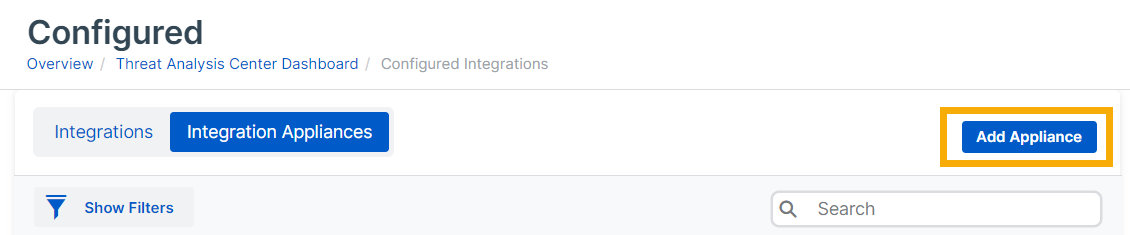
Cliccare su Aggiungi appliance.
-
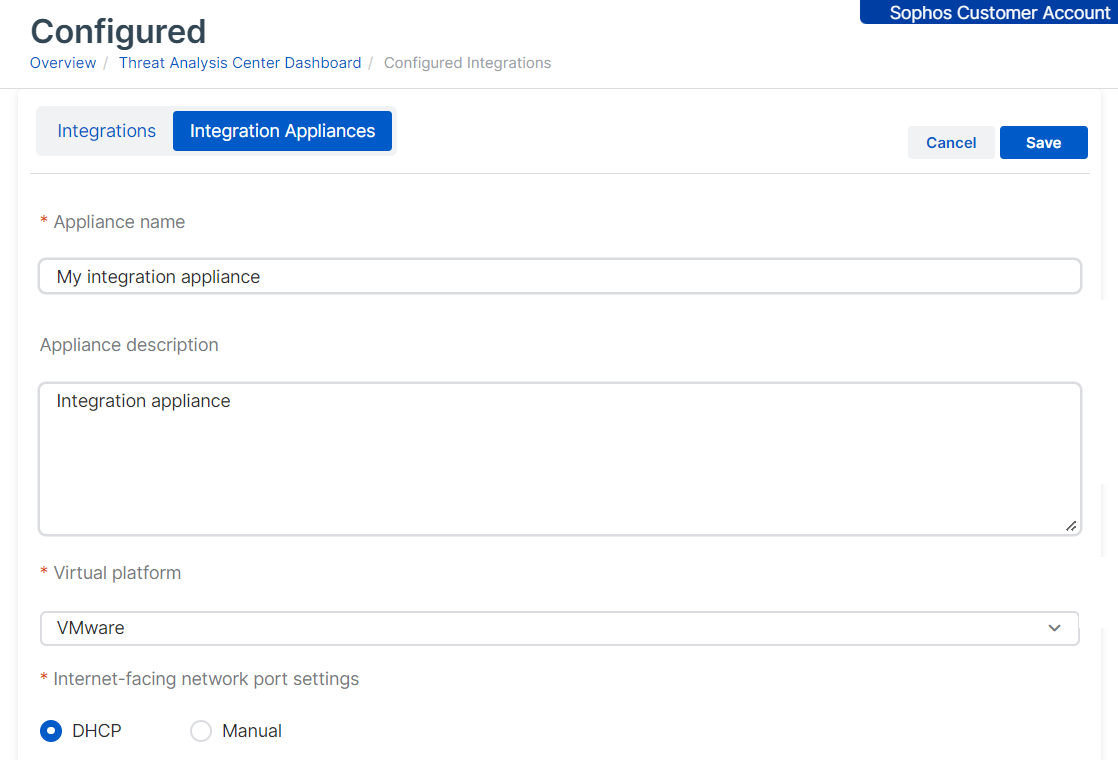
Configurare l’appliance come segue:
- Inserire un Nome e una Descrizione.
- Selezionare la Piattaforma virtuale: VMware, AWS, Hyper-V, Nutanix o Hardware.
-
Per VMware, Hyper-V e Nutanix, specificare le Impostazioni della porta di rete con connessione Internet. Viene così configurata l’interfaccia di gestione.
Nota
Per le appliance hardware, gli indirizzi IP vengono gestiti direttamente sull’appliance. Per le distribuzioni AWS, gli indirizzi IP vengono gestiti attraverso AWS.
-
Selezionare DHCP per assegnare automaticamente l’indirizzo IP.
Nota
Se si seleziona DHCP, occorrerà riservare l’indirizzo IP.
-
Selezionare Manuale per specificare le impostazioni di rete.
-
-
Cliccare su Save (Salva).
-
Trovare la nuova appliance nell’elenco di appliance. Se si passa il cursore del mouse sul nome, compare la dicitura “In attesa di distribuzione”.
-
Attendere la creazione di un’immagine. L’operazione potrebbe richiedere fino a cinque minuti.
-
Nella prima colonna a destra, cliccare sui tre puntini Icona con i tre puntini. e selezionare
 .
.
Ora è necessario distribuire l’immagine nel proprio ambiente virtuale. Vedere Distribuzione delle appliance.
Quando si configura un’integrazione in un secondo momento, è possibile selezionare questa appliance per ospitarla.