Accesso a SSH senza agente tramite Protected Browser
Come configurare ZTNA per poter accedere a SSH senza agente tramite Protected Browser.
Nota
Quando si configura SSH come risorsa ZTNA senza agente, è possibile effettuarvi l’accesso solo tramite Protected Browser.
Protected Browser è supportato solo su Windows e macOS.
In questo esempio, descriveremo come configurare ZTNA e Protected Browser in modo che gli utenti che usano dispositivi Windows con stato di integrità verde possano accedere a SSH in modo sicuro.
Requisiti
- Assicurarsi di aver sincronizzato gli utenti, aggiunto i provider di identità e configurato i gateway. Vedere Configurazione di Zero Trust Network Access.
- Assicurarsi che le risorse SSH siano raggiungibili dal Gateway ZTNA dietro al quale sono ospitate.
Cosa fare
Aggiunta di un criterio ZTNA senza agente
È possibile utilizzare un criterio senza agente esistente o crearne uno nuovo, procedendo come segue:
- Aprire Prodotti > ZTNA > Criteri.
- Cliccare su Aggiungi criterio.
- In Aggiungi criterio, selezionare Senza agente.
-
Nella pagina Nuovo criterio, procedere come segue:
- Immettere un nome del criterio. Esempio: "Accesso senza agente"
- Cliccare sulla scheda Criterio implementato, e successivamente attivare l’opzione Criterio implementato.
-
Cliccare su Save (Salva).
Aggiunta di una risorsa ZTNA
- Selezionare Prodotti > ZTNA > Risorse e accesso e cliccare su Aggiungi risorsa.
-
In Aggiungi risorsa, procedere come segue:
- Inserire il nome della risorsa. Esempio: “SSH senza agente”.
- (Facoltativo) Aggiungere una descrizione.
- Seleziona un Gateway.
- In Metodo di accesso, selezionare Senza agente.
- Selezionare il Criterio da applicare. Esempio: "Accesso senza agente"
-
Selezionare SSH come Tipo di risorsa.
Il numero di porta, 22, viene aggiunto automaticamente in Numeri di porta.
Il Tipo di porta di accesso è TCP. Questa impostazione non può essere modificata.
-
Inserire il FQDN/IP interno della risorsa.
Non è possibile aggiungere un FQDN esterno.
-
In Assegna gruppi di utenti, selezionare i gruppi disponibili che richiedono accesso alla risorsa. Spostarli in Gruppi di utenti assegnati e selezionarli.
- Cliccare su Save (Salva).
Aggiunta di un profilo di sicurezza del dispositivo
L’aggiunta di un profilo di sicurezza del dispositivo è facoltativa.
- Aprire Prodotti > Protected Browser > Oggetti criterio.
- Cliccare su Aggiungi oggetto e selezionare Profilo di sicurezza del dispositivo.
- Inserire un nome per il profilo di sicurezza del dispositivo. Esempio: “Windows verde”.
- (Facoltativo) Aggiungere una descrizione.
- Sotto Piattaforma del sistema operativo, selezionare Windows.
- Sotto Protezione endpoint, selezionare Controlla se il dispositivo è protetto con Sophos Endpoint, e successivamente cliccare sullo stato di integrità Verde.
- Cliccare su Save (Salva).
Nota
Per migliorare il profilo di sicurezza, si possono aggiungere controlli aggiuntivi per il profilo di sicurezza del dispositivo. Per ulteriori informazioni, vedere Aggiunta di un profilo di sicurezza del dispositivo.
Aggiunta di un gruppo applicazioni
- Aprire Prodotti > Protected Browser > Oggetti criterio.
- Cliccare su Aggiungi oggetto e selezionare Gruppo applicazioni.
- Inserire un nome per il gruppo di applicazioni. Esempio: “Gruppo SSH senza agente”.
- Espandere le Risorse ZTNA.
- Sotto Disponibili, selezionare la risorsa creata in precedenza. Esempio: “SSH senza agente”. Spostarla in Assegnati.
- Cliccare su Save (Salva).
Aggiunta di un criterio web
- Aprire Prodotti > Protected Browser > Criterio web.
- Assicurarsi di essere nella scheda Criteri.
- Cliccare su Aggiungi criterio.
- Inserire un nome per il criterio web. Esempio: “Accesso SSH senza agente da Windows con stato di integrità verde”.
- Assicurarsi che sia selezionato Consenti.
- Selezionare il Profilo di sicurezza del dispositivo creato prima. Esempio: “Windows verde”.
- Selezionare il Gruppo applicazioni creato in precedenza. Esempio: “Gruppo SSH senza agente”.
- Cliccare su Save (Salva).
Stabilire una connessione all’host SSH tramite Protected Browser
- Nel menu Start o sul desktop, cliccare su Sophos Protected Browser per avviare il browser.
- Accedere utilizzando le proprie credenziali per iniziare a utilizzare il browser.
- Cliccare sull’icona di SSH
 nella barra degli strumenti situata nella parte alta del browser.
 - Cliccare su + New Host (+ Nuovo host).
-
In New Host, procedere come segue:
- Aggiungere un nome visualizzato per la propria connessione SSH.
- Per Host, inserire l’FQDN interno o l’indirizzo IP della risorsa creata in precedenza.
- Il valore di Port (Porta) è impostato automaticamente su 22.
- Inserire i propri nome utente e password.
- Cliccare su Connect (Connetti).
Caricamento o download di file
Quando viene stabilita una connessione con il server SSH, è possibile caricare o scaricare file.
-
Per caricare un file, cliccare sull’icona
 nella parte in fondo allo schermo, poi cliccare su File Transfer (Trasferimento file) e su Upload To Folder (Carica nella cartella); individuare e selezionare il file che si desidera caricare.
Il file viene sottoposto a scansione e, se è pulito, viene caricato.
Nella finestra File scanned successfully (Scansione del file completata), cliccare su Got it (Capito).
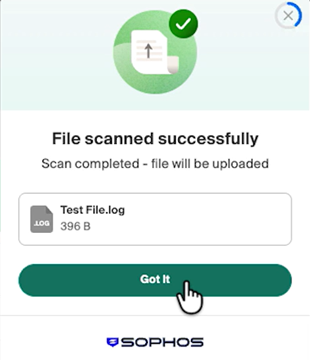
Verrà visualizzato un messaggio in fondo allo schermo che conferma che il file è stato caricato.
-
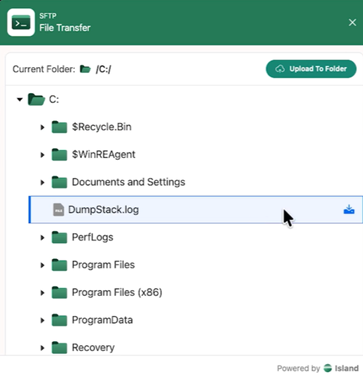
Per scaricare un file, cliccare sull’icona in fondo allo schermo e poi su File Transfer, trovare il file nell’elenco e cliccare sull’icona di download accanto al file.
Video
Sophos Workspace Protection: Configurazione dell’accesso sicuro e di SSH/RDP
