Invita gli utenti a installare Protected Browser
Puoi utilizzare gli inviti tramite e-mail per aiutare gli utenti a installare Protected Browser sui loro dispositivi gestiti. Quando gli utenti ricevono l’invito, possono seguire le istruzioni contenute nell’e-mail per completare l’installazione e accedere al browser con il proprio account aziendale.
Puoi inviare inviti tramite e-mail agli utenti dalla scheda Utenti in Utenti e gruppi, oppure modificare un utente per configurare un invito e-mail.
Nota
Gli utenti devono avere come minimo il ruolo Sola lettura per ricevere gli inviti e-mail.
Invio di inviti e-mail dalla pagina dell’elenco utenti
Per inviare inviti tramite e-mail dalla pagina dell’elenco utenti, procedi come segue:
- Apri I miei ambienti > Utenti e gruppi.
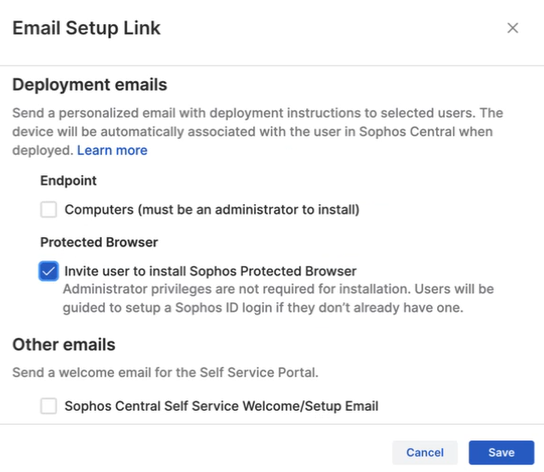
- Nella schedaUtenti, seleziona l’utente che desideri invitare e clicca su Link di configurazione e-mail.
-
Nella sezione Link di configurazione e-mail, sotto Protected Browser, seleziona Invita l’utente a installare Sophos Protected Browser.
-
Cliccare su Save (Salva).
L’utente riceverà un’e-mail con un link per scaricare il browser.
Configurazione degli inviti e-mail modificando l’utente
Per configurare gli inviti e-mail modificando l’utente, procedi come segue:
- Apri I miei ambienti > Utenti e gruppi.
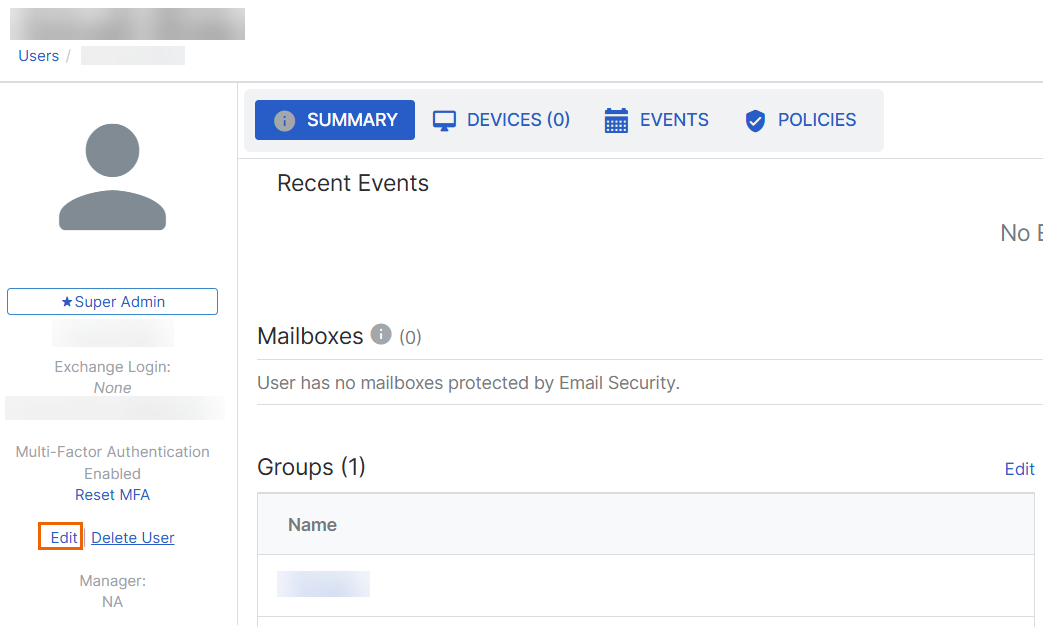
- Nella scheda Utenti, clicca sull’utente che desideri invitare.
-
Cliccare su Edit.
-
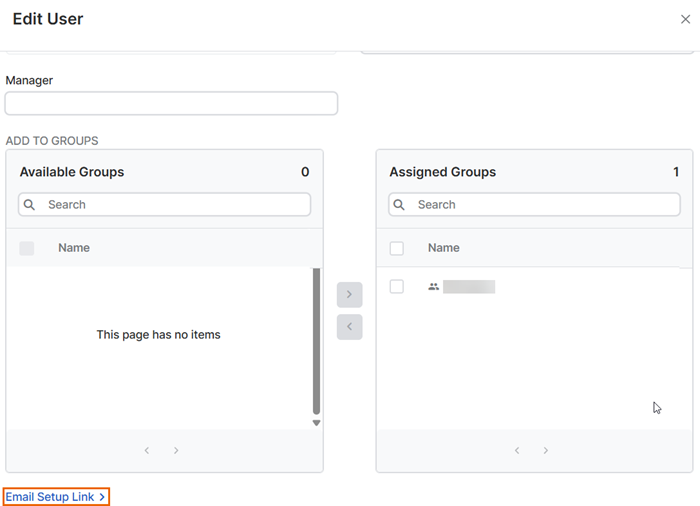
Nella sezione Modifica utente, clicca su Link di configurazione e-mail.
-
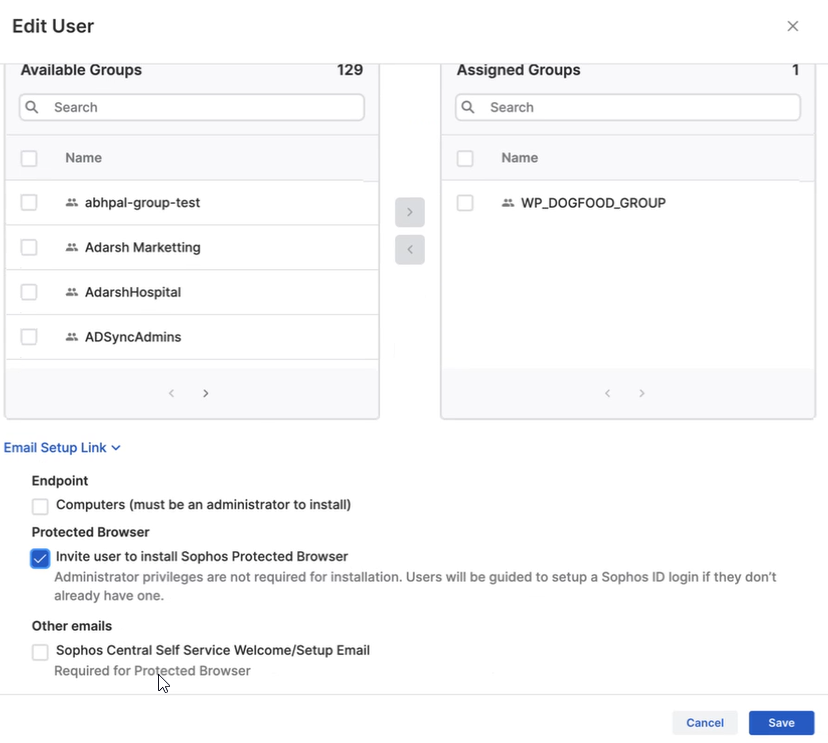
Sotto Protected Browser, seleziona Invita l’utente a installare Sophos Protected Browser.
-
Cliccare su Save (Salva).
L’utente riceverà un’e-mail con un link per scaricare il browser.