Installazione in blocco dell’estensione utilizzando Google Enterprise Core
Scopri come installare l’estensione su Google Chrome nei dispositivi Mac e Windows utilizzando Google Enterprise Core.
Requisiti
Assicurati di soddisfare i seguenti requisiti:
- Hai registrato i browser Chrome sui dispositivi Mac e Windows a Google Enterprise Core, e li hai assegnati all’unità organizzativa richiesta. Vedi Chrome Enterprise Core e Registra i browser Chrome gestiti su cloud.
-
Hai accesso di amministratore ai seguenti dispositivi e prodotti:
- Dispositivi Mac e Windows
- Console Google Admin
- Sophos Central
Download dei file di installazione da Sophos Central
In Sophos Central, procedere come segue:
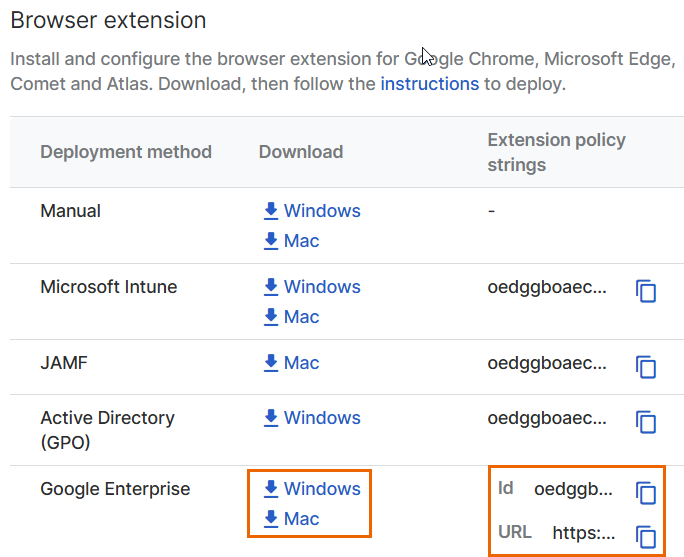
- Apri Il mio ambiente > Programmi di installazione > Protected Browser.
-
Sotto Estensione del browser, accanto a Google Enterprise, clicca sul programma di installazione appropriato per il tuo sistema operativo.
Verrà così scaricato un file
.zipche include il fileExtensionSettings.json. Estrai il file sul tuo dispositivo. -
Copia l’ID e l’URL dell’estensione.
Installazione dell’estensione Protected Browser sui tuoi dispositivi
Nella Console di amministrazione Google, procedi come segue:
- Apri Browser Chrome > App ed estensioni > Utenti e browser.
- Seleziona l’unità organizzativa che hai creato per i tuoi dispositivi.
-
In basso a destra, clicca sull’icona a forma di più
 , e successivamente su Aggiungi app o estensione di Chrome in base all’ID.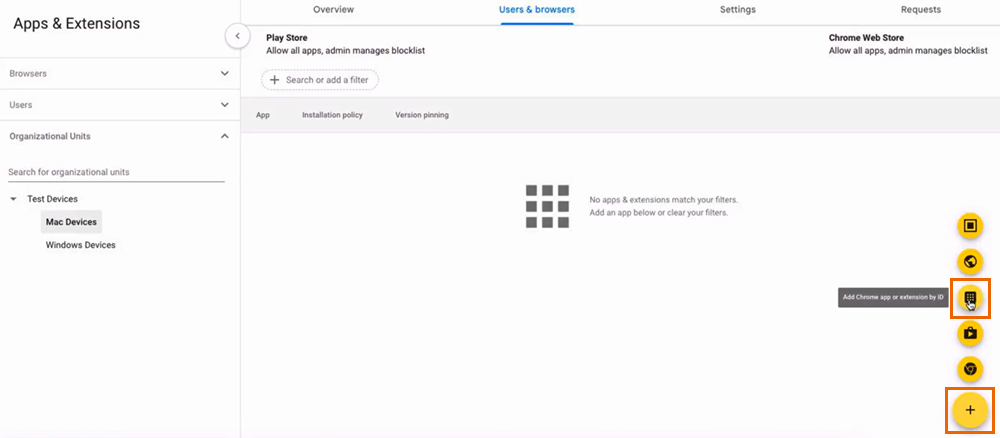
-
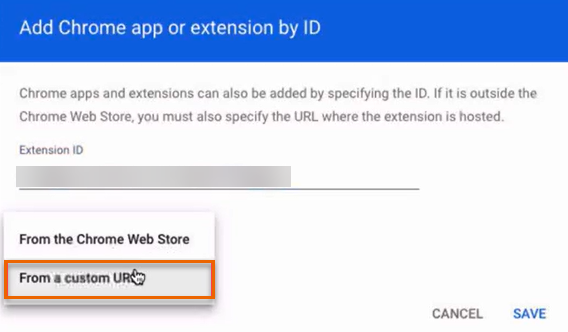
In ID dell’estensione, incolla l’ID dell’estensione copiato da Sophos Central.
-
Seleziona Da un URL personalizzato e incolla l’URL dell’estensione che hai copiato da Sophos Central.
-
Cliccare su Save (Salva).
-
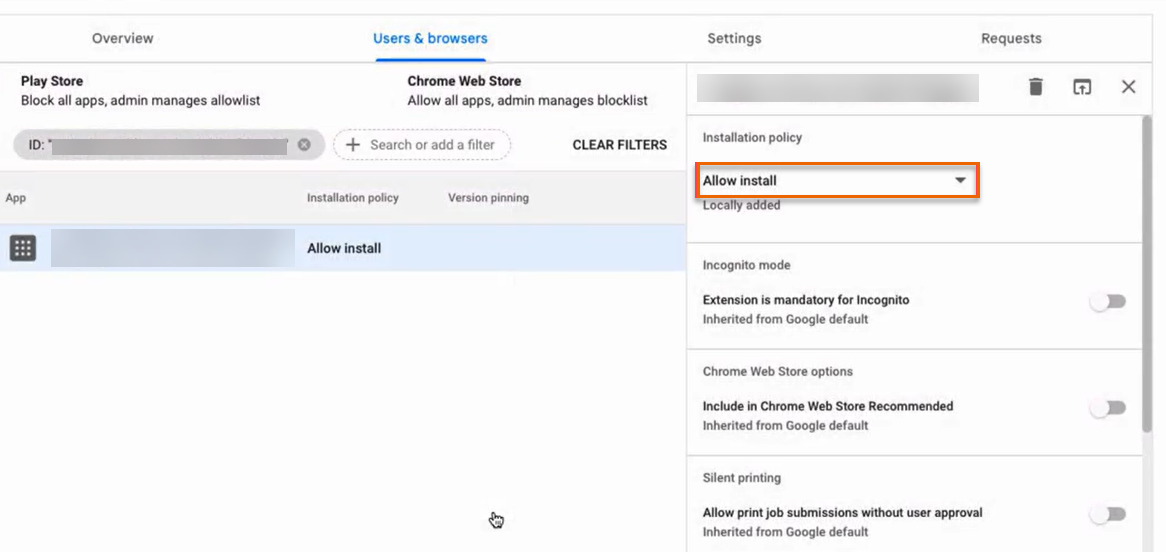
In Criteri di installazione, clicca su Consenti installazione.
-
Clicca su Forza installazione.
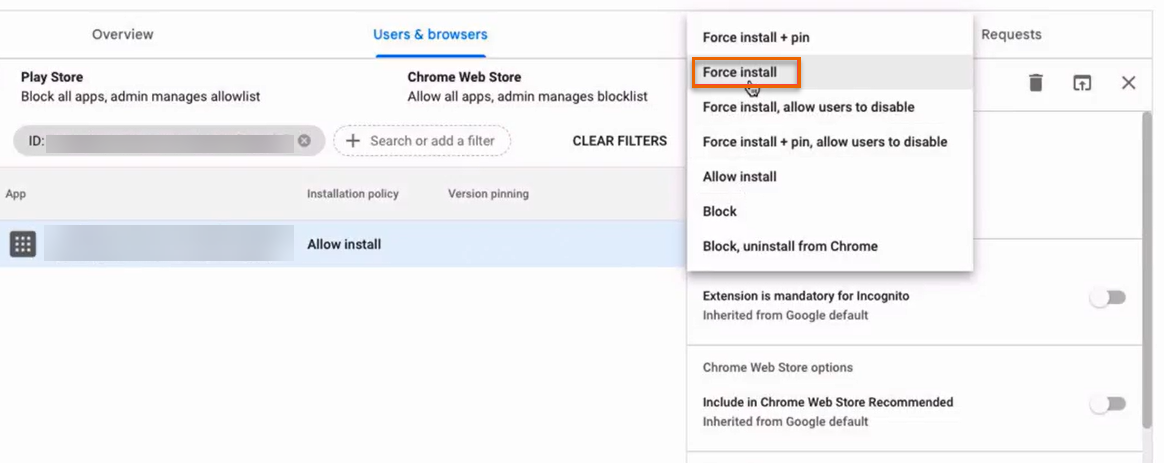
-
Seleziona Criterio per le estensioni e carica il file
ExtensionSettings.jsonche hai scaricato da Sophos Central. - Cliccare su Save (Salva).
-
Verifica l’installazione procedendo come segue:
- Su un dispositivo registrato, apri il browser Chrome.
-
Nella barra degli indirizzi, digita
chrome://policye clicca su Ricarica criteri.Nella tabella Criteri di Chrome, controlla se sei in grado di vedere il criterio ExtensionInstallForcelist e se il suo stato è OK.
-
Nella barra degli indirizzi, digita
chrome://extensionse controlla se sei in grado di visualizzare l’estensione Protected Browser. Potresti vedere il seguente messaggio:Sophos extension is installed and managed by the organization.
Installazione dell’utilità dell’estensione
Per utilizzare oggetti criteri del profilo del dispositivo nei criteri web, devi installare l’utilità dell’estensione sui dispositivi degli utenti. Il file .zip che hai scaricato da Sophos Central include il programma di installazione ExtensionUtility.exe per dispositivi Windows e il programma di installazione ExtensionUtility.pkg per dispositivi Mac. Esegui questo programma di installazione direttamente su ogni dispositivo nel quale hai installato l’estensione.