Installazione in blocco dell’estensione utilizzando un oggetto Criteri di gruppo di Active Directory
Puoi utilizzare un oggetto Criteri di gruppo di Active Directory per installare l’estensione Protected Browser su Google Chrome in più dispositivi Windows.
Requisiti
Devi avere i seguenti account e autorizzazioni:
- Un account amministratore di Active Directory con l’autorizzazione necessaria per utilizzare l’editor dei criteri di gruppo
- Un account amministratore di Sophos Central
- Un account amministratore per tutti i dispositivi sui quali desideri installare l’estensione
Devi soddisfare questi requisiti in Google Chrome:
- Chrome deve avere l’autorizzazione necessaria per installare estensioni da risorse esterne.
- I Chrome deve essere installato il modello ADMX. Vedi Installare e configurare modelli di criteri di Chrome.
Devi aver completato le seguenti configurazioni nella Console di gestione dei criteri di gruppo Microsoft:
- Un oggetto Criteri di gruppo (GPO) per l’estensione su un controller di dominio o server di gestione.
-
GPO collegato alla corretta unità organizzativa (OU).
-
Una condivisione SMB per distribuire il software sui dispositivi Windows membri del dominio.
Scaricare il programma di installazione da Sophos Central
Per scaricare il programma di installazione dell’estensione, procedi come segue:
- In Sophos Central, selezionare Il mio ambiente > Programmi di installazione.
-
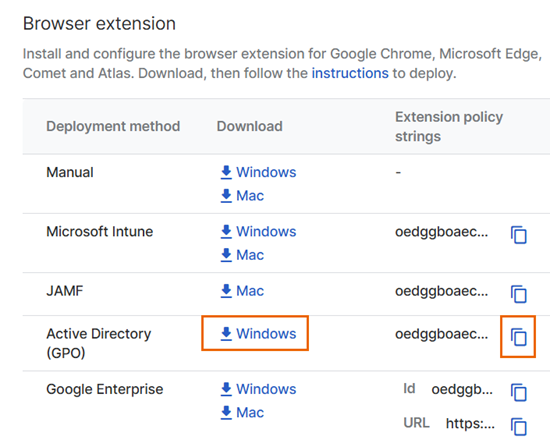
Sotto Estensione del browser, accanto ad Active Directory (GPO), clicca su Windows.
Verrà così scaricato un file .zip che contiene i file di installazione. Estrai il file sul tuo dispositivo.
-
Copia l’URL dell’estensione.
Configurazione dell’oggetto Criteri di gruppo per installare l’estensione
Nella Console Gestione Criteri di gruppo di Microsoft, procedi come segue:
- Apri l’oggetto Criteri di gruppo (GPO) che hai creato per l’estensione.
- Nell’oggetto Criteri di gruppo, seleziona Configurazione computer > Criteri > Modelli amministrativi.
- In Modelli amministrativi, seleziona Google > Google Chrome > Estensioni.
-
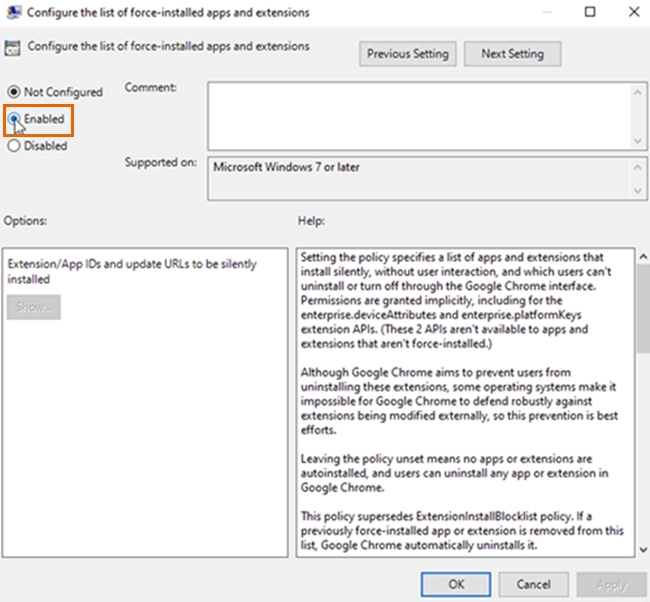
Clicca su Configura l’elenco di app ed estensioni con installazione forzata e seleziona Abilitato.
-
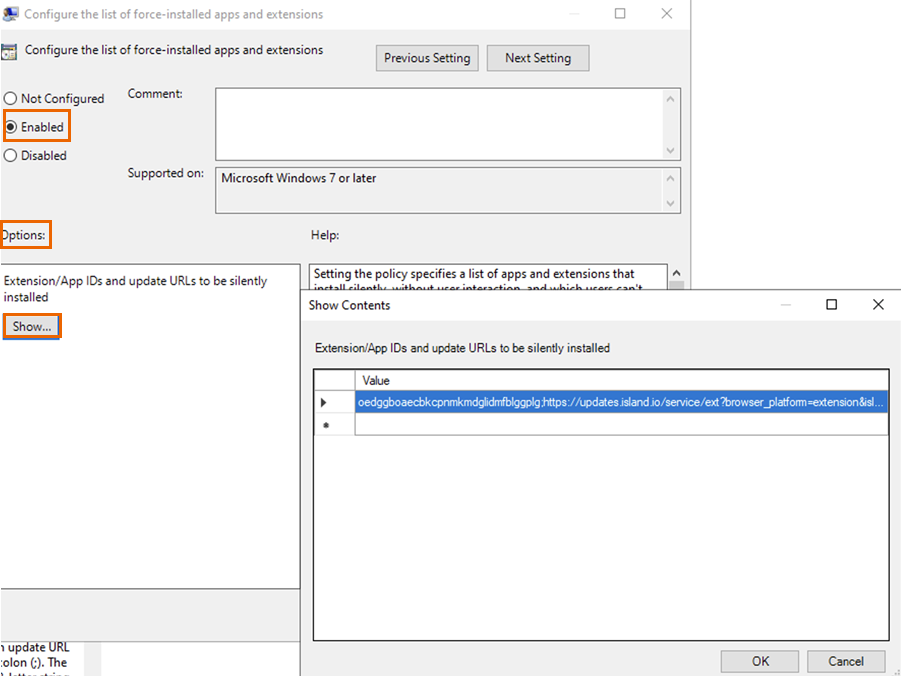
Sotto Opzioni, clicca su Mostra.
-
In Mostra contenuti, incolla l’URL dell’estensione che hai copiato da Sophos Central.
-
Clicca su OK e successivamente su Salva.
- Copia il contenuto del file
ChromeExtensionSettings.xmlche hai scaricato da Sophos Central. - Nello stesso oggetto Criteri di gruppo, seleziona Configurazione computer > Preferenze > Impostazioni di Windows > Registro di sistema.
- Clicca con il tasto destro del mouse su Registro di sistema e incolla i contenuti del file.
- Inserisci un nome per il registro di sistema e salvalo.
-
Verifica l’installazione procedendo come segue:
- Su un dispositivo Windows, apri il browser Chrome.
-
Nella barra degli indirizzi, digita
chrome://policye clicca su Ricarica criteri.Nella tabella Criteri di Chrome, controlla se sei in grado di vedere il criterio ExtensionInstallForcelist e se il suo stato è OK.
-
Nella barra degli indirizzi, digita
chrome://extensionse controlla se sei in grado di visualizzare l’estensione Protected Browser. Potresti vedere il seguente messaggio:Sophos extension is installed and managed by the organization.
Installazione dell’utilità dell’estensione
Per utilizzare oggetti criteri del profilo del dispositivo nei criteri web, devi installare l’utilità dell’estensione sui dispositivi degli utenti.
Per farlo, devi avere una condivisione SMB per distribuire il software sui dispositivi Windows membri del dominio.
Per installare l’utilità dell’estensione, procedi come segue:
-
Carica il file
ExtensionUtility.exeche hai scaricato da Sophos Central su una condivisione SMB locale.Assicurati di soddisfare i seguenti requisiti:
- I computer del dominio devono avere accesso in lettura al programma di installazione dell’utilità dell’estensione.
-
Il programma di installazione è disponibile attraverso un percorso simile a questo:
\\<server>\<share>\ExtensionUtility.exe
-
Apri l’oggetto Criteri di gruppo che hai creato per l’estensione.
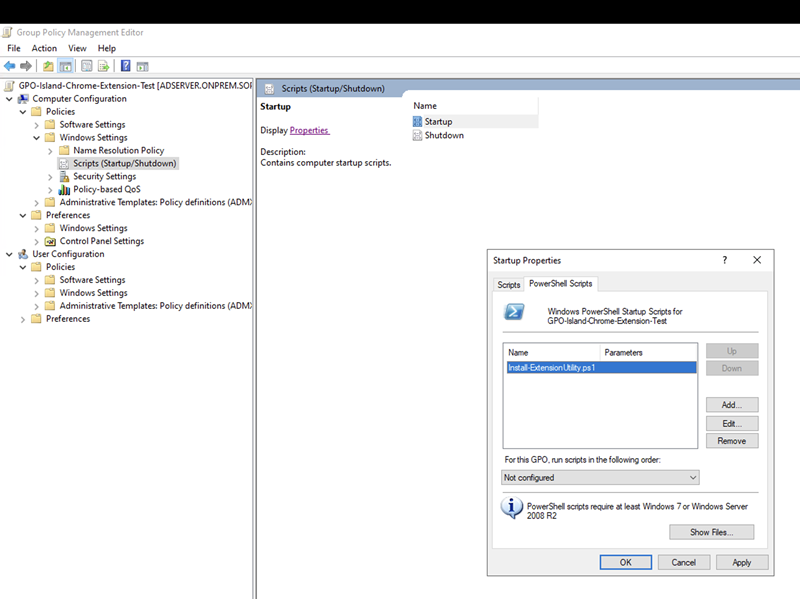
- Nell’oggetto Criteri di gruppo, seleziona Configurazione computer > Criteri > Impostazioni di Windows > Script (avvio/arresto) e clicca su Avvio.
- Sotto Script di PowerShell, clicca su Aggiungi.
- Inserisci un nome per lo script di PowerShell. Ad esempio
Install-ExtensionUtility.ps1. -
Incolla il seguente codice nello script di PowerShell che hai creato.
Sostituisci
<path>,<server>e<share>con il percorso, il server e la condivisione SMB in cui si trova il fileExtensionUtility.exe.$folder = '<path>' if (-not (Test-Path -Path $folder)) { Start-Process -FilePath "\\<server>\<share>\ExtensionUtility.exe" } -
Clicca su OK e successivamente su Applica.
Disinstallazione dell’estensione
Per disinstallare l’estensione, procedi come segue:
- Apri l’oggetto Criteri di gruppo (GPO) che hai creato per l’estensione.
- Nell’oggetto Criteri di gruppo, seleziona Configurazione computer > Criteri > Modelli amministrativi > Google > Google Chrome e clicca su Estensioni.
- Clicca su Configura l’elenco di app ed estensioni con installazione forzata e seleziona Non configurato.
-
Per rimuovere le impostazioni personalizzate di XML, procedi come segue:
- Apri Configurazione computer > Preferenze > Impostazioni di Windows e clicca su Registro di sistema.
- Individua gli elementi del registro di sistema che hai caricato dal file XML ed eliminali.
-
Per eliminare l’utilità dell’estensione, esegui questo comando PowerShell:
powershell.exe -Command "& { msiexec /q /x $((New-Object -ComObject 'WindowsInstaller.Installer').RelatedProducts('{B0D532EB-39A8-497B-8DD8-6A3ACCE97532}')); }"